
最新情報は https://docs.piano.io/google-ad-manager-campaign-reporting/ をご覧ください。
概要
Piano DMPとGoogle Ad Managerを連携させることで、DMPの画面からGAMのキャンペーンレポートをご確認いただくことが可能になります。
また、キャンペーンレポートにDMPで取得しているセグメントデータが付与されるため、よりリッチなレポーティングが可能になります。
前提
Google Ad Manager 側にPiano DMP用ユーザーをサービスアカウントとして事前に登録していただく必要があります。
過去に別途Google Ad Manager連携(クライアント連携)の設定を行われている場合、この設定は不要です。
詳しくはこちらをご覧ください。
設定手順
-
Piano DMPでGAMキャンペーンレポート接続設定 接続設定画面
新規接続する方法
「接続情報設定」
「キャンペーン設定」
「有効化」
-
クリエイティブラッパー/クリエイティブテンプレート情報の取得およびGAMへの設置
GAM360ライセンスをお持ちのお客様
GAM360ライセンスをお持ちではないお客様
-
Piano DMPでレポートの参照
0. Piano DMPキャンペーンレポート機能の有無を確認
-
Piano DMPを開きます
-
「レーダー」をプルダウンし「Campaigns」が表示されているか確認します

※「Campaigns」が表示されない場合は貴社担当のアカウントマネージャーもしくはサポートまでご連絡ください
1.Piano DMPでGAMキャンペーンレポート接続設定
接続設定画面
-
Piano DMPを開きます
-
「他サービスとの接続」を開きます
-
「Google Ad Manager (Campaign reporting)」 の設定ボタンをクリックします
-
接続設定画面が表示されます。

新規接続する方法
接続フォームの下記3つのセクションで設定を行う必要があります。
「接続情報設定」「キャンペーン設定」「有効化」です。
「接続情報設定」

以下のパラメータを定義します。
-
「プロジェクト名」…インポートするプロジェクトの名前を指定します。管理しやすい命名をおすすめします。
-
「ネットワークコード」…ネットワークコードは、Google Ad Managerネットワーク用のユニークな識別子です。このネットワークコードは、Google Publisher Tags (GPT) に表示されるもので、機密性はありません。
ネットワークコードの取得方法
-
Google Ad Managerにサインインします。
-
[管理者] →[グローバル設定]→[ネットワーク設定] をクリックします。
-
[ネットワークコード]と書いてある値をコピーします。
-
-
「ADサーバーログのインポート」… GAMログファイルを使用している場合は、チェックボックスを選択してください。
-
上記3.でチェックを入れると、以下の追加パラメータを入力する必要があります。
-
バケット…このパラメータは、Googleクラウドストレージへのアクセスを取得するために使用します。通常は『gdfp- [Ad Managerのネットワークコード] 』です。
-
セグメントのキー名… 例:"cxsegments"
-
ネットワークID… ネットワークIDはログ名(データ転送レポートファイル)の一部であり、提供されたクラウドストレージのバケット内のファイルと一致させるために使用されます。
-
ファイル種別… プルダウンで希望のファイルを選択します。あらゆる種類のファイルに対応しています。
-
-
「作成」ボタンで保存
「キャンペーン設定」

この設定は、DMP->レーダー->キャンペーンの内容に影響を与えます。
このセクションには2つのオプションがあります。「自動インポート」と「手動で選択したキャンペーンのインポート」です。
キャンペーンレポート機能のご利用には通常「自動インポート」の利用をお勧めします。
広告主ID、キャンペーン名、チャンネル、ゴール種別などの追加パラメータを使用して、より多くの設定を行うことができます。
広告申込情報(line item)にてそのタイプが「スポンサーシップ」の広告が存在する場合、ゴール種別はSOV(Share of voice)にチェックを入れてください。
お使いの広告に応じてゴール種別やチャネルを選択してください(選択しないとレポートに反映されません)。
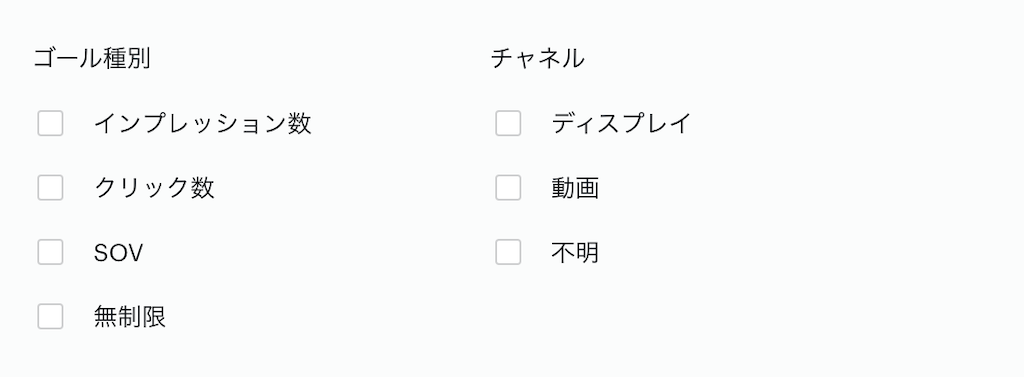
※特定キャンペーン/またはキャンペーン行で作業したい場合は、キャンペーンセレクターまたはキャンペーンの行セレクターを使用してください。

※新規接続を作成したばかりの場合は、キャンペーンとキャンペーンの行の欄は空になっています。一度「保存」ボタンを押して作業を進めてください。
「有効化」

作成した設定の有効化するために「接続の有効化」を「on」に設定します。
設定は必ず右上の「作成」(新規作成時)または「保存」(編集時)ボタンをクリックして保存します。
2.クリエイティブラッパー/クリエイティブテンプレート情報の取得およびGAMへの設置
上記手順で設定した接続情報はDMPの「他サービスとの接続」→「connections」に表示されます。
該当する情報を選択すると「設定」「履歴」「エラー」「Tag」というタブが表示されます。
GAM/GAM 360で設定をするタグ情報を取得するには、「Tag」タブを利用します。
このタブはデフォルトではありませんが、新しい接続を作成した直後(作成ボタンをクリックした後)に利用できるようになります。
GAM/GAM360をご利用の全てのお客様共通の設定
キャンペーンレポートの有効化及び広告インプレッションやそのビュー数を取得する場合には以下のコードを追加してください(タグマネをご利用中の場合はサポート宛にお問い合わせください)
var cX = window.cX || { callQueue: [], options: {campaignReporting: true } }
タグマネをご利用中の場合はサポート宛に記述追加の依頼をお問い合わせください。タグマネを使用されていない場合はComposerのインテグレーションコードに追加してください。
アクティブビュー(インビュー、ユーザーのブラウザ内に該当の枠が表示された)も合わせてトラッキングされたい場合は以下のコードを追加してください。
var cX = window.cX || { callQueue: [], options: {campaignReporting: "viewability" } }
但し、このオプションが動作するのは「ADサーバーログのインポート」オプションを Yes にしており、お客様が GAM の viewability ログにアクセス権がない場合に限られますので、ご注意ください。
GAM360ライセンスをお持ちのお客様のみの設定
GAM 360 Creative wrapperを使用します。こちらを設置することでバナーのクリックが計測されます。
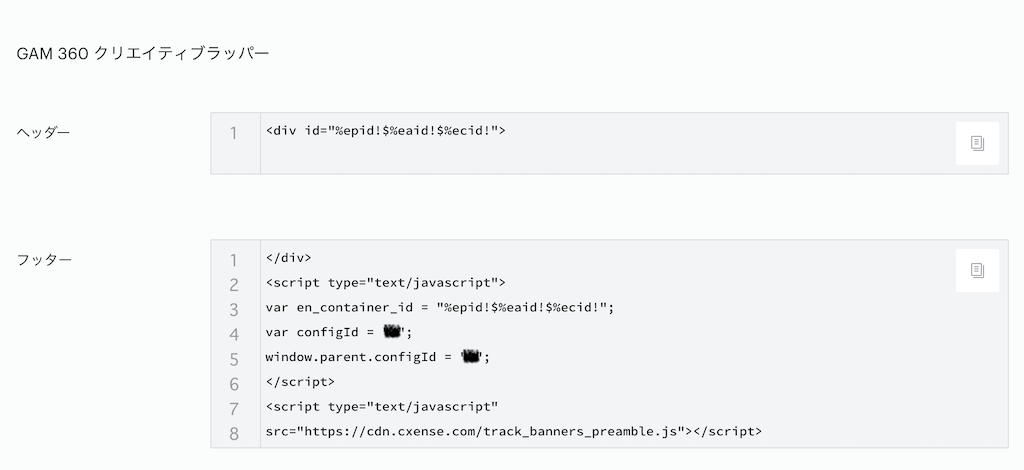
Google Ad Manager 360をご利用のお客様向けのクリエイティブラッパーです。
この場合の詳しいタグ設定手順は下記をご参照ください。
https://support.google.com/admanager/answer/2797762?hl=ja

GAM360ライセンスをお持ちではないお客様のみの設定
Google Ad Manager をご利用のお客様向けのクリエイティブテンプレートです。
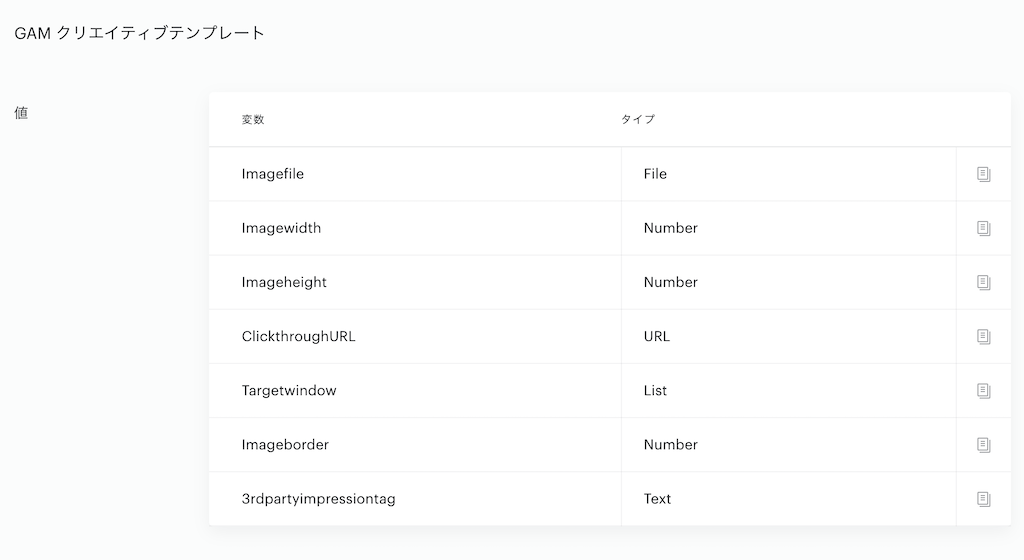
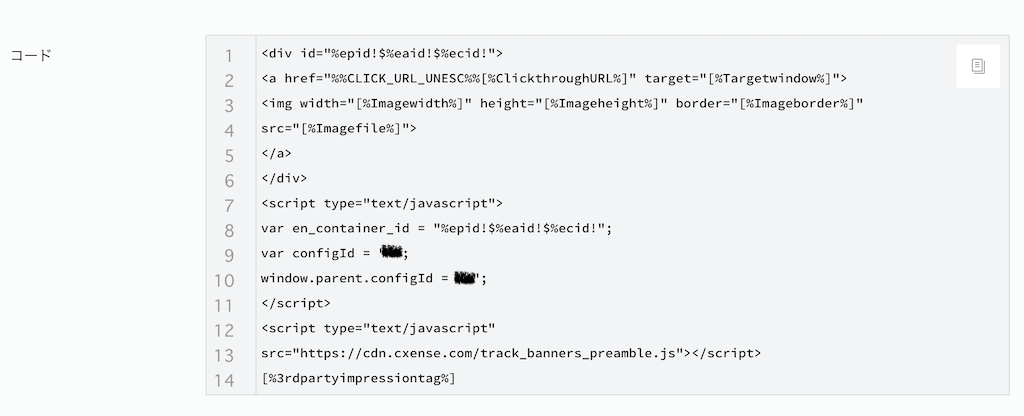
GAMへのタグ設定手順は下記をご参照ください。
https://support.google.com/admanager/answer/1138308?hl=ja

3.Piano DMPでレポートの参照
DMPの「レーダー」を選択するとプルダウンで「Campaign」が表示されます。
閲覧したいキャンペーンを選択すると詳細レポートがご確認いただけます。

トラブルシューティング
上の設定を行なったにも関わらず、レポートが表示されない場合には以下をご確認ください。
・上記タグを設置した(GAM広告配信している)ページにてブラウザの開発ツールのネットワークタブにて以下がのリクエストURLが存在するか確認してください
https://stats-collector.cxense.com/cr-stats/event/imp?adId=...??
これらがない場合、タグが実行されていない=レポートのためのデータ収集ができていないということになります。
コンソールにエラーが出ていないか、タグの設置位置に問題ないかをご確認ください。
・アカウント cxense-dfp-api@cxense-dmp-252818.iam.gserviceaccount.com が貴社GAM内のキャンペーンにアクセス可能なチームに属しているかどうかご確認ください。
こちらは Google Ad Managerとの連携(クライアント連携)の設定の際にGAM内にAPIアクセス可能なサービスアカウントとして作成いただいたものになります。
このアカウントがチームに属していないことでGAM内のキャンペーン情報を弊社側で取得できないことがあります。
参考:https://support.google.com/admanager/answer/2445815?hl=ja&ref_topic=7169194
・オーディエンス インサイトの「分布」でセグメント情報が出ない
キャンペーン配信をAMPページ上に対して行なっている場合、AMPページではJavaScriptが動作しないため、セグメント情報を送れないのでこちらではレポートを確認することができません。
「2.クリエイティブラッパー/クリエイティブテンプレート情報の取得及びGAMへの設置」通りに該当キャペーンのページにタグ設置が行われるかどうかご確認ください。
問題ないにもかかわらず表示されていない場合、確認しますのでサポートまでお問い合わせください。