CCEにおけるレポート
Cxense Conversion Engine は各種のリアルタイムレポートによって、キャンペーン、オーディエンス、コンテンツデータについての情報を提供します。このページでは各レポートの目的と内容について記載します。
キャンペーン パフォーマンス レポート
キャンペーン パフォーマンス レポートは、選択中のキャンペーンセットに作成されたキャンペーンの指定期間中のパフォーマンスを表示します。表示期間を変更するには、画面右上方の期間選択メニューで期間を指定してください。また、表示されているグラフ上で期間を選択することによってその期間にズームインすることも可能です。
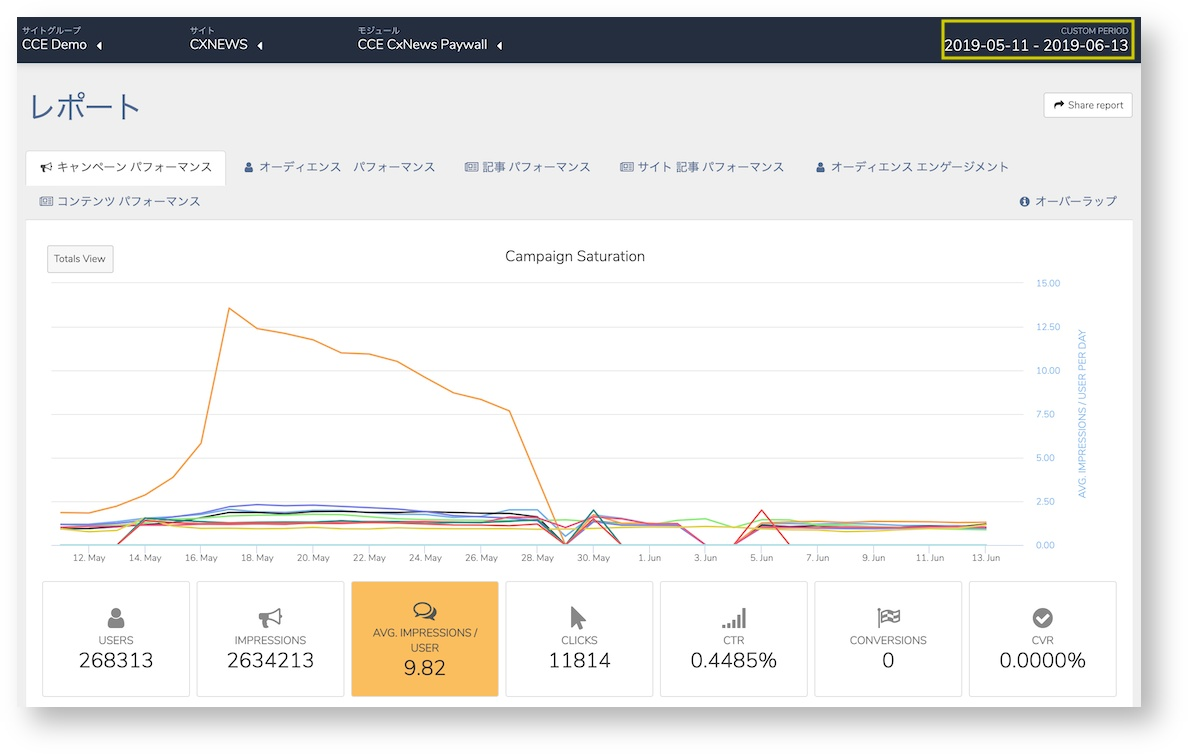
グラフは指定期間のキャンペーン毎のパフォーマンスを表示していますが、デフォルトではキャンペーンごとの折れ線グラフになっています。すなわち、選択中のモジュール内の各々のキャンペーンのパフォーマンスを確認できます。モジュール全体の配信量を把握したい場合にはグラフ左上のボタンで Totals View に切り替えてください。
グラフ上でマウスポインタをデータポイントの上に置くと、そのポイントの時刻、キャンペーン名、パフォーマンス値が表示されます。
グラフに表示する計測値はグラフの下に表示されているアイコンをクリックすることにより選択できます。
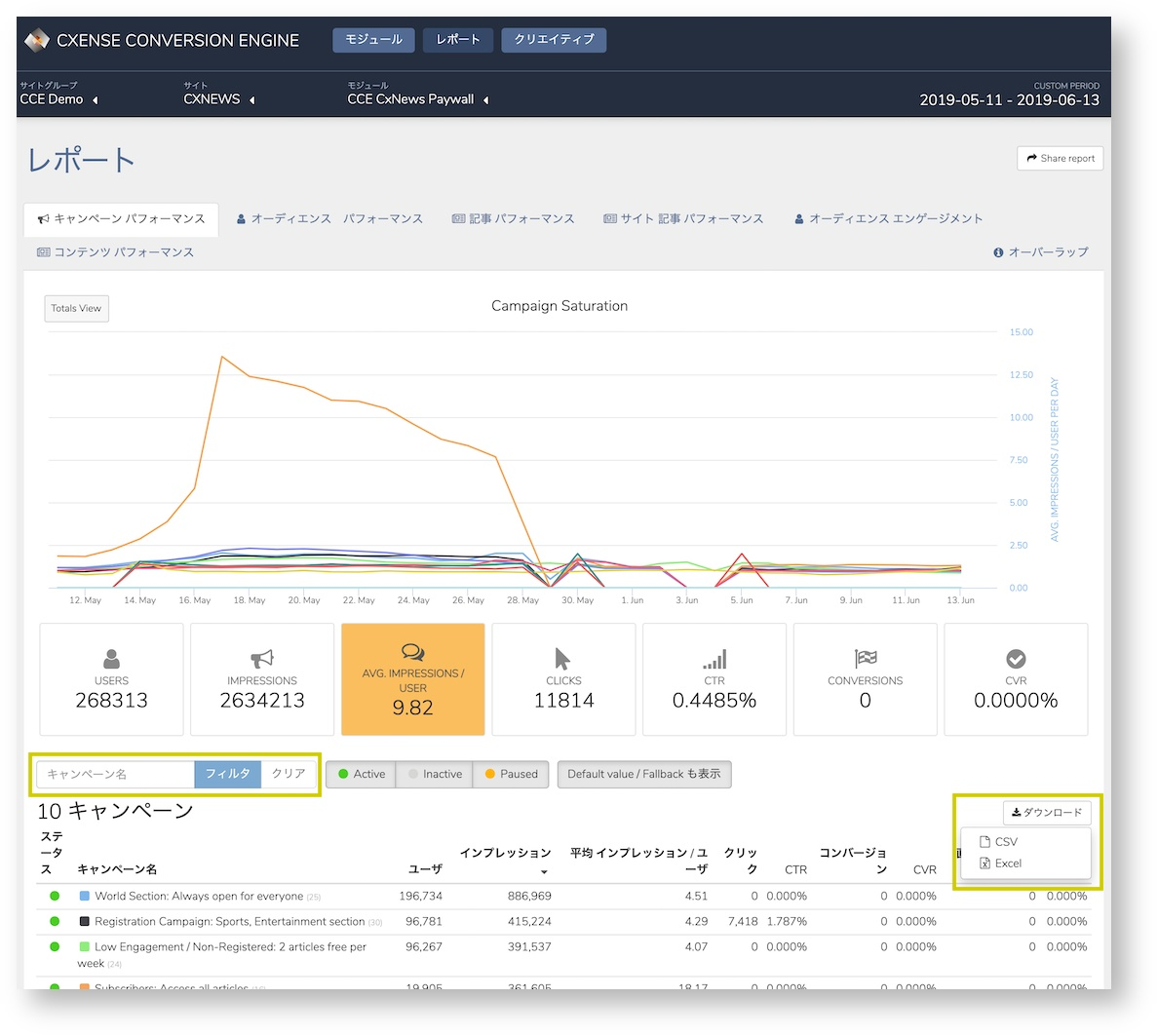
グラフの下に表示される表にはキャンペーンの一覧とそれぞれのパフォーマンス値が表示されます。この表に表示されるデータは画面右上の期間選択メニューの指定に従います(グラフ上でのズームインには追随しません)。
この表は各カラムのヘッダをクリックすることでその項目での降順・昇順に並び替えることができます。また、キャンペーン名によるフィルタを掛けることもでき、その結果はグラフおよびその下の集計値の表示にも適用されます。
さらに、表のデータは CSV または Excel 形式でダウンロード可能です。
オーディエンス エンゲージメント レポート
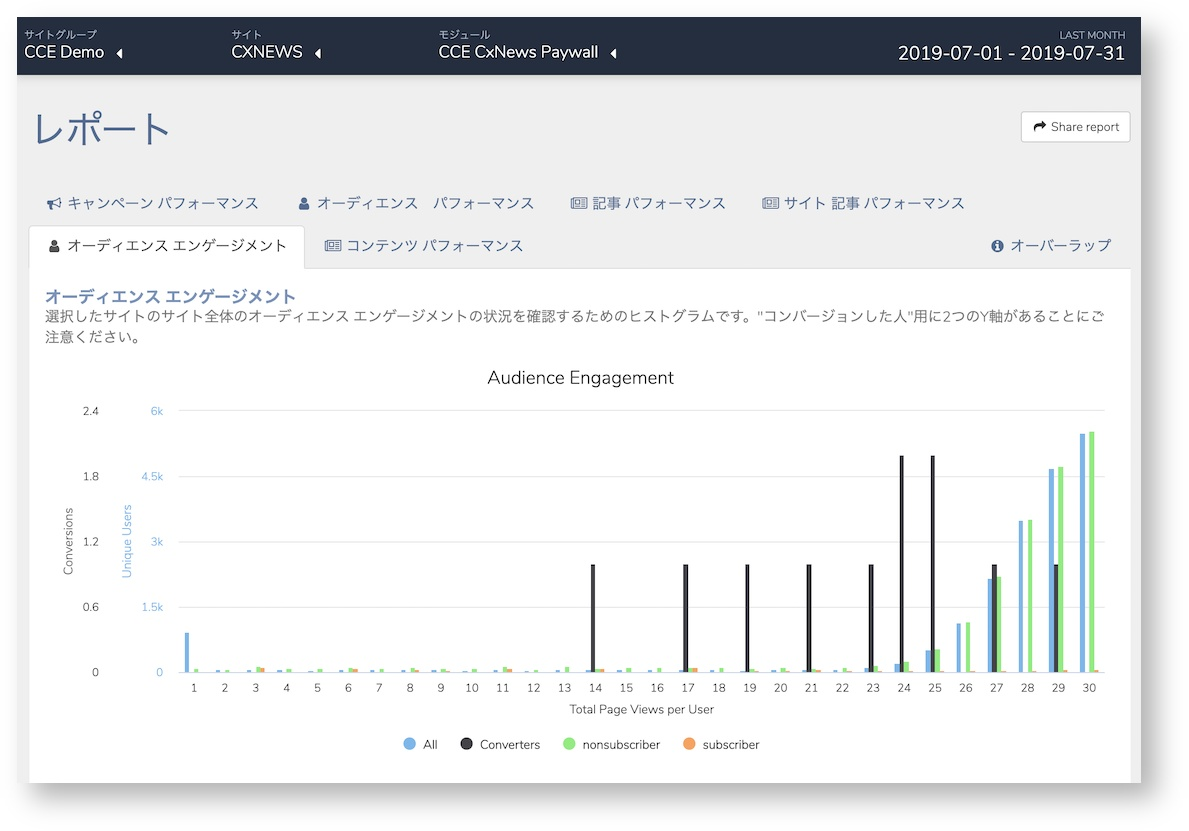
オーディエンス エンゲージメント レポートではオーディエンスのグループ毎の指定期間中のページビュー分布を表示します。表示期間を変更するには、画面右上方の期間選択メニューで期間を指定してください。
このグラフではオーディエンスを3種類に分けて表示します:
-
All(全体)
-
Converters(会員登録したユーザ)
-
カスタムパラメータによる分類
X軸は期間内のページビュー数を示します。Y軸は2種類ありいずれもUU数を表しますが、黒のY軸は Converters のみに適用されるもので、青の軸はその他のオーディエンスのグループに適用されます。
また、グラフの下にある凡例の各項目をクリックすると、その項目をグラフ上に表示する・しないを切り替えることができます。
グラフの下の表は、グラフ化されているデータの数値を示したものです。
オーディエンス パフォーマンス レポート
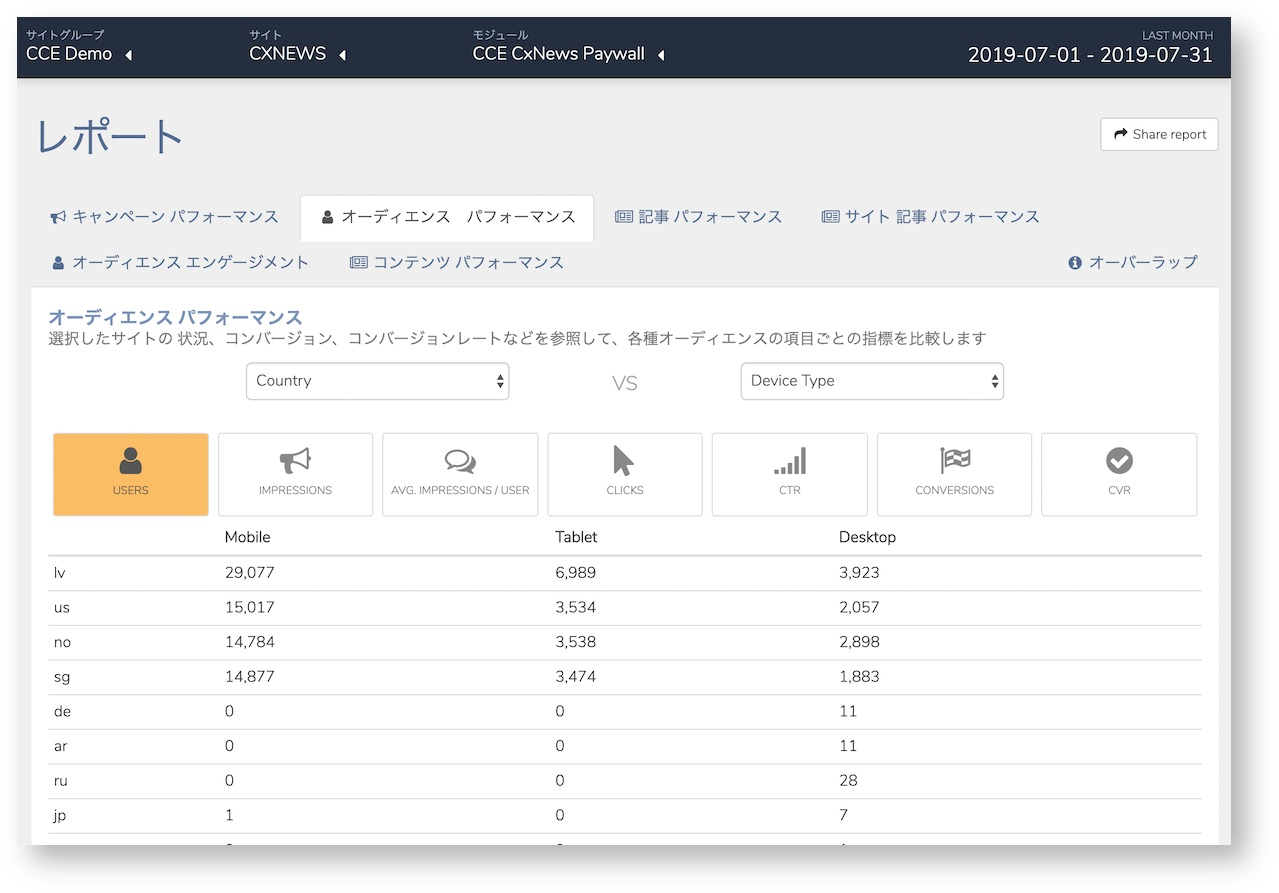
オーディエンス パフォーマンス レポートは様々な属性とパフォーマンスとの関連を調査するのに役立ちます。参照したい計測値(UU数、インプレッション数など)を選び、次に2つの属性を選択することにより2次元の表が表示されます。この表によりこれらの属性が計測値とどのように関連しているのかを理解することができます。例えば以下の画面ではユーザ数を国別・デバイス種別によってクロス集計した表を表示しています。このサイトでは、US から Desktop でアクセスしているユーザ数は2,057ということがわかります:
コンテンツ パフォーマンス レポート
コンテンツ パフォーマンス レポートでは選択期間中のコンテンツのパフォーマンスを表示します。コンテンツに付与されたメタタグやコンテンツ解析で抽出された項目(Category, Authorなど)がアイコン表示されていますので、表示したい項目をクリックして選択してください。
表のカラム(項目・計測値)は以下の通りです:
-
アイテム = 選択された項目の値(例:Author を選択した場合には記事の執筆者)
-
Type = 項目の種別(上部のアイコンで選択した項目)
-
インプレッション = コンテンツのインプレッション(ここではPV数と同義)
-
URL数 = そのアイテムに属するURL数
-
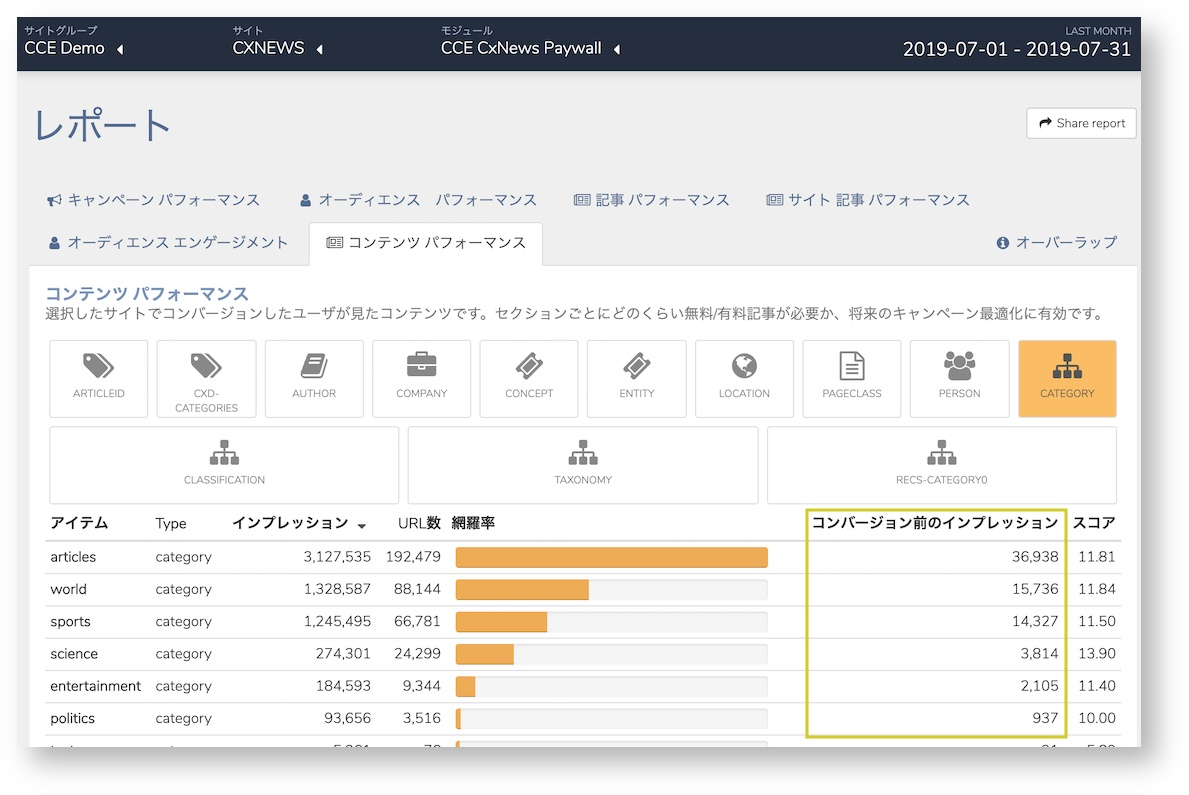
網羅率 = 項目内におけるそのアイテムの占める割合(下図では "category" 全体の中で "articles", "world" などが占める割合がそれぞれ棒グラフで示されている)
-
コンバージョン前のインプレッション = ユーザがそのカテゴリでコンバージョンする前に生成したインプレッション数
-
スコア = コンバートしたユーザにとってのそのアイテムの人気度を表す指標
インプレッション、URL数、網羅率 によりサイト内におけるコンテンツの人気度やボリュームの概要を知ることができますが、コンバージョン前のインプレッション や スコア によりユーザがコンバートする前に参照したコンテンツ群を知ることができます。これらのカラムの数値が高いことは、そのコンテンツ群がコンバートしたユーザの間でよく読まれたことを意味しています。この情報は、今後のキャンペーンの計画や、無料コンテンツと有料コンテンツの配分の決定などの参考にできます。
Product パフォーマンス レポート
Product パフォーマンス レポートはサイトに定義された Product のパフォーマンス結果を提供します。
Product コンバージョン トラッキング を実装されている場合、Product ごとのコンバージョンを追跡できます。
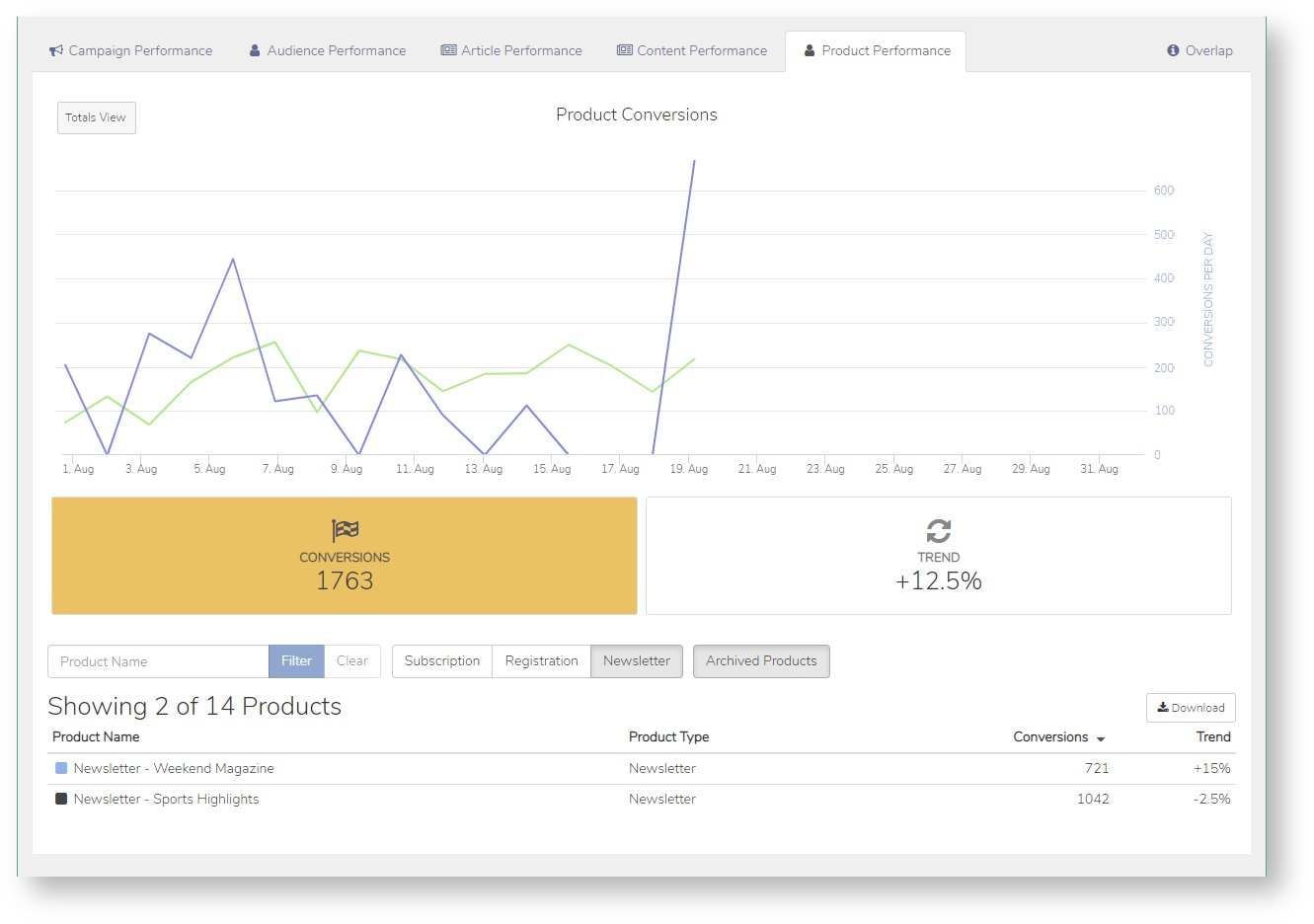
"Trend" は現在選択されている期間と同じ長さのその前の期間との比較を示しています。例えば昨日のデータを表示している場合、"Trend" は一昨日との比較を示しています。
キャンペーン パフォーマンス レポート と Product パフォーマンス レポートではコンバージョン数が異なることにご注意ください。
-
キャンペーン パフォーマンス レポート:
このレポートでのコンバージョンはコンバージョンに直接関連するキャンペーンごとにレポートされます("パーソナライズド オファー" を作成し、Experience のステップで Product をオファーと紐付けた場合)。 -
Product パフォーマンス レポート:
合計のコンバージョンはその Product に対する全てのコンバージョンイベントが Product ごとにレポートされます(ユーザが提示したオファーをクリックした後にコンバージョンした、またはユーザが直接ランディングページに行き何らかの理由でコンバージョンした、といったことに関係なく、全てのコンバージョンがカウントされます)。
トラブルシューティングツール
CCE の Reports はモジュールにおける潜在的な問題点を調査するツールも提供しています。
オーバーラップレポート
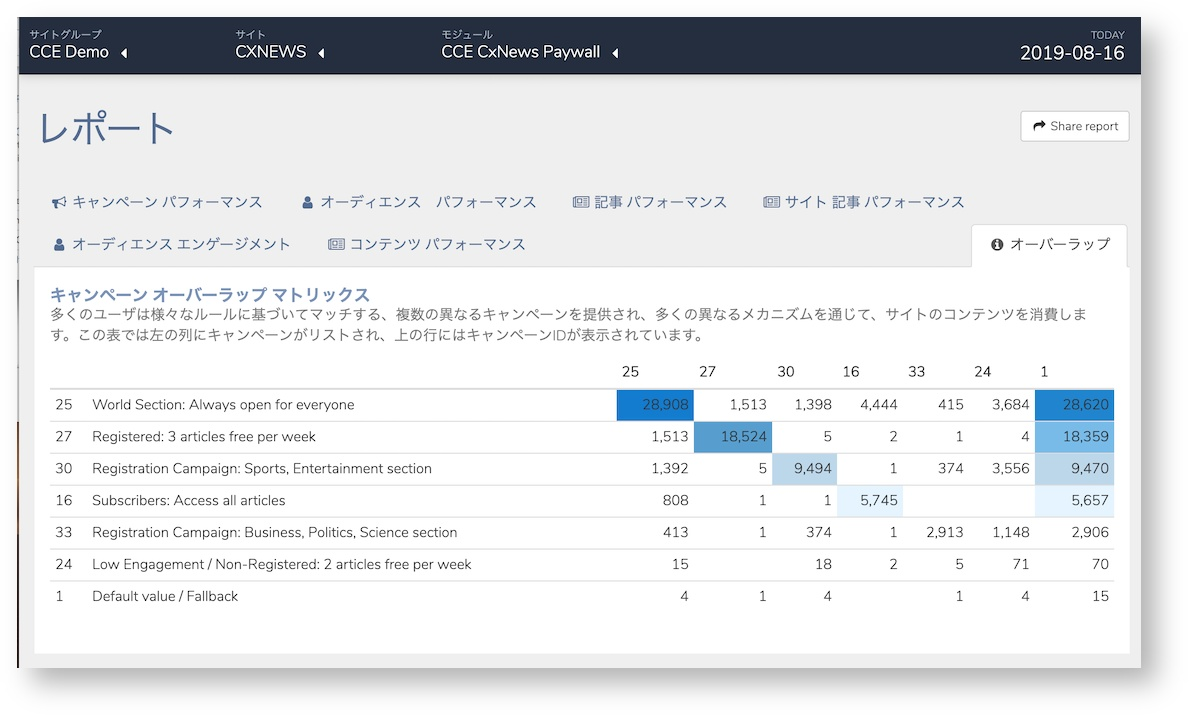
オーバーラップ をクリックすると、ターゲティングしているユーザがキャンペーン間でどのくらい重複しているのかのレポートが表示されます。このレポートにより、複数のキャンペーンが同じユーザ群をターゲットにしていないかをチェックすることができます。