
モジュールの作成
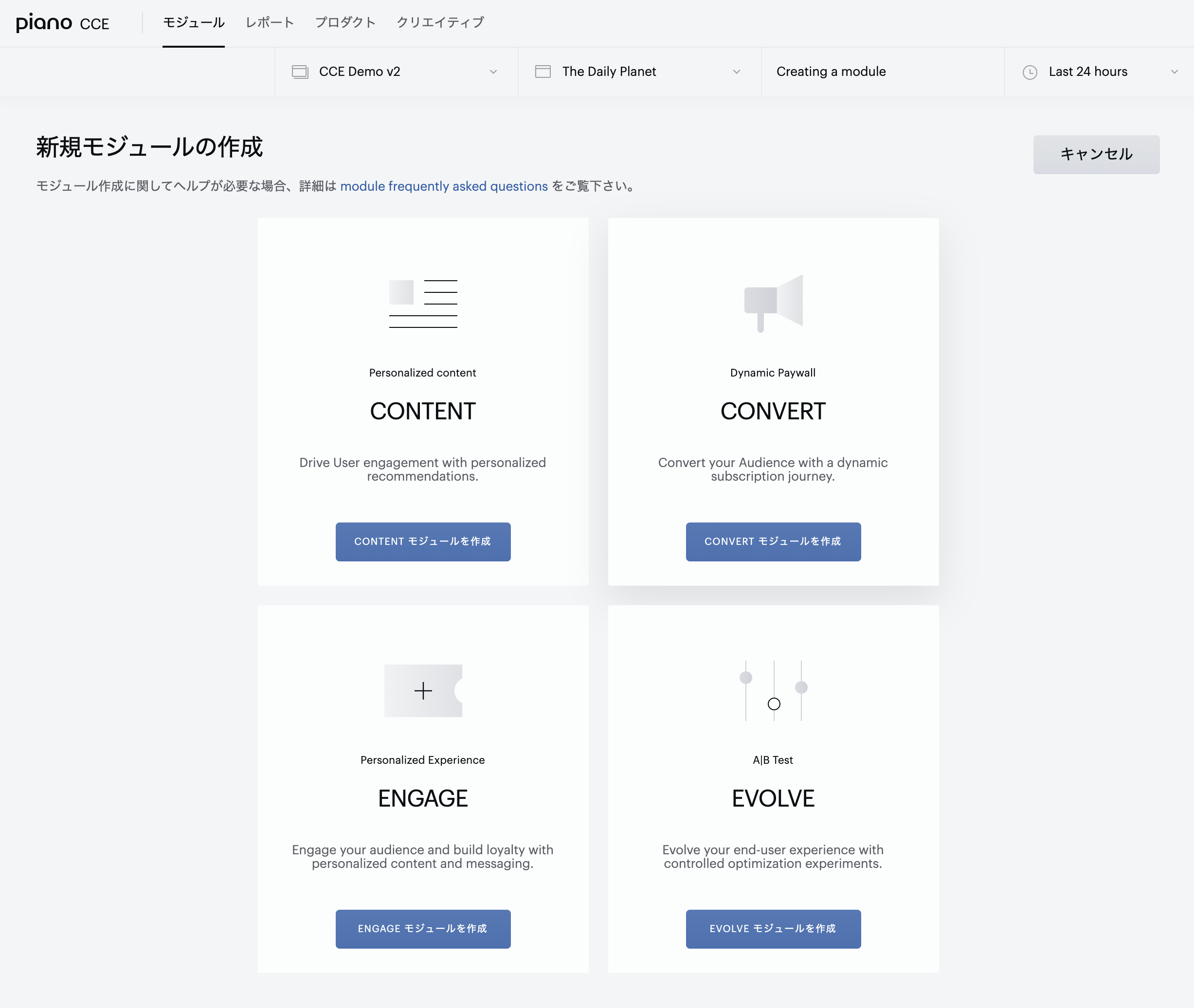
モジュールはサイトにおける一定のエリア(例:ペイウォールルール、記事下のプレースメント)、A/BテストまたはContentレコメンド設定で実行する複数のキャンペーンを束ねたものです。モジュールを作成するには、CCEの画面でサイトグループとターゲットのサイトを選択し、モジュールのドロップダウンメニュー内の"モジュール作成"ボタンをクリックします。"CONTENT - Personalized Content", "CONVERT - Dynamic Paywall", "ENGAGE - Personalized Experience", "EVOLVE - A|B Test" の4つの選択肢があります:
-
CONTENT はCCEのパーソナライズされたコンテンツレコメンデーションモジュールです。これはサイトのエンゲージメントを高めるコンテンツを促進するために、Cxenseの機械学習による最適化または手動で選択するパーソナライズのアルゴリズムを用いて配信される、特定のコンテンツの配置を定義するために使用されます。
-
CONVERT はCCEのダイナミックペイウォールソリューションです。これはコンテンツへのアクセスを動的に管理するキャンペーンの定義とパーソナライズされたオファーの提供に使われ、定期購読(サブスクリプション)のコンバージョンを促進します。
-
ENGAGE はパーソナライズされたコンテンツやメッセージを配信するキャンペーンに使用し、ユーザのエンゲージメントとロイヤリティを高めることに貢献します。
-
EVOLVE はA|Bテストのソリューションで、キャンペーンのテストと最適化のために開発されました。例えばCxenseによるパーソナライズオファーと編集者が選択したオファーに対するユーザの反応を比較する実験をしたり、パーソナライズの項目を比較するのに使われます。
ここで選択したオプションによってモジュールの挙動とレポートで表示される内容が決まります。
モジュールの種別が選択されると、モジュール内の キャンペーンの追加 を選択してユーザエクスペリエンスを設定していきます。各キャンペーンでは、ターゲティング条件と配信ルールを設定し、どのようなユーザエクスペリエンスを配信するのかを定義します。
キャンペーンの管理
モジュールの概要ページよりキャンペーンの管理を行います。
モジュール内に定義されたキャンペーンはウォーターフォール型のロジックで上から下へと評価されます。もしユーザが最初のキャンペーンのオーディエンス条件に合致するとそのキャンペーンが配信されます。もしユーザがその条件にマッチしないと2番めのキャンペーンの条件に合致するかどうかをチェックします。この処理が一番下の Fallback / Default Campaign に行き着くまで続行されます。
新しいキャンペーンを作成すると、Fallback / Default キャンペーンの一つ上に置かれますので、そのキャンペーンの左端をマウスで掴んでドラッグ&ドロップすることによって、キャンペーンの優先度に応じた順序に並べ替えることもできます。
リスト内に表示されるキャンペーン数が多くなってくると、都度開くのに時間がかかるようになります。その場合、使わないキャンペーンについて削除することを推奨しますが、過去のレポートを参照したいキャンペーンについてはアーカイブにするという対応も可能です。
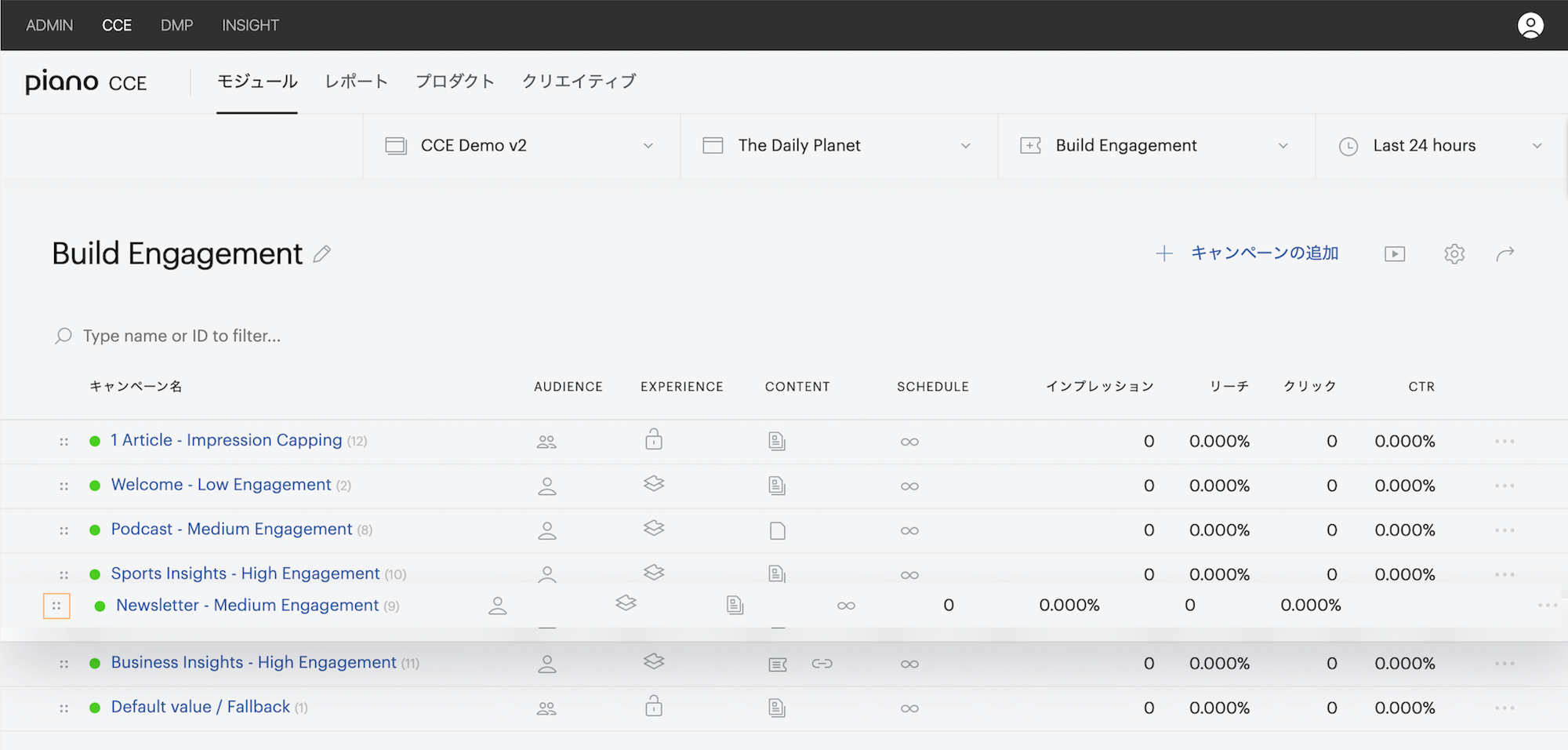
キャンペーンの一覧は、キャンペーンのステータスとパフォーマンスの概要を表示します:
-
左端の丸印はキャンペーンのステータスを表します:
-
緑はキャンペーンが配信中であることを示します
-
グレーはキャンペーンがアクティブではないことを示します(例:配信期間外)
-
オレンジはキャンペーンが意図的に一時停止されていることを示します
-
-
その次の5つのカラムはキャンペーンに設定された条件を表現しています:キャンペーン名、 Audience、 Experience、 Content、Schedule
-
インプレッション と リーチ はそのキャンペーンが配信されたユーザ数と全ユーザに対する割合を示します。各行の右端のメニューボタンでキャンペーンの編集・一時停止を行うことができます。またキャンペーンの編集はキャンペーン名をクリックすることによっても行うことができます。
キャンペーン一覧の画面には、キャンペーンの作成、キャンペーンのビジュアルの調整、モジュールの設定を行うボタンが配置されています。
モジュールの設定
設定の画面ではモジュールの拡張設定を表示します。ここからWidget IDを取得したり、モジュールの種別、最終更新日付、更新履歴を確認することができます。またモジュールの削除もここで行います。
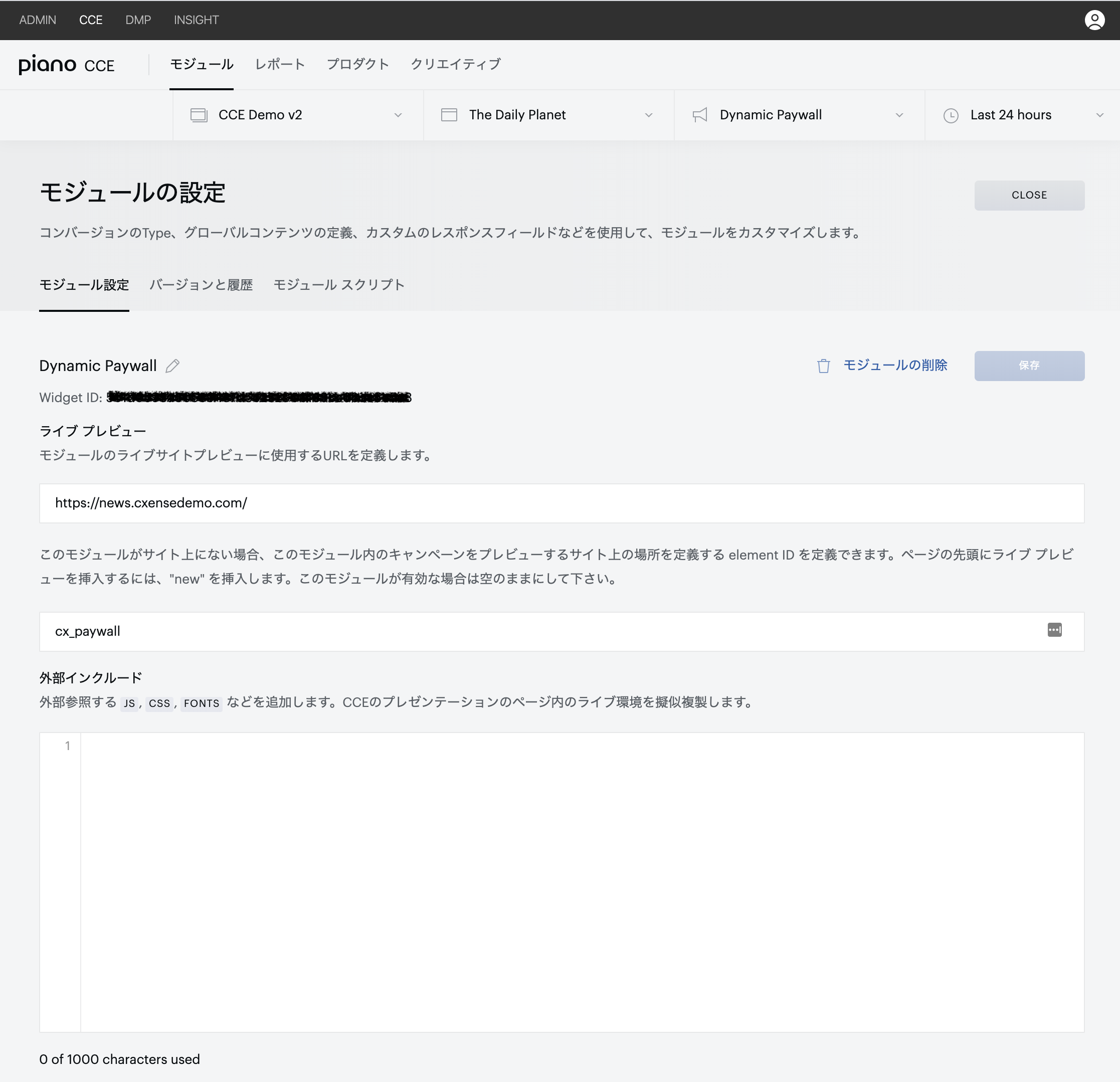
さらには、以下の情報を追加・編集することができます:
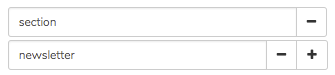
カスタム ユーザ データ
ここに追加されたフィールドは、キャンペーン作成の Audience Step における Custom User Data に表示されます。
コンバージョン フィルタ
サブスクリプションのコンバージョンをトラッキングするには、コンバージョンイベントにマッチする /traffic クエリのフィルタをここに記載してください。
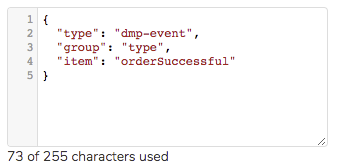
外部インクルード
ここに外部 js, css, fonts などへの参照を記述することにより、プレビューモードにおいて本番環境を疑似することができます。ここに記載したタグはキャンペーンの配信には含まれません。
グローバル モジュール クエリ
ここに記載されたターゲティング条件はモジュール内の全てのキャンペーンに適用されます。モジュール内で共通に適用するルールがある場合ここに記述すると便利です。