
キャンペーンの作成
ここでは「モジュール」の中に新たにキャンペーンを作成する手順について説明します。
ステップ1: Audience
最初のステップはキャンペーンの配信対象となるユーザを定義することです。ターゲットとなるオーディエンスの定義は様々なデータから選択することができます。ターゲティング条件を追加するには、表示されているデータ項目の左端のセレクターを一度クリックしてください。セレクターが緑色に変わったらその項目が選択されている状態です。もう一度クリックするとセレクターが赤に変わり、キャンペーンはその項目にマッチするユーザをターゲットしないことを示します。さらにもう一度クリックすることでセレクターがリセットされます。
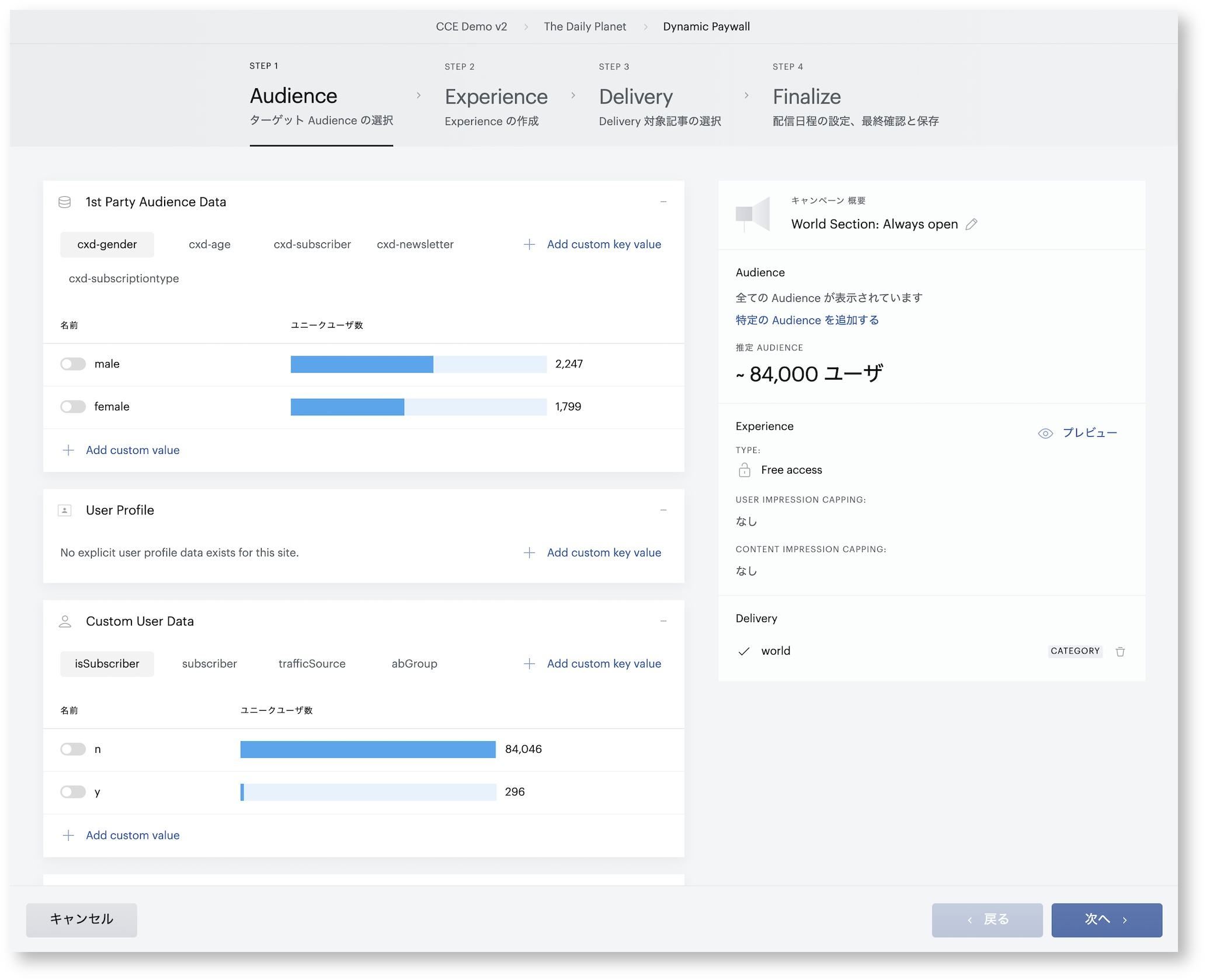
ユーザをターゲティングする条件には多様な選択肢があります:地理的な位置情報、端末種別、CRMなどの他システムからPiano Insightプラットフォームに投入した1stパーティデータ、ユーザのコンバージョンの確度を推測したスコア(Propensity Score)などです。Propensity Scoreは機械学習によってユーザのコンバージョンの確度を推測した値で、1〜10までの数値を選択することができます(1が最も確度が低く、10が最も確度が高い)。
選択したターゲティング条件は画面右側の キャンペーン 概要 に表示されます。その中の 推定 AUDIENCE は、直近24時間に該当の条件がどのくらいのユーザに合致したのかを示し、キャンペーンの対象ユーザのボリュームを提示します。また、キャンペーン 概要 下のキャンペーン名をクリックするとその名称を設定/変更することができます。
ここで選択可能な項目はPiano Insightタグで取得している情報に大部分を依存します。
ステップ2: Experience
次のステップでは、このキャンペーンでターゲットのオーディエンスに何を配信するかを定義します。以下の選択肢があります:フリーアクセス、パーソナライズド コンテンツ、パーソナライズド オファー、ABテスト Experience、高度なExperienceの定義
フリーアクセス
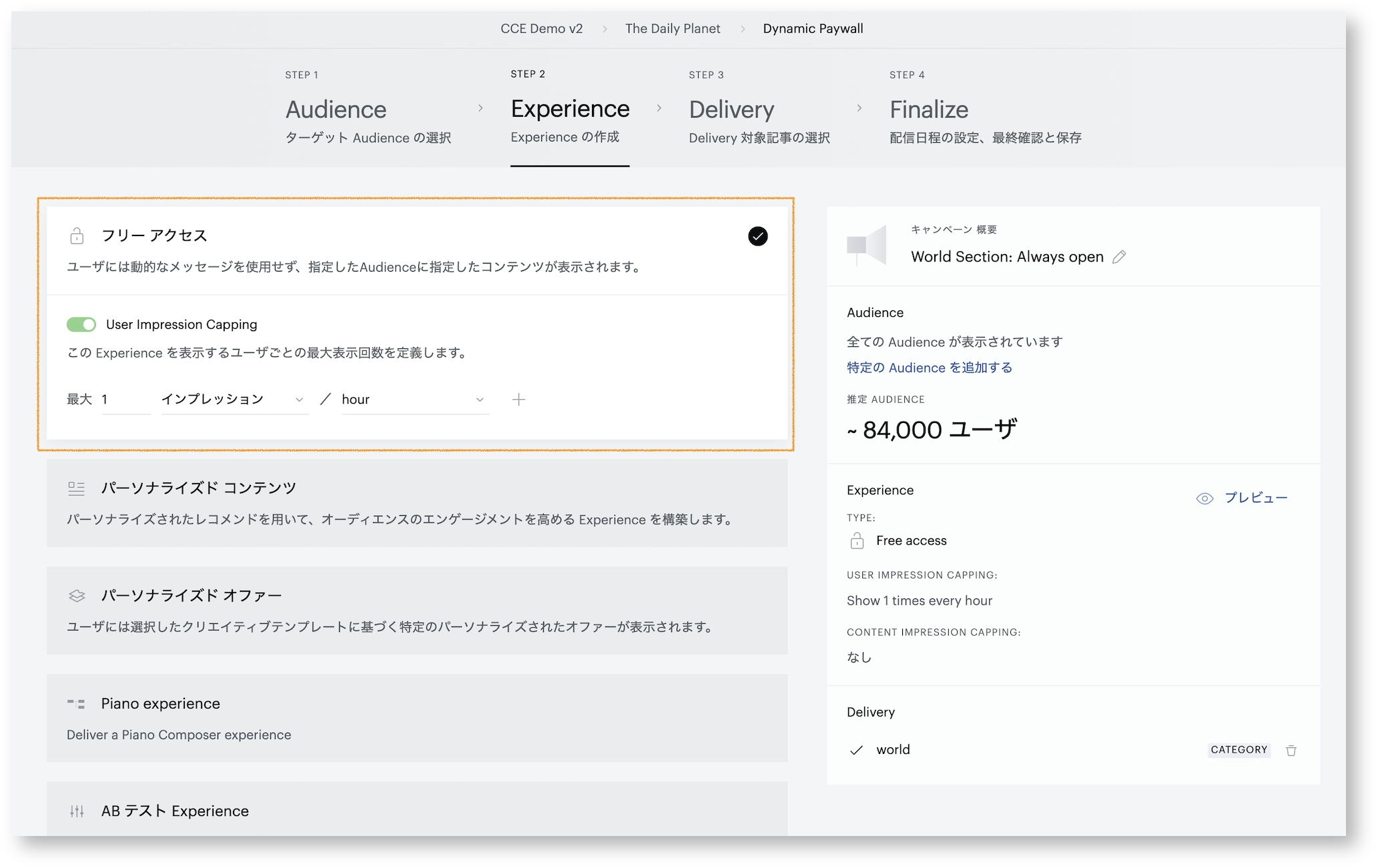
Free Access は EngageとConvert のモジュールで利用可能です。このオプションは、ユーザが Step 1 の条件にマッチした場合にコンテンツへのアクセスを有効にする場合に使用します。コンテンツへのアクセスできる回数に上限を設けたい場合には "User Impression Capping" をチェックし、期間と回数を設定します。
パーソナライズド コンテンツ
このオプションでは、パーソナライズされたコンテンツレコメンデーションを定義できます。このオプションを選択すると、まずどのコンテンツをレコメンドするか、コンテンツCollection を定義します。詳しい設定は Piano Content コンテンツCollectionの設定 をご覧ください。次にコンテンツ配信設定を行います。この設定により CCE はベストプラクティスに従って最適なパーソナライゼーションのアルゴリズムを選択します。
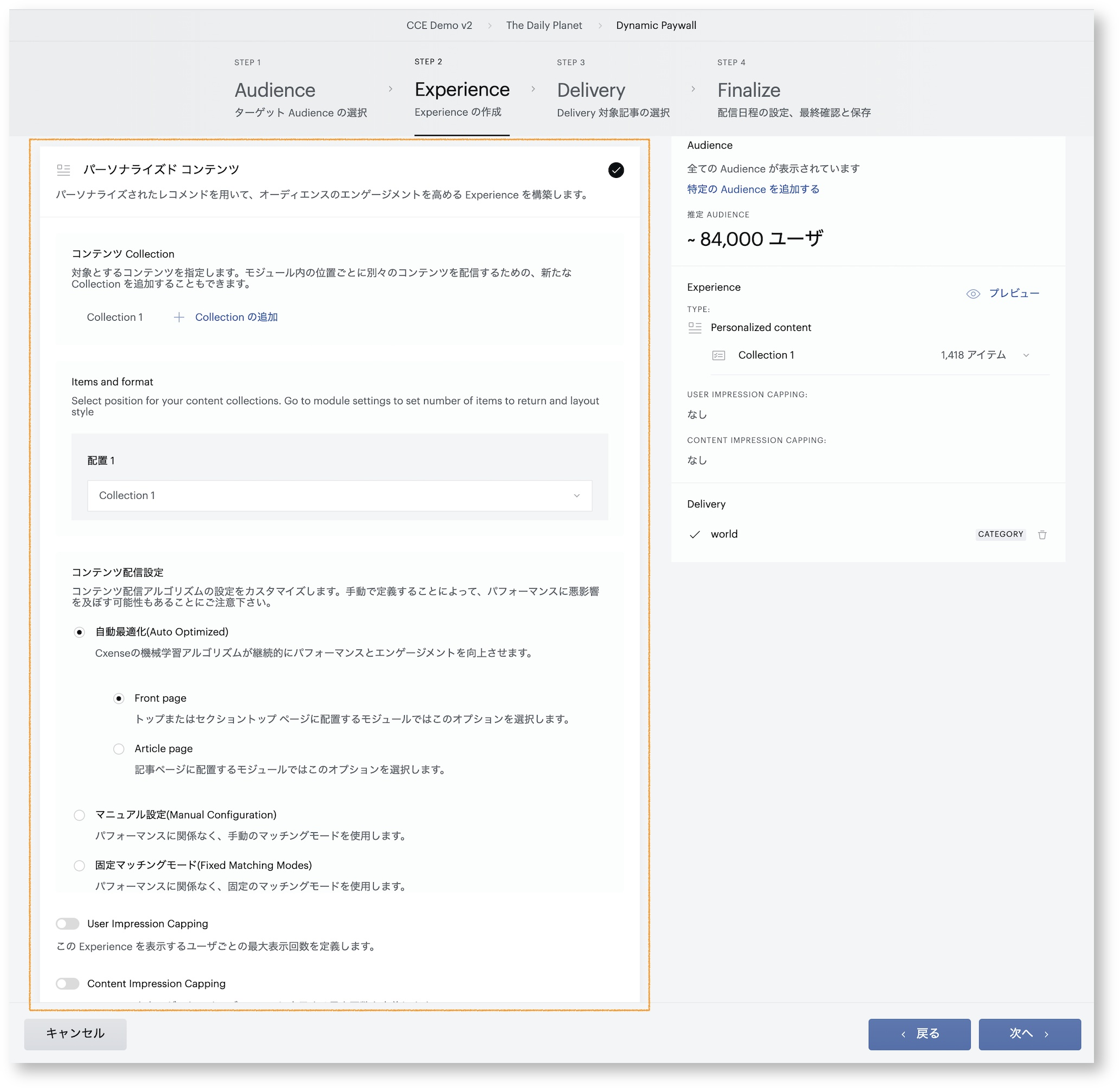
既存の Collection をクリック または Collectionの追加 をクリックするとダイアログが現れますので、そこでレコメンドに表示されるコンテンツの条件を定義します:
-
Custom Content Markup: コンテンツのメタタグの指定
-
Categories: URLのパスの指定(例:サイトの特定のセクションに属するページに絞る場合)
-
Standard Article Content: 記事ページの属性、例えば執筆者、記事中に現れる人名や会社名などの指定
コンテンツ Collectionではセレクターを1回クリックするとOR条件(緑)、2回クリックするとAND条件(青)、3回クリックすると除外条件(赤)とすることができます。例えば、2つのセクションのどちらかのセクションに合致する(OR)/両方のセクションに合致する(AND)/それ以外の全てのセクションに合致する(NOT) といった形で、表示したい記事の条件設定として使い分けることができます。
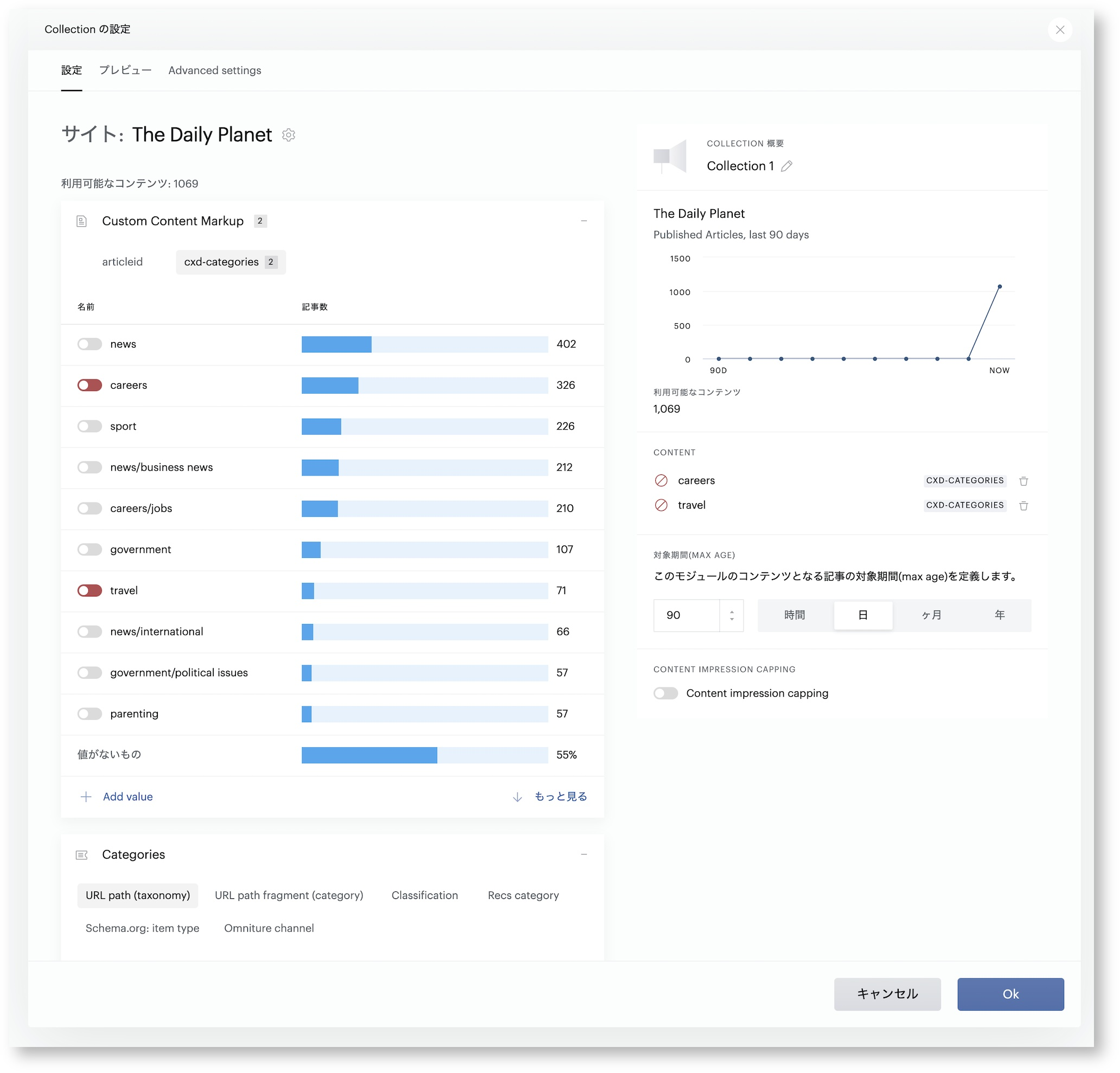
対象期間(Max Age)、User Impression Capping、Content Impression Capping を指定することにより、コンテンツレコメンデーションに表示される記事の条件をさらに細かく制御できます。これは例えばネイティブ広告のような、何度も見せたいコンテンツがある場合に有効です。各オプションの定義は CCE 用語集 をご覧ください。
Advanced settings で取得するフィールドを設定します。詳しくは Piano Content レスポンスフィールドの設定 をご覧ください。
パーソナライズド オファー
このオプションでは、ターゲットのオーディエンスにパーソナライズされたメッセージやオファーを配信します。クリエイティブの追加 ボタンをクリックするとダイアログが表示されますので、そこでクリエイティブをアップロードしてください。この手順の前提条件は、あらかじめクリエイティブテンプレートを定義しておくことです。クリエイティブテンプレートの定義については CCEにおけるクリエイティブの管理 を参照してください。
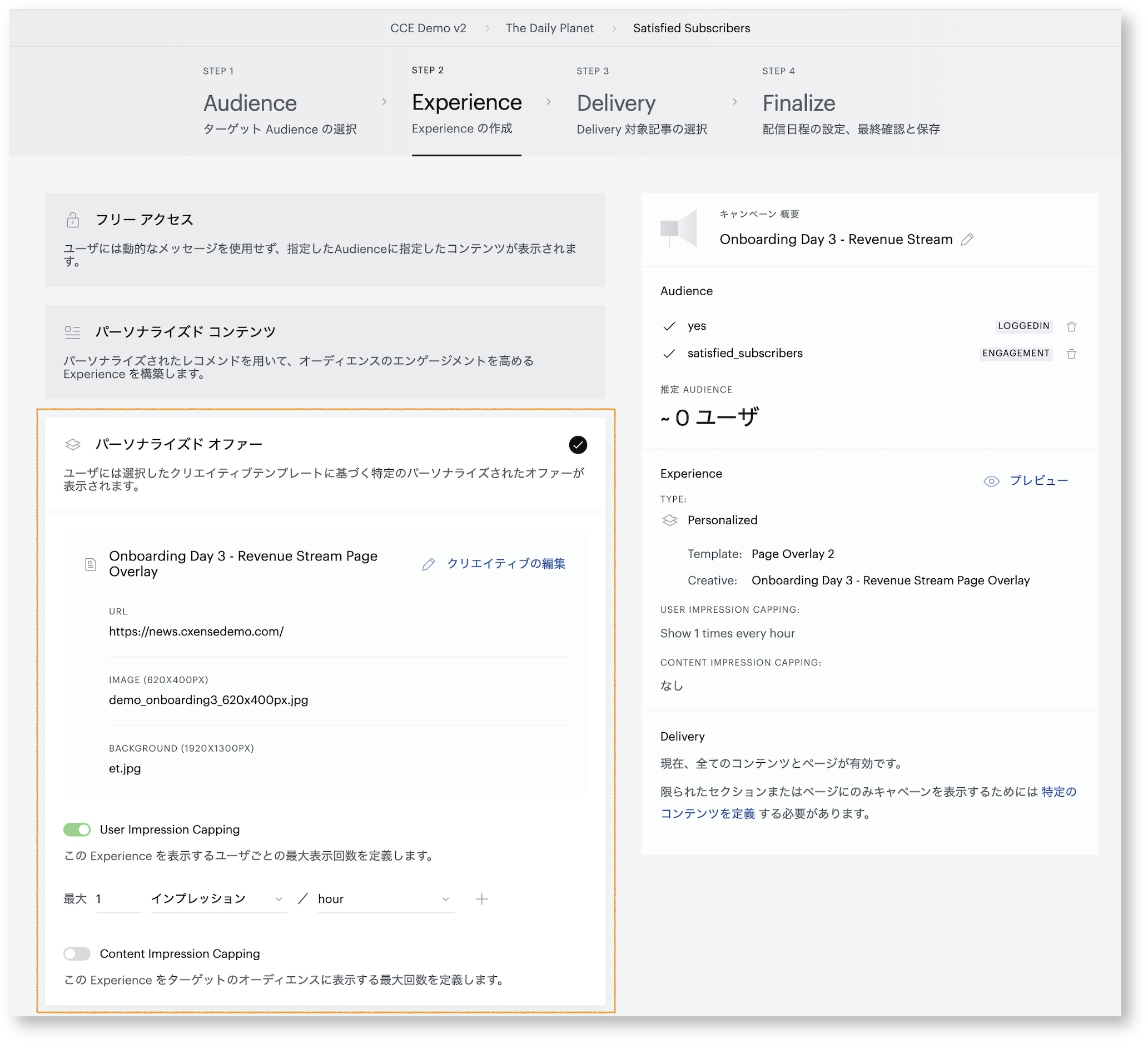
一度アップロードしたクリエイティブを変更するには、クリエイティブの編集 ボタンをクリックし、そこで必要な変更を行います:
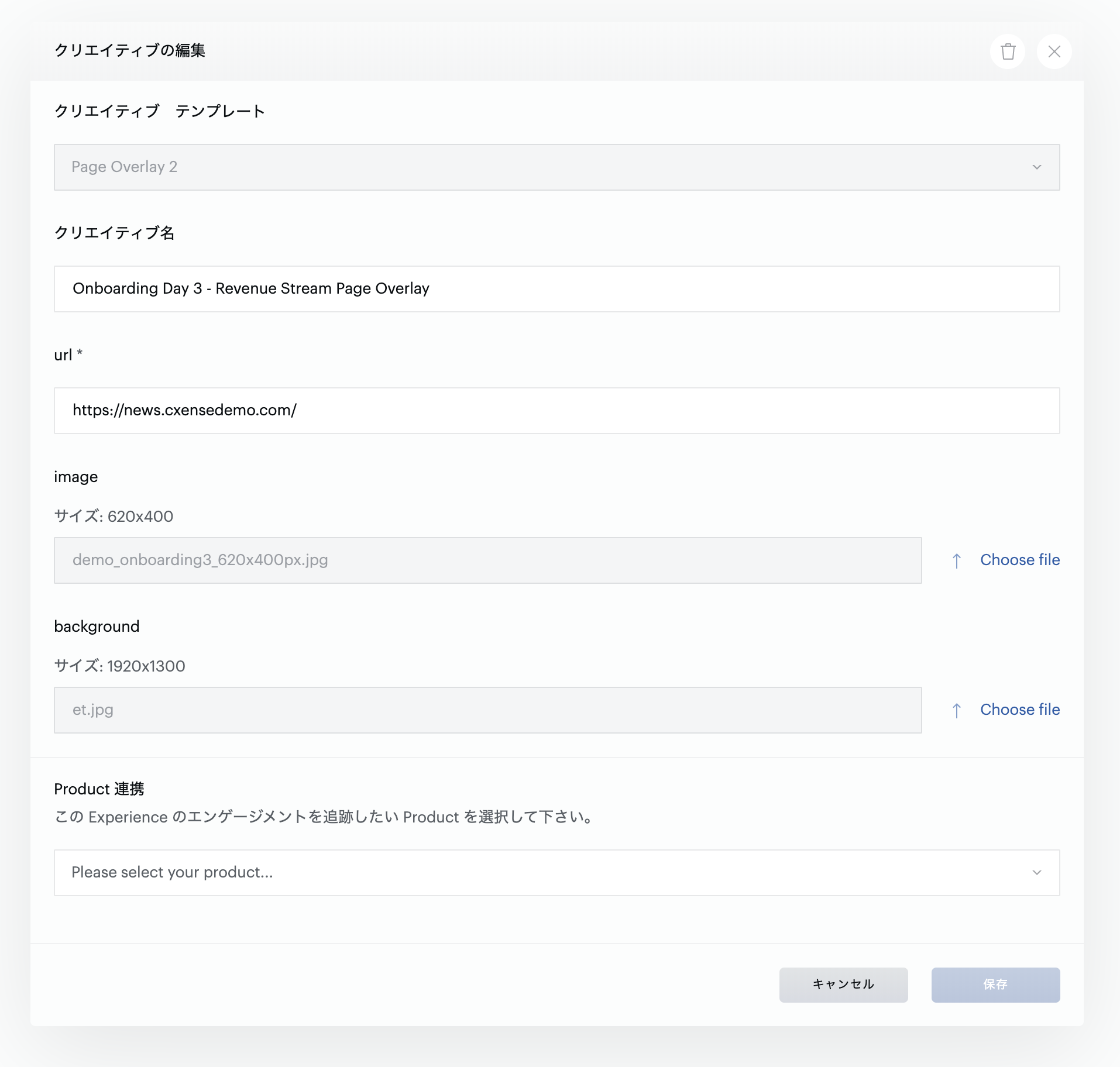
クリエイティブのアップロードは、クリエイティブテンプレートを選択することから始めます。次にテンプレートに定義された必須項目(テキストや画像)を入力します。各項目の入力が完了したら保存ボタンをクリックしてクリエイティブをアップロードします。プレビューや表示レイアウトの定義はキャンペーンの作成完了後に CCEにおけるキャンペーンの表示レイアウト にて行うことができます。
パーソナライズド オファー においても User Impression Capping や Content Impression Capping を選択することが可能です。これらのオプションを用いることにより、パーソナライズド オファー を一定回数のみ表示する、といった配信頻度の制御が可能です。各オプションの定義は CCE 用語集 をご覧下さい。
高度な Experience の定義
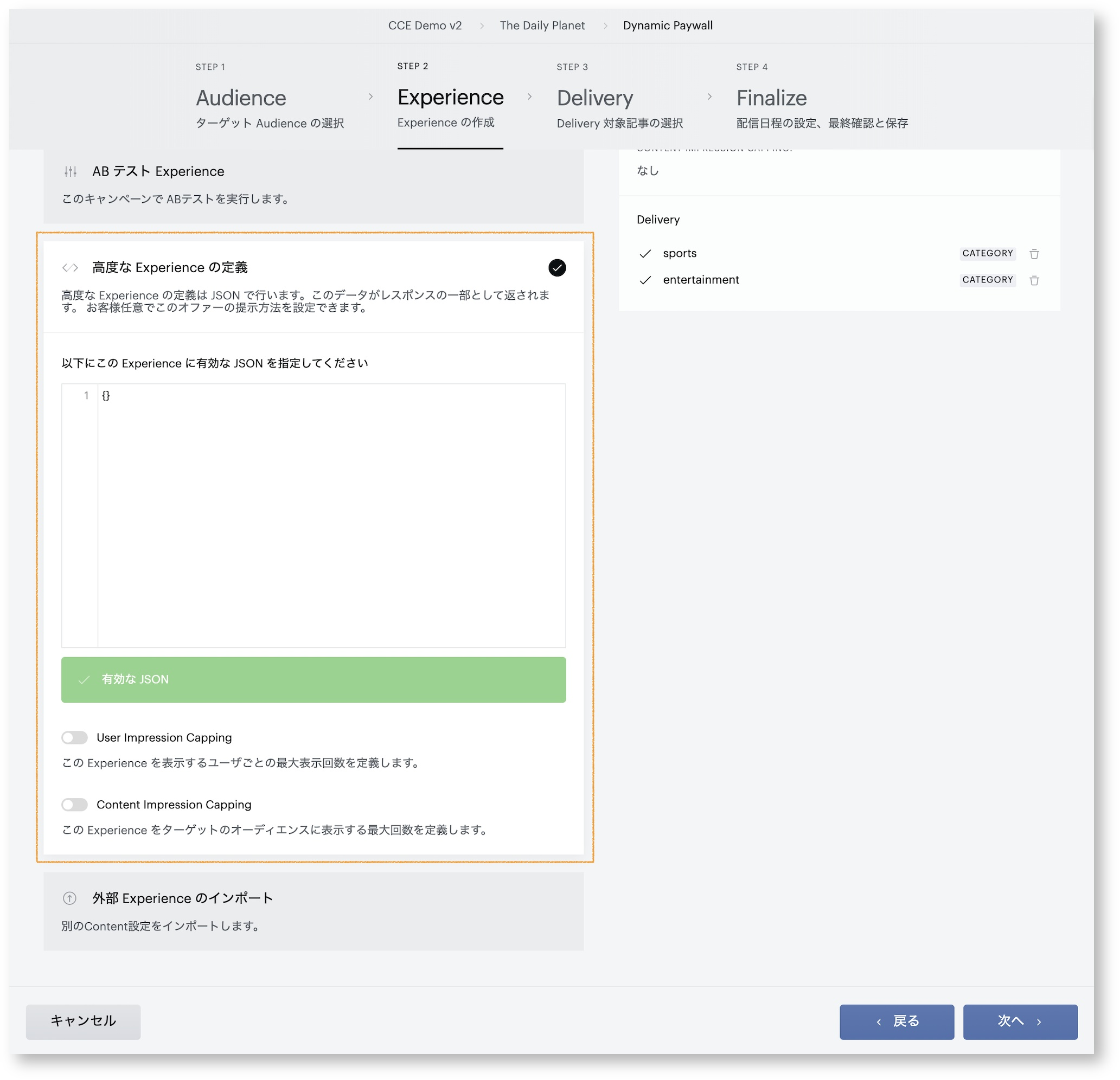
このオプションはカスタマイズされたユーザエクスペリエンスを提供するために用意されています。ここでは配信するカスタムデータをJSON形式で定義し、ページ上のJavaScriptでそのデータに従った動作を記述します。
|
「高度なExperienceの定義」に指定するJSONと、そのレスポンスの例:
|
ステップ3: Delivery
3番目のステップではサイト上のどこでターゲットのオーディエンスにキャンペーンが配信されるのかを定義します。例えば、ターゲットのユーザに「スポーツのセクションのみ」フリーアクセスを許可する、という定義です。なお、キャンペーンの配信面を制限する必要はありませんので、このステップはオプションです。
配信される面を指定するには、ページに付与されたカスタムメタタグを選択するか、サイトの構成から特定のパスを指定することができます:
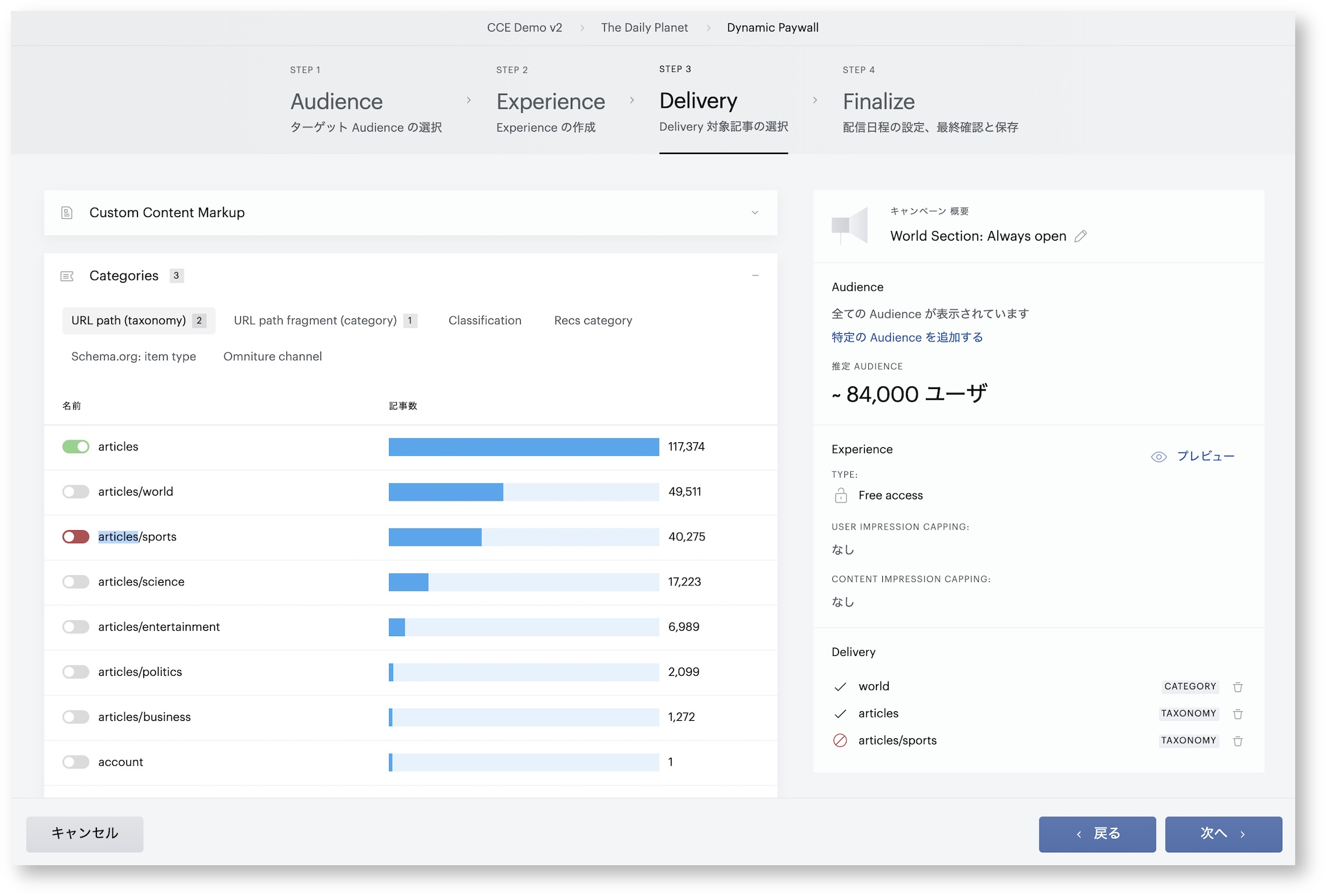
あるいは特定の内容が現れるページのみに配信する指定を行うことも可能です(例えば特定の企業名が文中に現れる記事のみに配信):
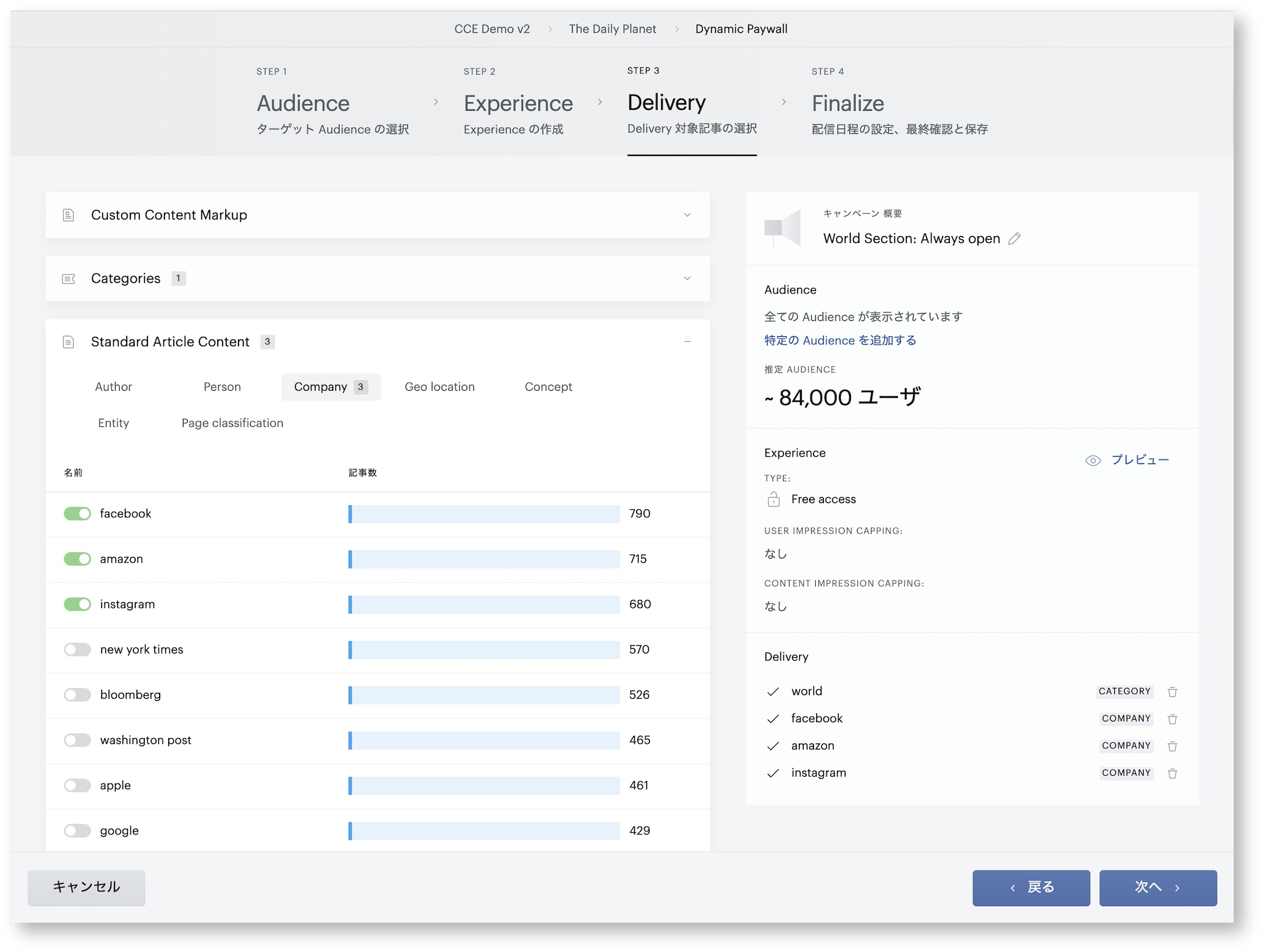
ここで選択可能な項目はPiano Insightタグで取得している情報や各ページ内に設置されているメタタグの情報に依存します。
ステップ4: Finalize
次のステップでキャンペーンの作成を完了します。ここではステップ1〜3で定義したターゲットのオーディエンス、配信内容、配信面が確認できます。また、ここでは キャンペーンの配信スケジュール においてキャンペーンの配信開始・終了日を設定することもできます。開始日・終了日の両方を指定することもできますし、開始日・終了日の一方のみを指定することも可能です。
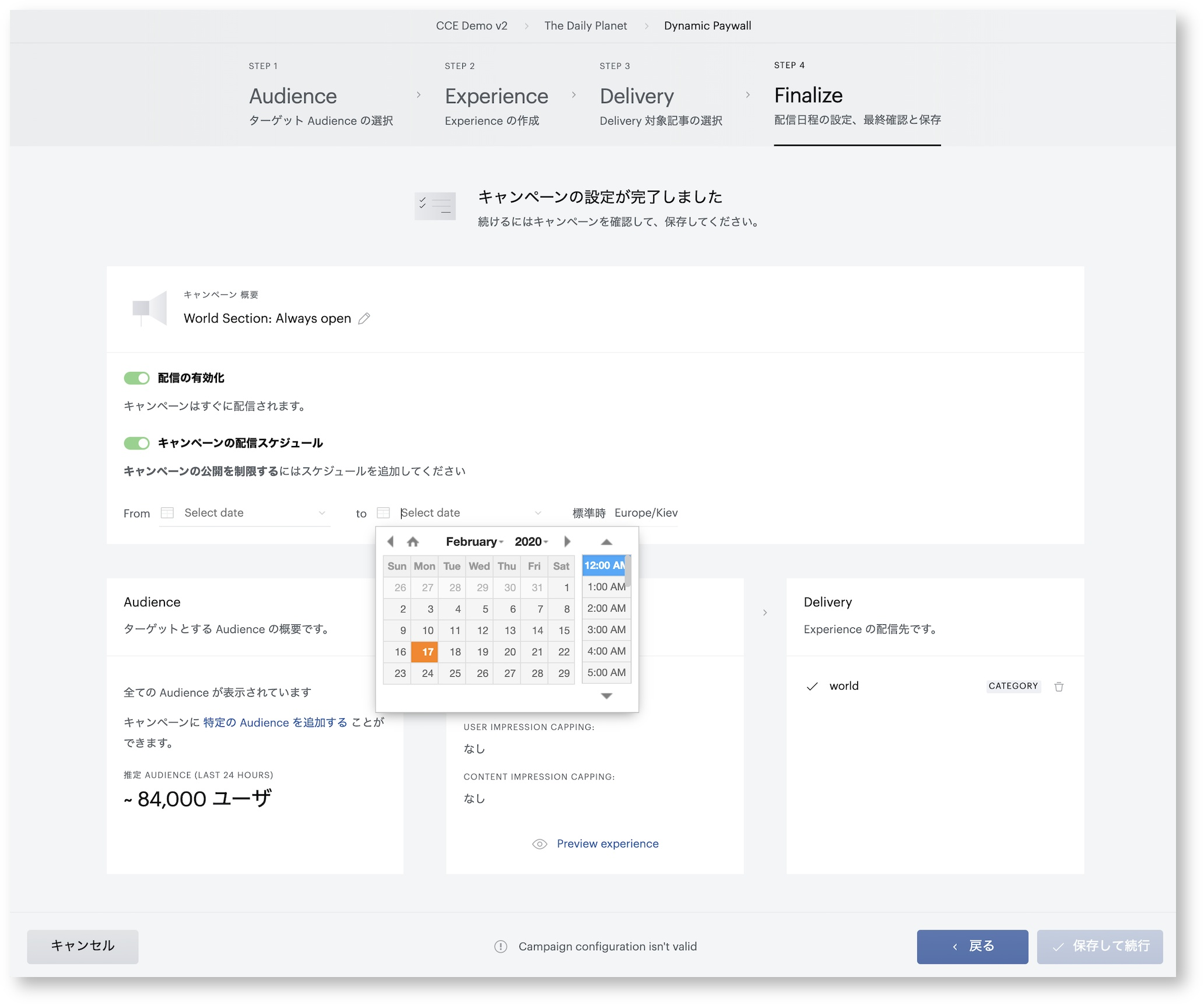
保存して続行 ボタンをクリックしてキャンペーンを保存してください。新規作成されたキャンペーンは モジュール の下から2番めに追加されます(一番下は常に Default / Fallback キャンペーン)。