
最新版はこちらをご参照ください:
https://docs.piano.io/management-of-piano-insight-users/
以下は参考までに日本語訳を掲載していますが、情報が最新ではない可能性があります。
管理権限を持つユーザ(以降「customer admin」)はお客様の組織内のユーザアカウントを管理することができます。Customer adminはユーザ一覧の参照、新規ユーザの追加、ユーザ権限の変更、ユーザの無効化を行うことができます。
「Customer admin」は強力な権限のため、組織内のどなたかに「customer admin」権限を付与する際には情報管理の観点から慎重を期するために以下をお願いしております:
・管理者が不在の場合
貴社担当のPianoアカウントマネージャーにご連絡いただくか、弊社との契約を管理されている貴社のご担当者の方より、署名入りでcustomer adminとなるユーザを承認するメールをサポート宛 (support@piano.io) にお送りください。それ以降「customer admin」となったユーザは他のユーザに「customer admin」権限を付与することができます(アカウント上限なし)。
・管理者が存在する場合
貴社ユーザ管理者にご依頼ください。
管理者が誰か不明な場合はまずは貴社内にてご確認いただき、不明な場合は弊社(アカウントマネージャー、サポート)までお問い合わせ下さい。
IE11 (Internet Explorer 11) はサポートしておりません。このツールにアクセスするには他のブラウザをご利用ください。
ユーザ管理UIへのアクセス
Customer adminには 左上の製品選択画面のメニューに "Accounts management" が表示されます:
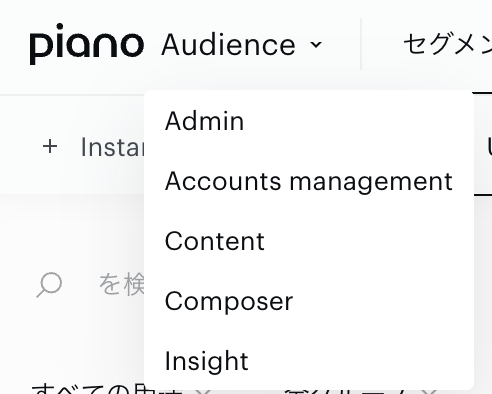
※管理者権限をお持ちのユーザーにしかメニューには表示されません
ユーザ一覧
ユーザ管理UIにログインすると、お客様のデータにアクセスできるユーザの一覧が表示されます。
検索ボックスにユーザ名を入力(ユーザ名の一部でも可)して一覧にフィルタを掛けることができます。また、ステータス、ロール、機能、サイトグループによるフィルタメニューも用意されています。
ユーザ一覧はデフォルトではユーザ名(メールアドレス)順で表示されていますが、ロールや最終アクセス日をクリックすることでその項目順に並び替えることもできます。
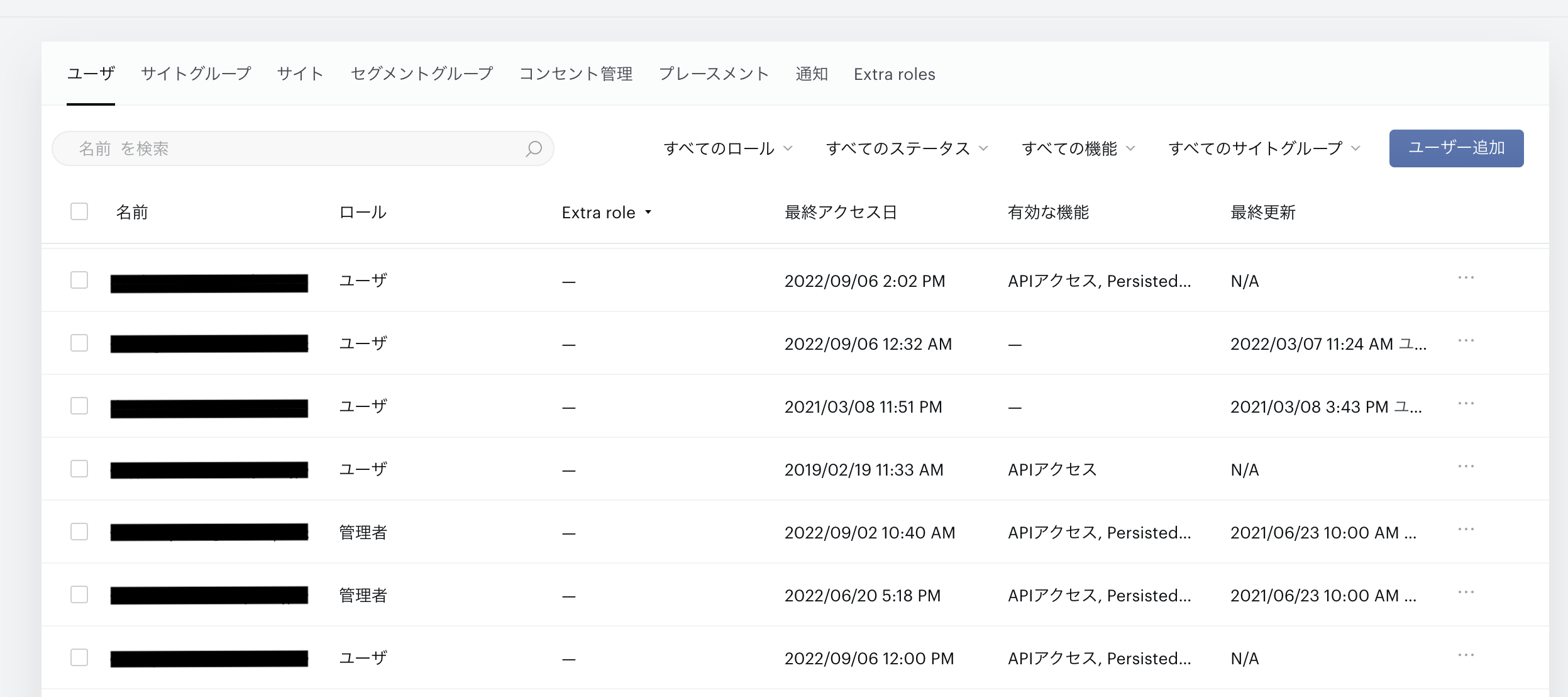
|
上部にある「すべてのサイトグループ」から特定のサイトグループでフィルタすると、そのサイトグループにアクセス権のあるユーザ一覧を表示することができます。 |
ユーザ詳細
ユーザ一覧上でユーザ名をクリックすると、そのユーザの詳細を表示・編集できます:
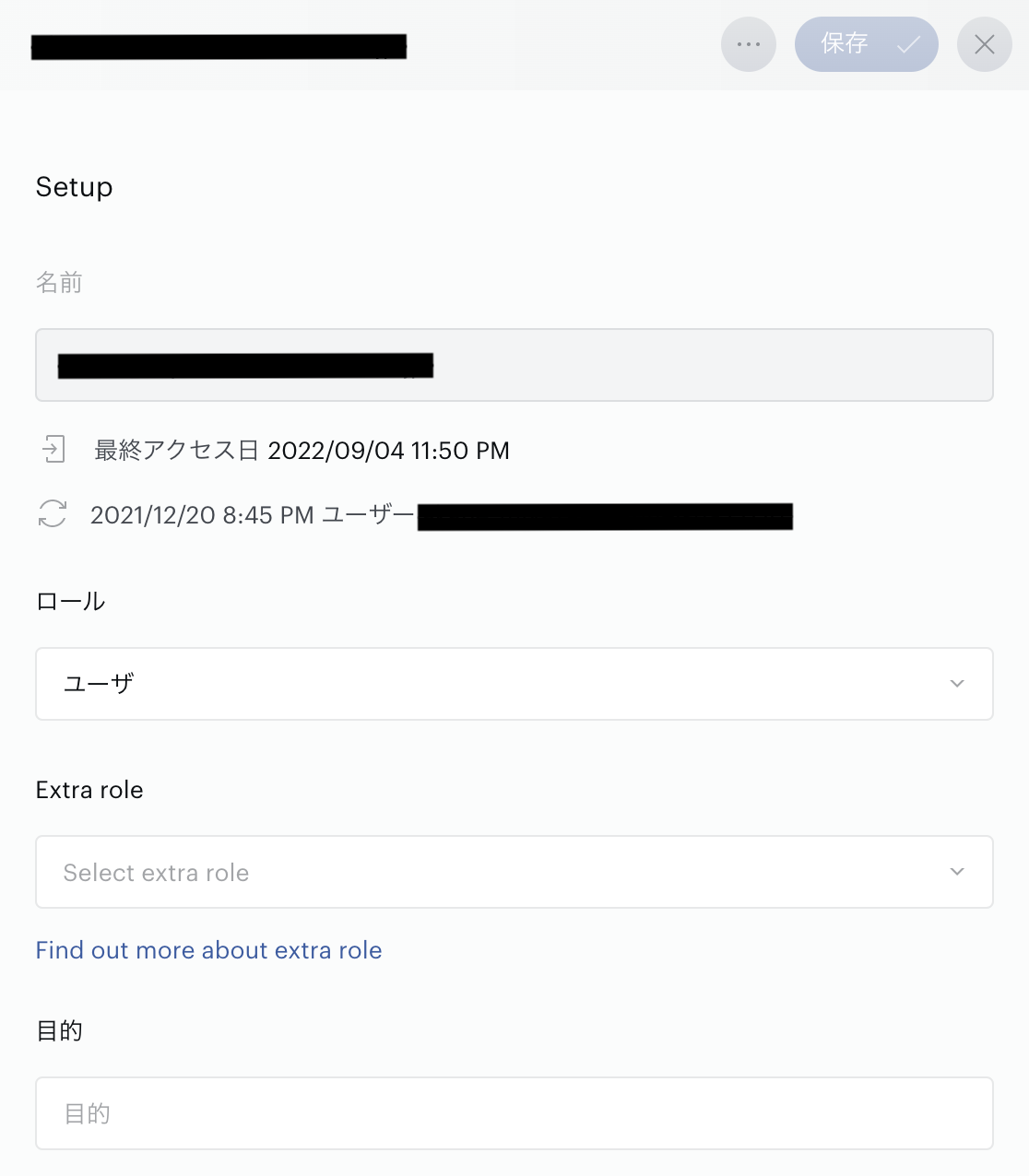
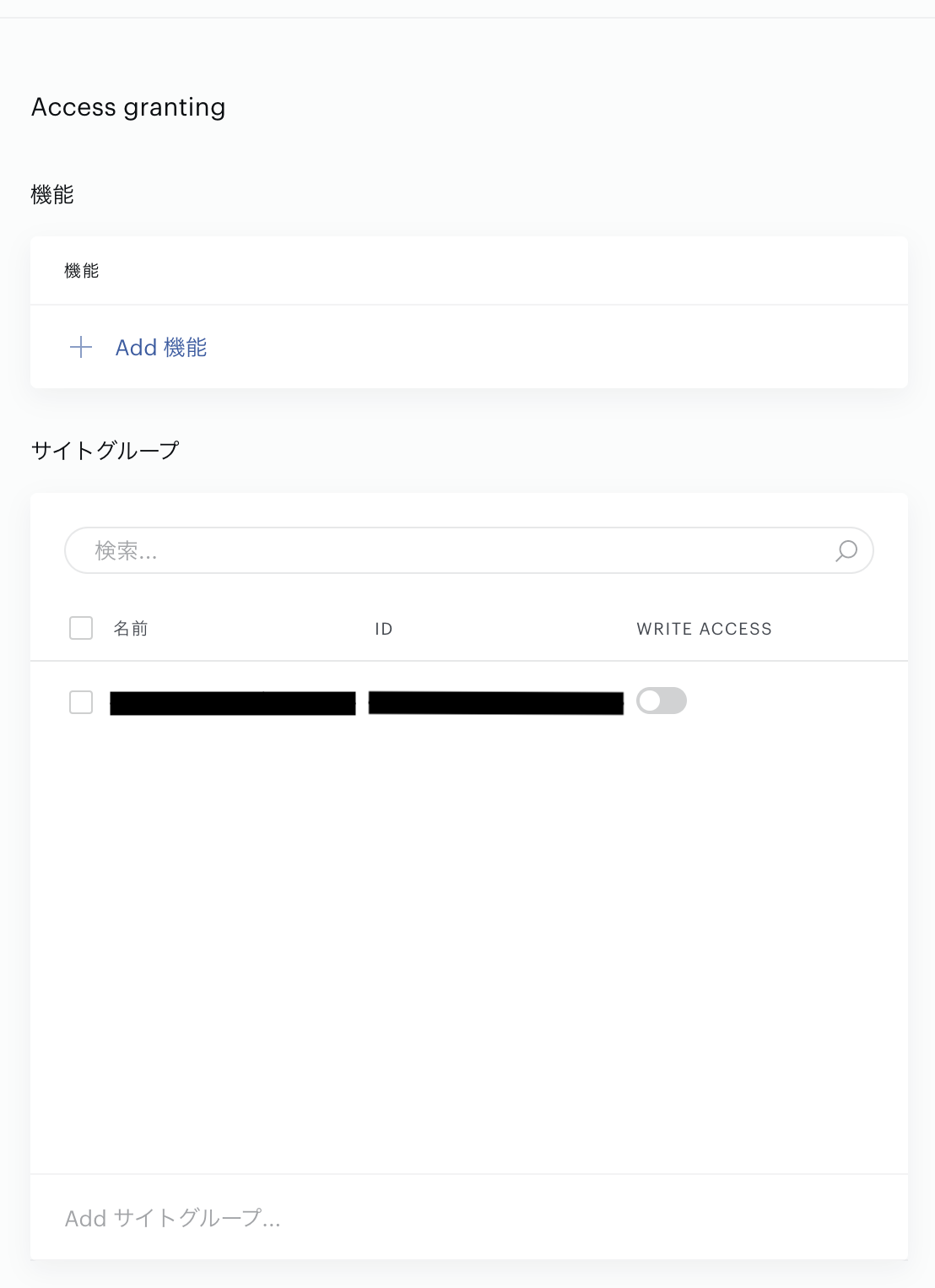
このポップアップ画面では、ユーザのロールの変更、機能の追加・削除、サイトグループへのアクセス権の変更(参照権限、書込権限)を行うことができます。変更後は右上の「保存」ボタンをクリックして変更を確定してください。
ロール
一般ユーザに管理者権限を付与する場合はこちらの変更をします。
|
ロール |
説明 |
|---|---|
|
管理者 |
Customer Admin; 管理者はユーザ管理UIにアクセスする権限を持ちます |
|
ユーザ |
通常のユーザ(管理権限を持たないユーザ) |
Extra role
DMP内のメニューからアクセス可能なメニューを絞り込みたい場合にそのロールを定義した上で、ユーザーに付与します。詳しくは こちら をご覧下さい。
目的
自由入力欄です。そのユーザーがお取引先などの場合の備忘録などメモ用途でご利用ください。
機能
特定機能が必要なユーザの場合はこちらを付与します。
|
機能 |
説明 |
|---|---|
|
APIアクセス |
APIキーを参照する権限。APIキーを用いることにより、画面アクセスだけでなくAPIを直接実行することが可能となります。APIにリクエストを行うユーザーアカウントの場合、これが必要です。 |
|
Persistedクエリ |
Persistedクエリを作成する権限。Persistedクエリについて詳しくは こちら この機能が有効となっているユーザはお客様のサービス提供にとって重要なPersistedクエリを保有している可能性があります。そのため、この機能を有しているユーザを無効化する場合、事前にサポートにお問い合わせいただくことをお奨めします。サポートにてそのユーザが保有しているpersistedクエリを確認いたします。 |
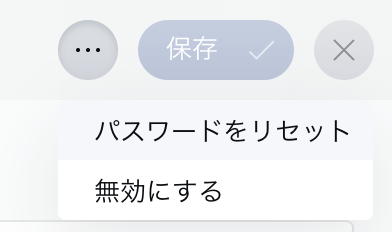
「保存」ボタンの左隣の「他のアクション」メニューではユーザに対する以下のアクションを実行できます:
-
パスワードをリセット: パスワードをリセットするためのリンクを記載したメールがユーザに送信されます
-
無効にする: ユーザを無効化します(ユーザはPiano Insight システムへアクセスできなくなります)。無効化されたユーザはユーザ一覧上ではグレーアウトされた表示となります。
サイトグループ
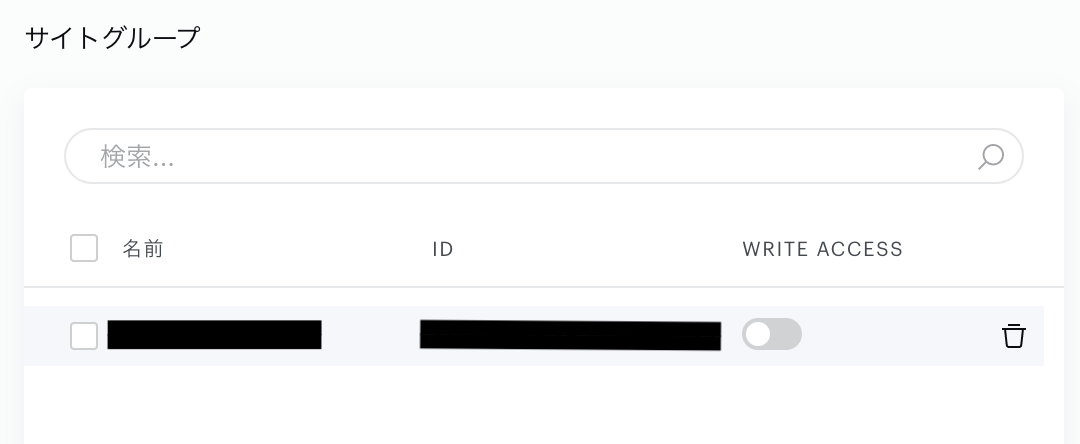
アクセス可能なサイトグループが一覧表示されます。デフォルトは参照権限のみですが、書込権限が必要な場合は WRITE ACCESS のトグルをオンにして下さい。ワークスペース上でカスタムのレポートを作成する、DMP上でセグメントを作成されるユーザーの場合は書込権限が必須となります。
新規ユーザの作成
ユーザ一覧画面の「ユーザー追加」ボタンをクリックするとユーザ作成画面が以下のように表示されますので、上の各項目の内容を元にユーザーを作成して下さい。
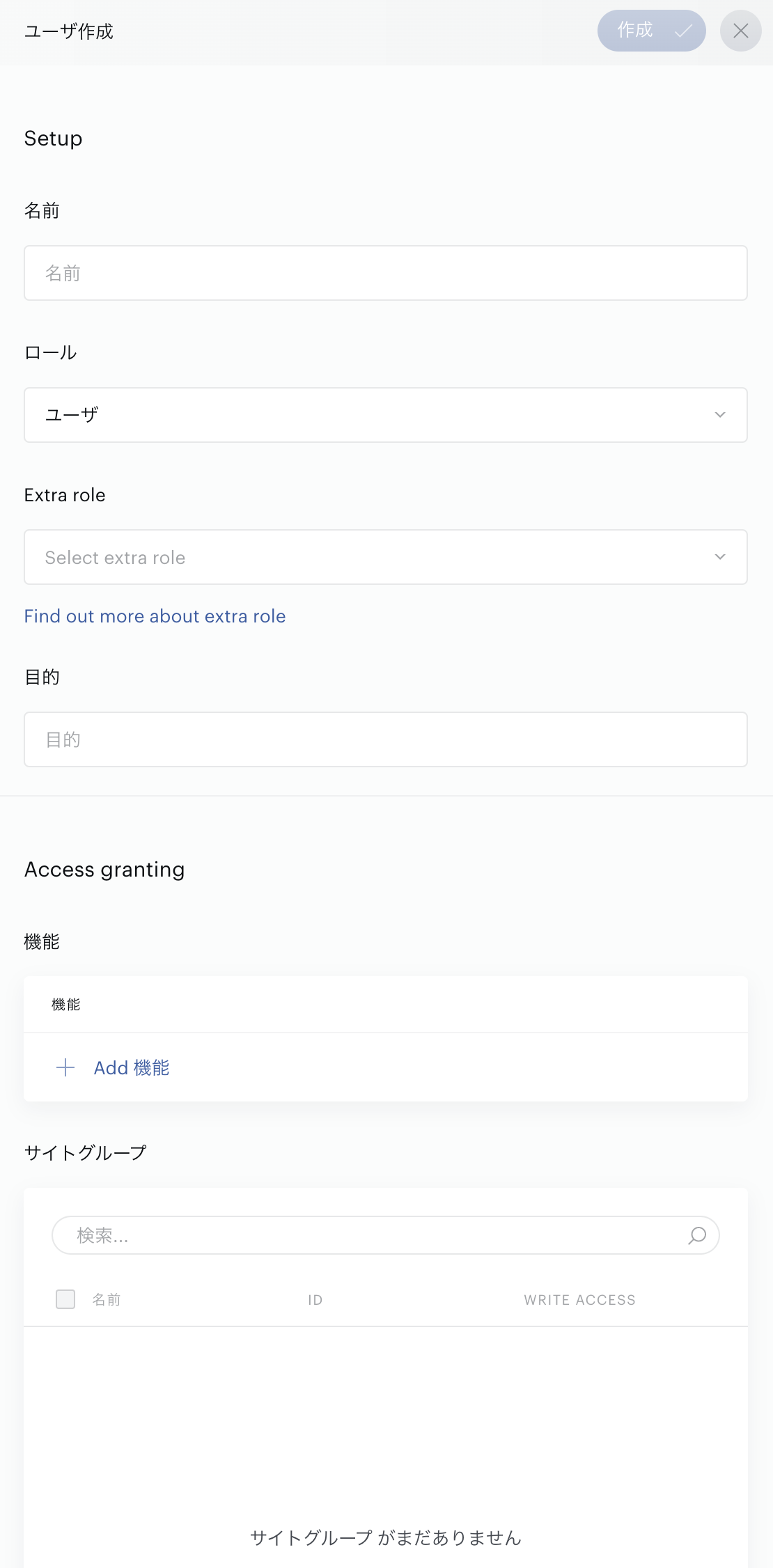
名前にユーザのメールアドレスを入力し、ロールを選択、必要に応じて機能などを追加し、そのユーザーにアクセスさせたいサイトグループへのアクセス権限を付与します:
|
サイトグループを選択するには、下部にある 「Add サイトグループ」をクリックすると、貴社環境内に存在するサイトグループがリスト表示されますので、どれかをクリックします。 |
選択を誤った場合や特定のサイトグループへのアクセス権を外したい場合、該当のサイトグループにマウスオーバーすると右端にゴミ箱のアイコンが表示されます。これをクリックすることでその参照権限が削除されます。
全ての設定が終わったら、一番上の右端にある「作成」ボタンをクリックすると、ユーザアカウントが新規発行されます。ユーザが作成されると、設定したメールアドレス宛に初期パスワードを設定するためのリンクが記載されたメールが送信されます。ユーザは受信したメールからパスワードを設定してログイン後、Piano Insight などにアクセスできます。
アクションメニュー
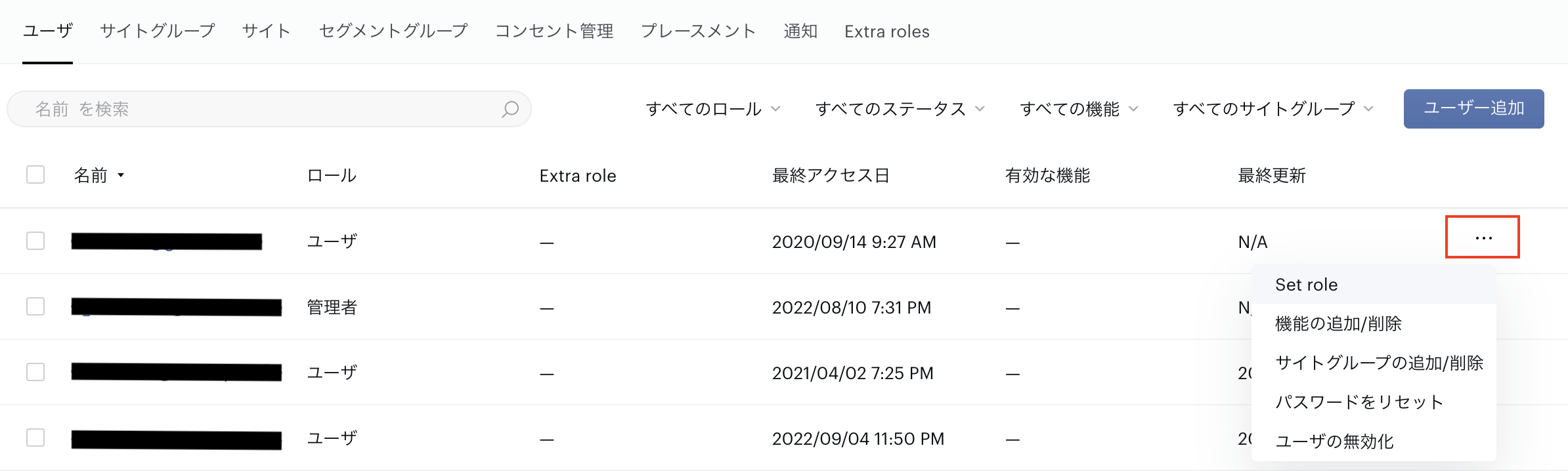
ユーザ一覧上の右端のボタンをクリックするとメニューが現れますので、このメニューよりそのユーザに対するいくつかのアクションを実行できます:
「編集...」メニューではチェックボックスで選択したユーザに対するいくつかのアクションを実行できます:
名前の横にあるチェックボックスにチェックを入れると、一覧されているユーザーを全て選択した状態になります。また個別に選択することも可能です。
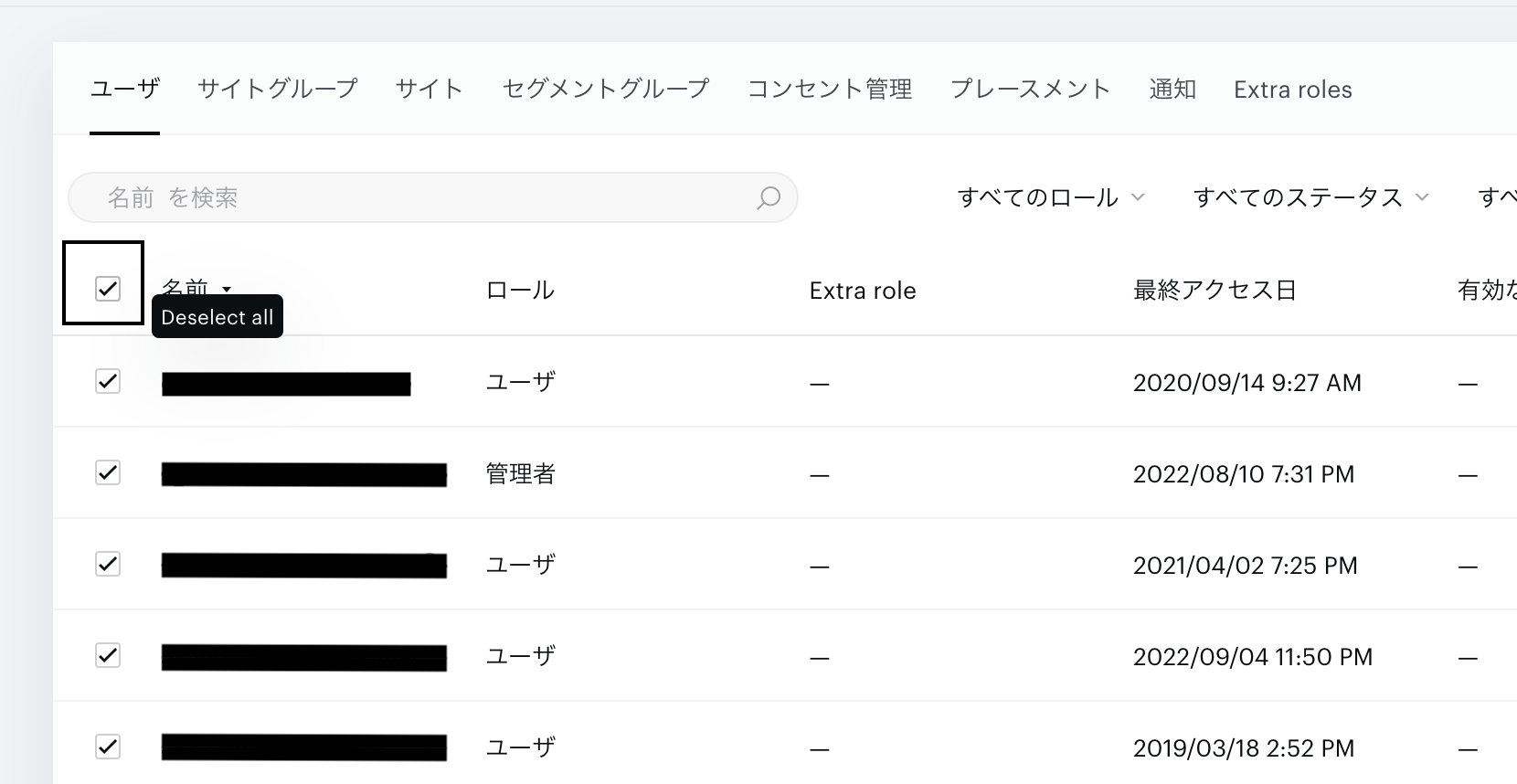
この選択と同時に、下部に以下のようなメニューが表示されます。これは選択したユーザーに対して以下各種項目を一括設定することが可能なことを意味します。

使用例:
退職や異動した複数ユーザーを一括無効化
新しく作成したサイトグループの参照権限を一括付与
廃止することになったサイトグループを一括削除
複数ユーザーに管理者権限を付与