
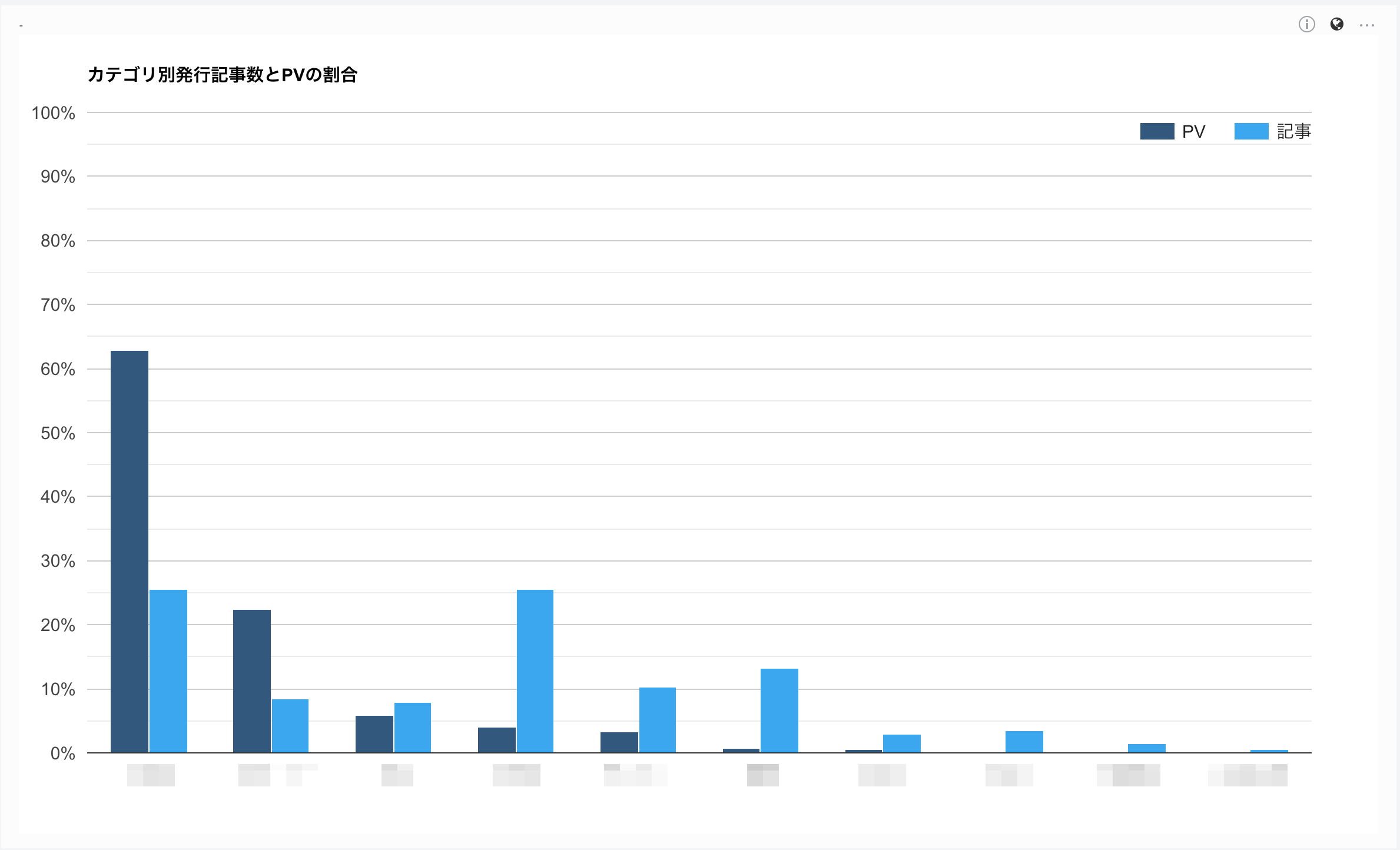
概要
指定したグループ(カテゴリ等)ごとに特定の期間内に発行された記事数とトラフィックの割合のグラフを出力し、どのようなグループの記事がトラフィックを生み出しているのかを確認するウイジェットを作成します。これにより、メディアの方向性に沿った記事を提供できているかどうかをカテゴリごとに確認、また、特に注力しているカテゴリが読者に届いているかを確認することができます。
リクエストパラメータ:
リクエストパラメータは以下のとおりです。
|
名前 |
タイプ |
必須 |
内容 |
|---|---|---|---|
|
|
String |
Yes |
グルーピングするフィールド名を指定します。Insightのフィルタの「ページ情報」のフィールド名を指定してください。 例: |
|
|
String |
No |
グループ数を定義します。デフォルトは |
|
|
String |
No |
表示する表タイトルを指定します。デフォルトは” |
|
|
String |
No |
デフォルトでは、全発行記事を対象としてグルーピングされた記事数の割合と、指定された期間内のトラフィックの割合で表が作成されます。 このパラメータを設定した場合、期間内に発行された記事を対象とした記事数の割合と、指定された期間内で、期間内に発行された記事が生み出したトラフィックによる割合で表を作成します。ただし、範囲の指定で100日が上限となります。 本パラメータは、 |
作成方法:
-
ワークスペースへアクセスします。
-
「ウィジェットの追加」をクリックします。
-
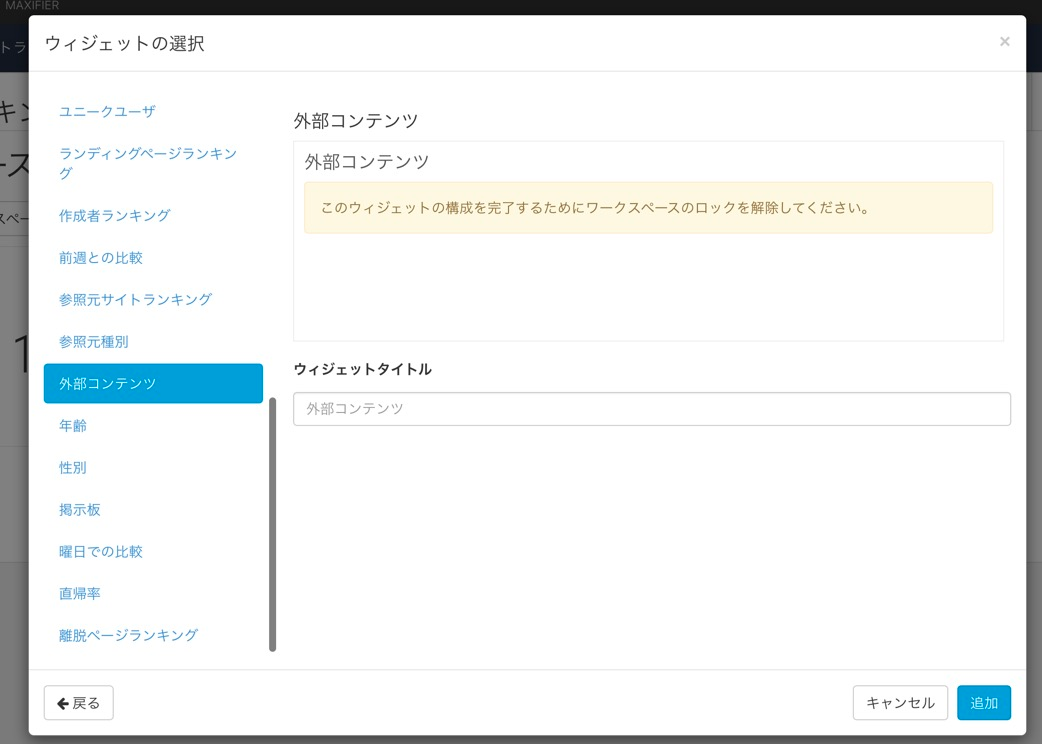
「ウィジェットの選択」をクリックします。
-
「外部コンテンツ」をクリックし、ウィジェットタイトルを入力し、「追加ボタン」をクリックします。
-
追加されたウィジェットのテキストボックスに以下を入力します。
https://onboarding.piano.io/public/insight-widgets/jps-eventsDocuments.html?siteId={{site}}&start={{start}}&stop={{stop}}&filter={{filter}}&count=10&group=xxx-category&title=カテゴリ別発行記事数とPVの割合 -
右側の「表示」ボタンを押します。また、ウイジェットのサイズを適切なサイズに広げます。