
概要
こちらのワークスペースは、1stパーティデータの属性ごとのトラフィック割合を表形式で表示します。
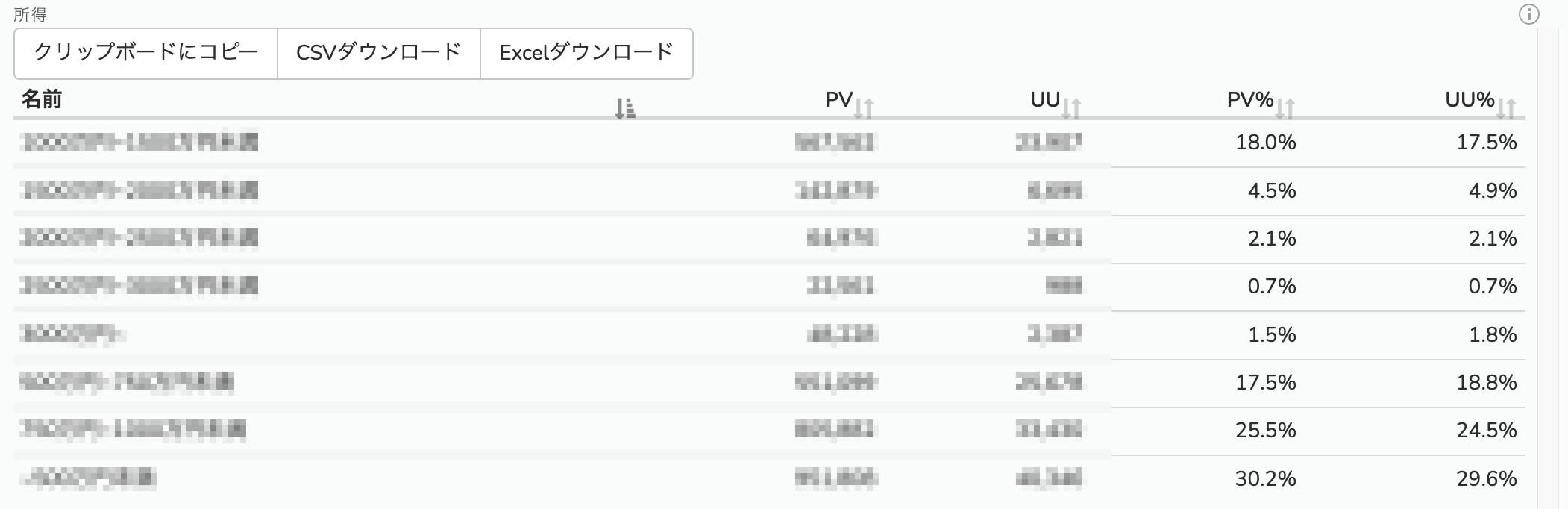
作成方法:
-
ワークスペースへアクセスします。
-
「ウィジェットの追加」をクリック一覧出力します。
-
「ウィジェットの選択」をクリックします。
-
「外部コンテンツ」をクリックし、ウィジェットタイトルを入力し、「追加ボタン」をクリックします。4-1~2で作成したURLをテキストボックスに以下を入力します。
4-1. ベースURL
https://onboarding.piano.io/public/insight-widgets/jps-firstPartyList.html?group={{group}}&segment={{segment}}&site={{site}}&start={{start}}&stop={{stop}}&customFilters={{filter}}
4-2. 必須・オプションパラメータの追加
|
名前 |
必須 |
タイプ |
内容 |
|---|---|---|---|
|
|
必須 |
String |
出力する1stパーティデータのグループ名 |
|
|
必須 |
String |
トラフィック割合の分母 firstPartyGroup … siteGroup … 選択中のサイトグループの合計 |
|
|
No |
String |
INSIGHT管理画面で選択したサイトを分母として利用する場合に |
|
|
No |
String |
結果を表示する件数 ※デフォルト:100 |
|
|
No |
String |
期間の開始を指定します。 以下の指定が可能です。 今月:-0m、 先月:-1m、2ヶ月前:-2m、3ヶ月前:-3m、 ... 今週:-0w、 1週間前:-1w、2週間前:-2w、3週間前:-3w、 ... 今日:-0d、 1日前:-1d、 2日前:-2d、 3日前: -3d、 ... pstopを省略した場合には、ここで定義した単位(mdw)によって、1日分、1週間分、1月分等が自動で設定されます。 週を指定した場合には、日曜日を基準として日付が設定されます。 |
|
|
No |
String |
期間の終了を指定します。省略時には、pstartで指定した期間の最終日となります。 pstartと同様の指定が可能です。 |
5. 右側の「表示」ボタンを押します。また、ウイジェットのサイズを適切なサイズに広げます。