モジュールの作成
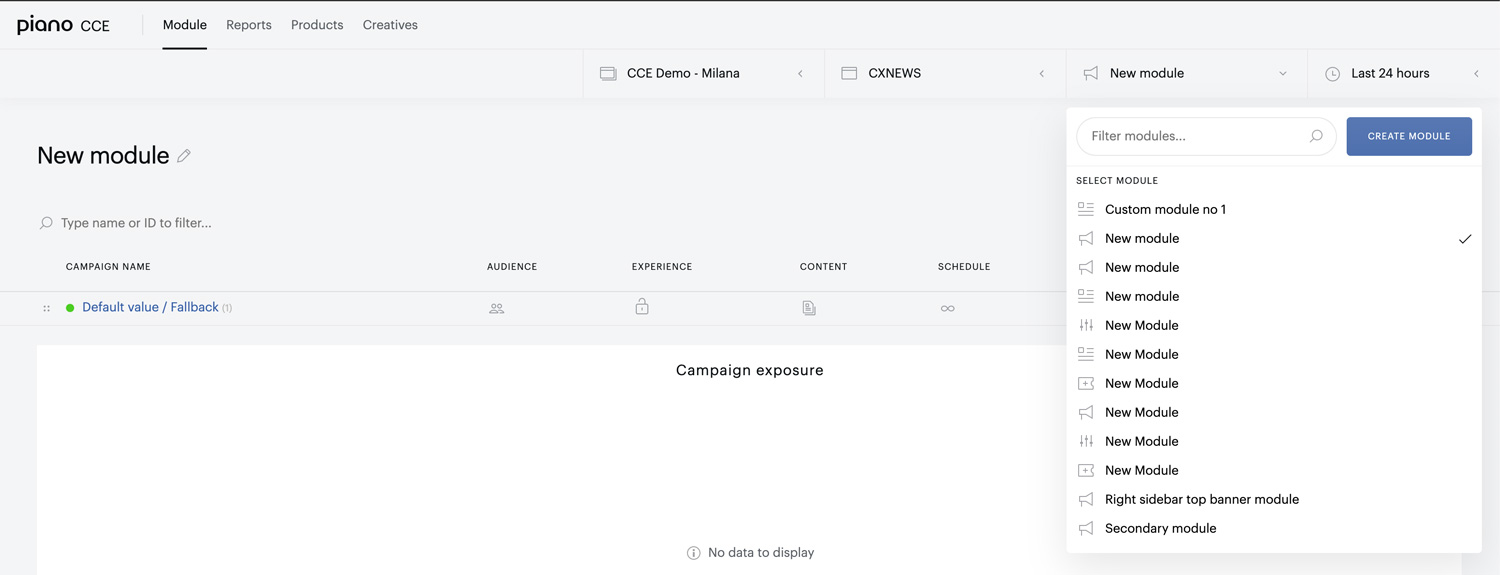
新しいContentモジュールを作成するには、モジュール選択のプロダウンメニューから「モジュール作成」ボタンをクリックします。
CCEをご契約の場合は、「モジュール作成」ボタンクリック後に表示された選択肢の中から「Contentモジュールを作成」ボタンをクリックしてください。
Contentモジュールは以下の手順で設定します。
Content Collection
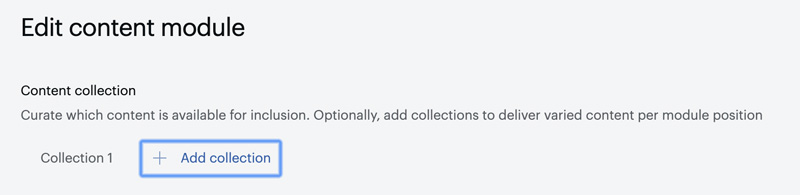
Content Collectionを作成し、モジュールで配信されるコンテンツを制御します(記事カテゴリーの選択など)。複数の Content Collection を作成し、表示場所に割り当てることも可能です。
別のサイトの記事をレコメンドするには、Content Collection の設定において サイト選択 を変更します:
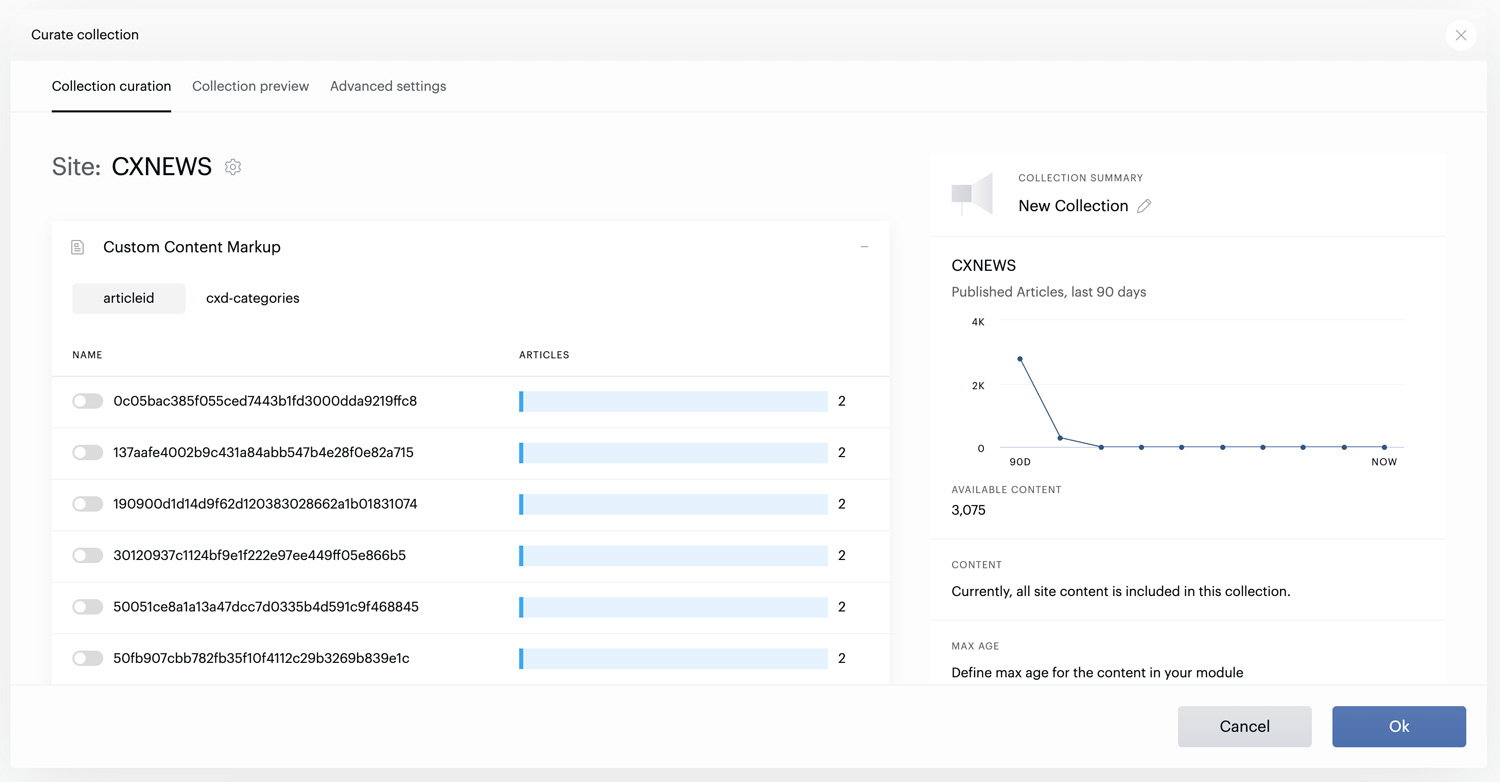
Content Collection ではサイト内のどのような記事をレコメンドするかを設定します。複数のカテゴリーを選択した場合には、それらはOR条件として扱われレコメンド対象の範囲が広がります。例えば、会社名で "Facebook" と "Twitter" を選択すると、どちらかの社名が記事中に現れる記事がレコメンドされます。
カテゴリー:
-
Custom Content Markup = 記事中に設置したメタタグによる記事分類 [詳細はこちら]
-
Categories = URLパスによる記事分類
-
Standard Article Content = 記事本文から抽出され、Content Profileに格納されたキーワードや地名・人名・会社名 [詳細はこちら]
Collection Summary
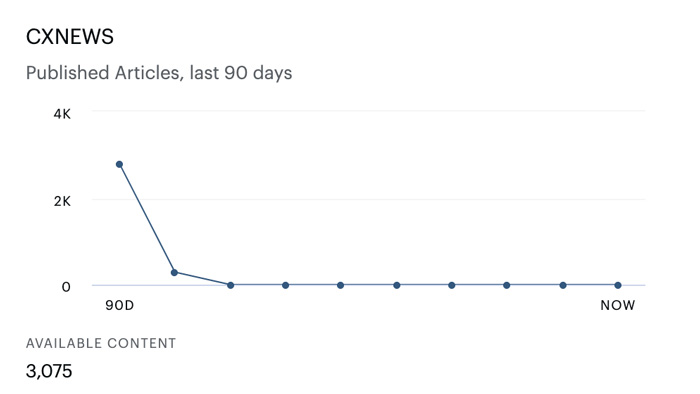
Content Collection の条件を編集すると、その条件が画面右側のグラフに反映されます。このグラフは選択された条件に合致する記事の数と発行頻度を表しています。このグラフを参照し、Contentモジュールに配信される記事が枯渇しないようにしてください。また、このグラフには「対象期間(max age)」の設定も反映されます。
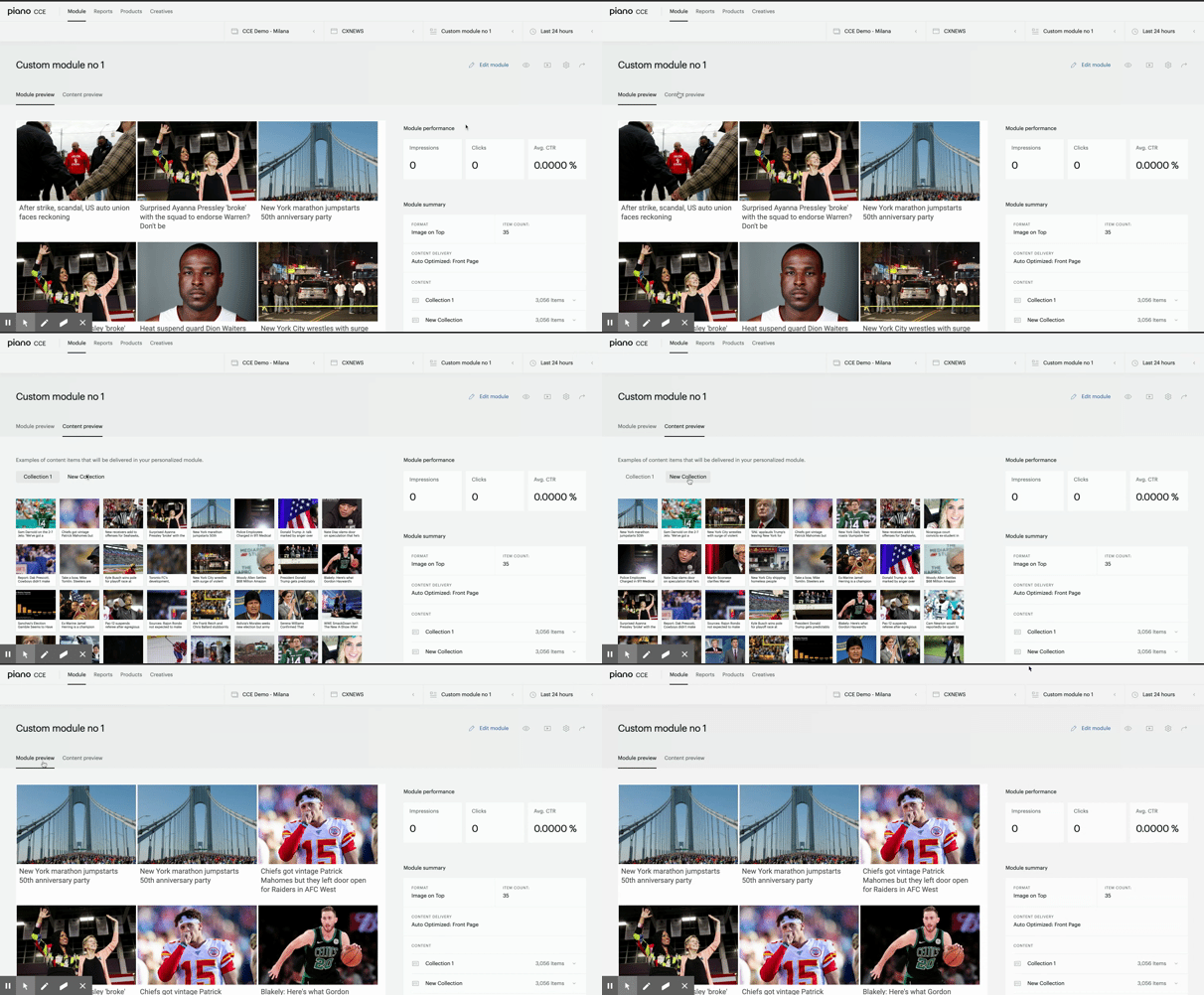
Content Previewタブでは、現在編集中のContent Collectionの設定に合致する記事のプレビューが表示されますので、意図した設定になっていることを確認できます:
Advanced settings
Advanced settingsでは Collection で配信されるアイテムの絞り込みや、レスポンスに含まれる項目を定義します。
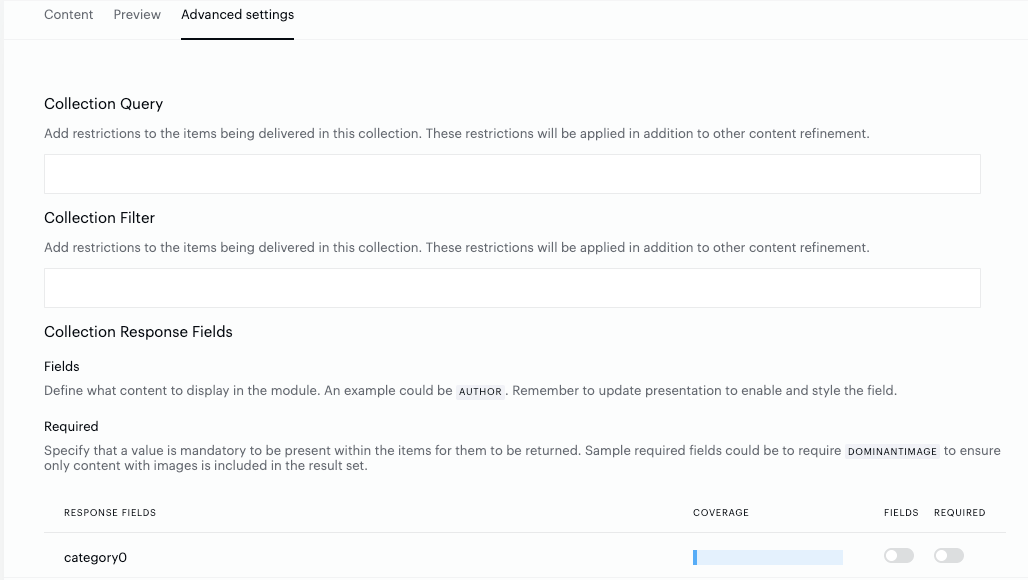
Collection Query / Collection Filter
このcollectionで配信されるコンテンツの条件を設定します。query / filter の記法はそれぞれ クエリ演算子, フィルタ演算子 に従います。
Collection Response Fields
モジュールのレスポンスに含まれる項目(フィールド)を指定します。記事公開日(recs-publishtime)などの付加情報を含めたい場合にはここで設定します。
アイテム数とフォーマット
モジュールがサイト上でどのようなレイアウトでいくつの記事を表示するのかを設定します。レイアウトを簡単に選べるようにビルトインの選択肢を用意していますが、詳細はプレゼンテーションの設定で調整が可能です。記事に関する追加情報(例:公開日)を併せて表示したい場合には "Settings" > "Personalized Content" の中でモジュールの応答に含めるフィールドを追加してください。
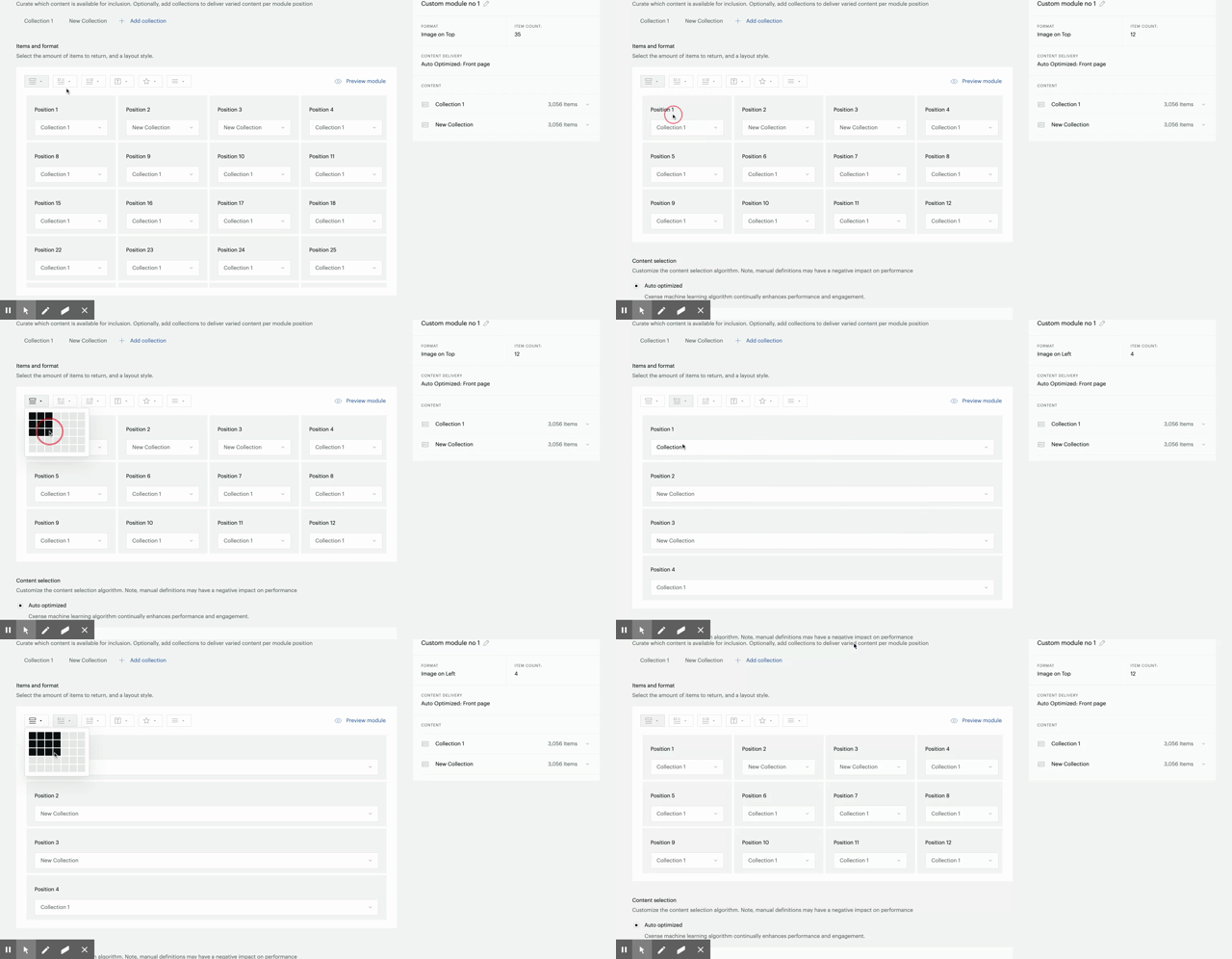
それぞれの表示位置にContent Collectionを割り当てることができます:
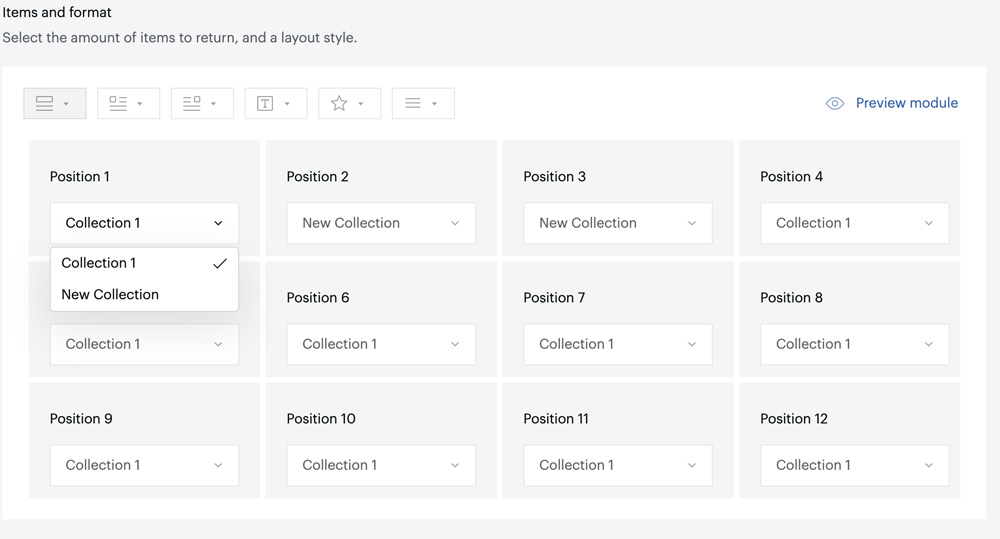
コンテンツ配信設定
次のステップではどのようにレコメンドがパーソナライズされるのかを設定します。3つの手法を用意しています:自動最適化、マニュアル設定、固定マッチング
-
自動最適化(Auto Optimized) = お奨めの方法です。機械学習によって、最適なマッチングモードをモジュールに適用します。プレースメントにとって適切な設定となるようにマッチングモードを継続的に調整します。したがって、ユーザーの挙動が変化するに従って、マッチングモードの設定も変化していきます。ここではモジュールが「フロントページ」に設置されるのか、記事ページに設置されるのかを指定してください。これによって適切な設定を開始時に適用することができます。
-
マニュアル設定(Manual Configuration) = 手動でマッチングモードを指定することが可能です。どのモードのどのくらいの重みを設定するのか、スライダーで簡単に調整できます。
-
固定マッチングモード(Fixed Matching Mode) = 世界中のお客様のユースケースより、上記のようなアルゴリズムによるマッチングモードではなく、固定的な配信オプションが必要であるとの結論に至りました。ここではユーザーが最近読んだ記事(すなわち閲覧履歴)と最新記事のどちらかを選ぶことができます。
「保存」ボタンをクリクし、スタイルの調整、モジュールのデプロイメントに進んでください。
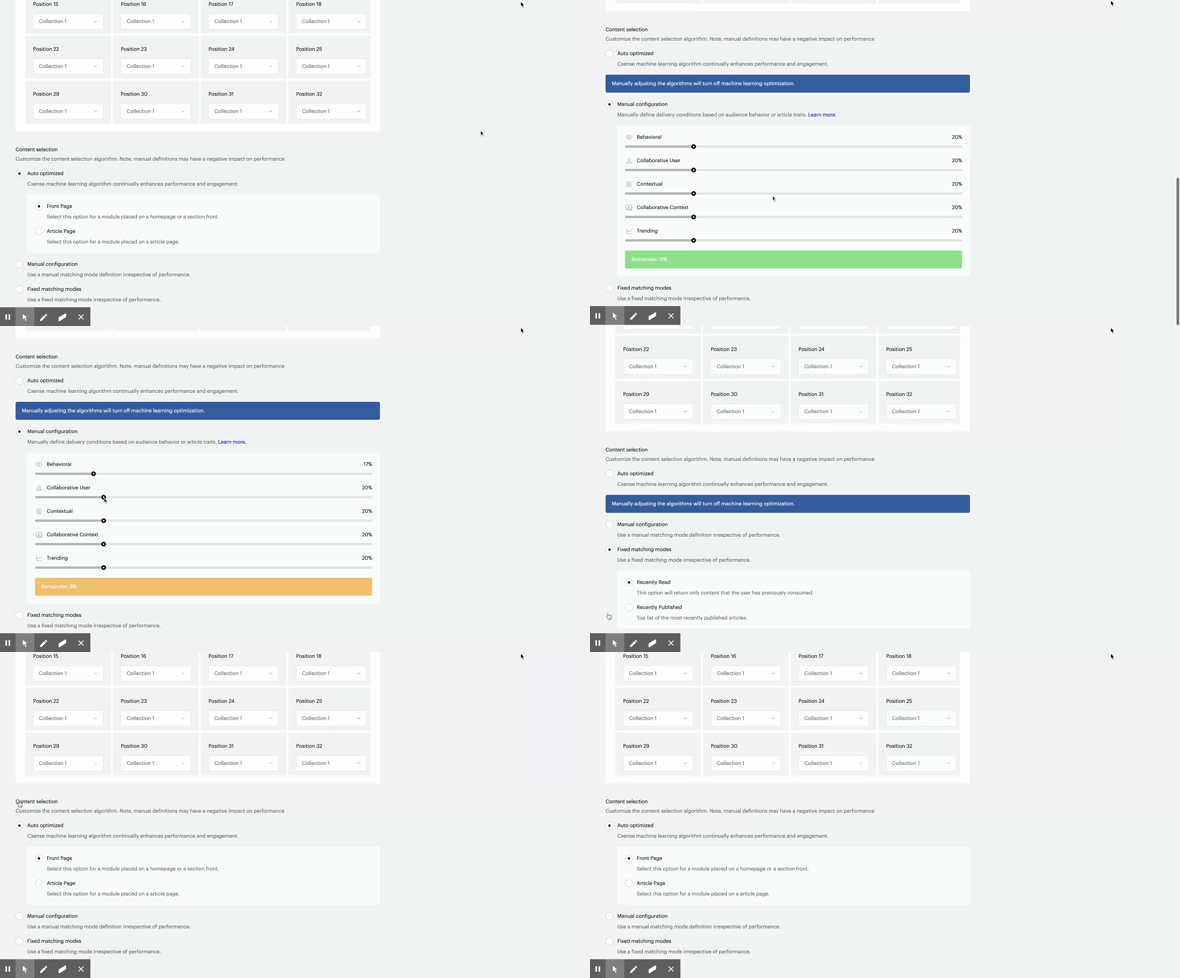
モジュールのプレビュー
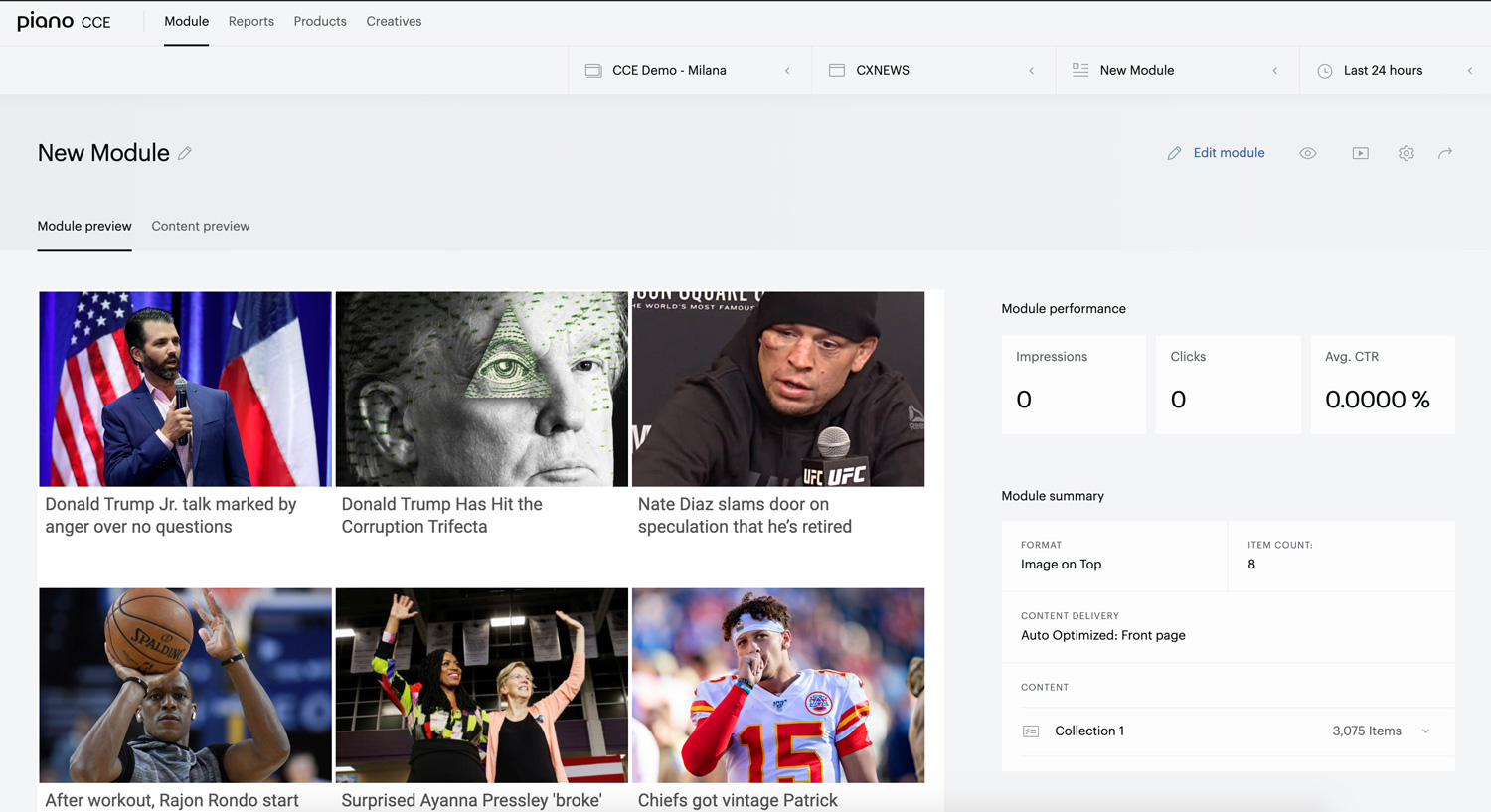
モジュール設定を保存すると、モジュールのプレビュー画面に遷移します。これによりモジュールがサイトに表示された際に表示を確認できます。モジュールの見た目を調整するには「プレゼンテーションと表示」のページを開いてください(詳細はこちら):

ライブ環境でのプレビューはモジュールのプレビューオプションを選択してください:

ライブプレビューオプションを選択すると、URLを入力する画面が現れます。モジュールをプレビューするページのURLを入力し、「開く」をクリックしてください:
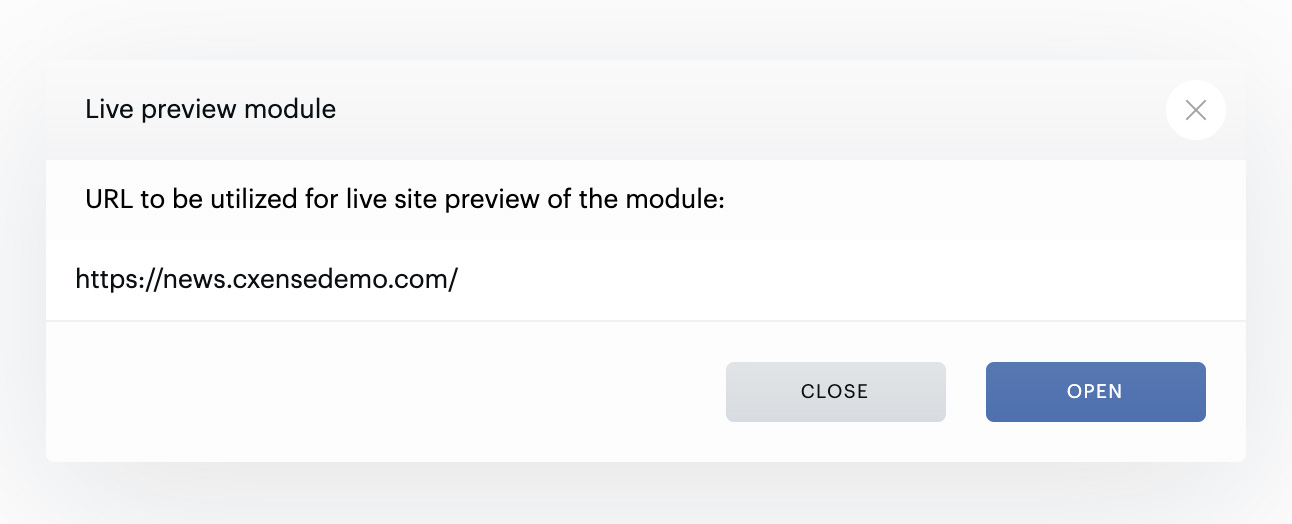
あるいはベースURLをデフォルトのテストURLとしてモジュールに設定することもできます:
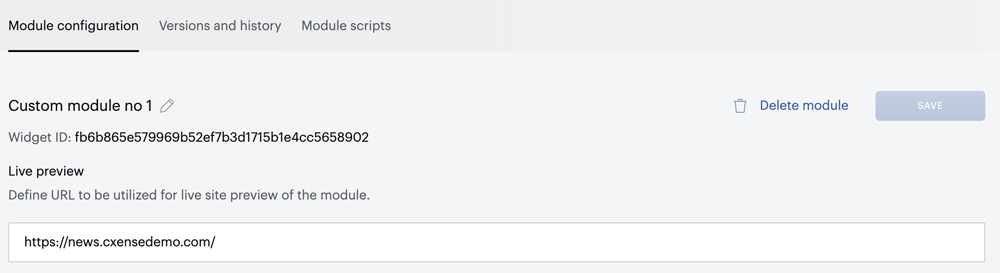
モジュールを表示するための <div> がページに設置されている場合はそのIDを2番めのフィールドに入力してください。設置されていない場合はフィールドを空欄とし、ページのbodyの先頭にモジュールが追加されるようにします。
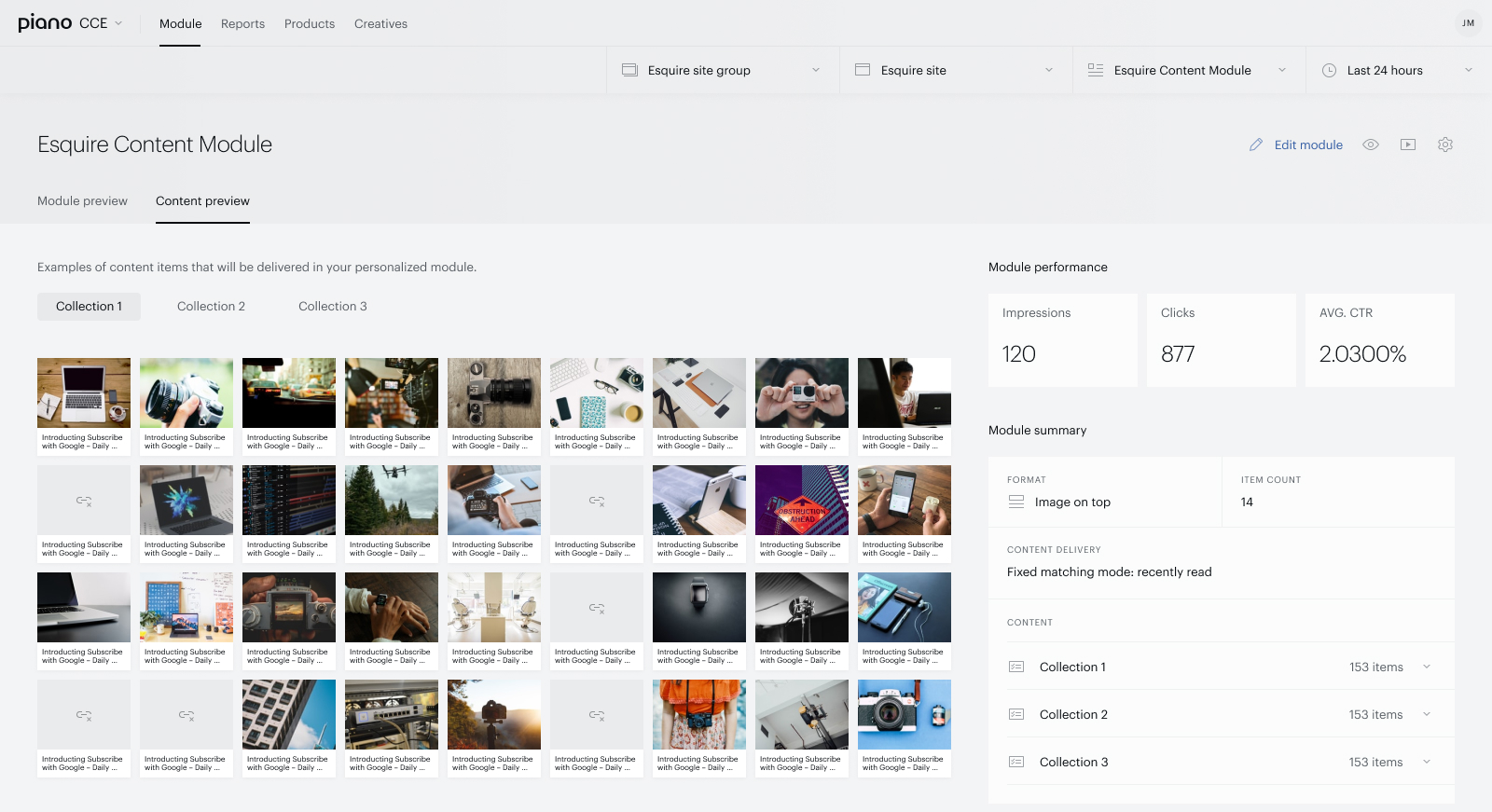
モジュールに表示される記事のサンプルを確認するには「コンテンツのプレビュー」を開いてください:
サイトへモジュールを設置
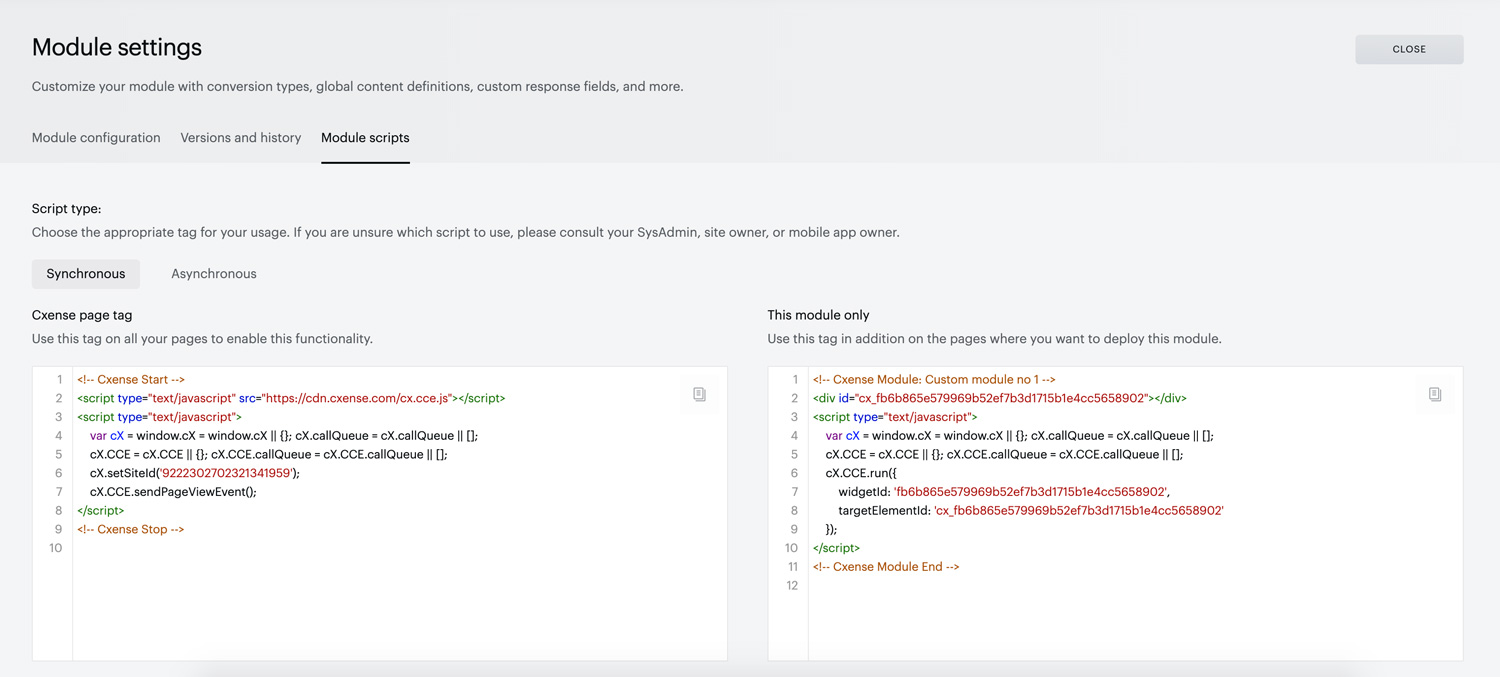
モジュールをサイト上でライブにするには、「モジュールの設定」内の「モジュールスクリプト」タブをクリックしてください。モジュールスクリプトのサイトへの設置についてはこちらを参照してください。
リアルタイムレポート
モジュールパフォーマンス
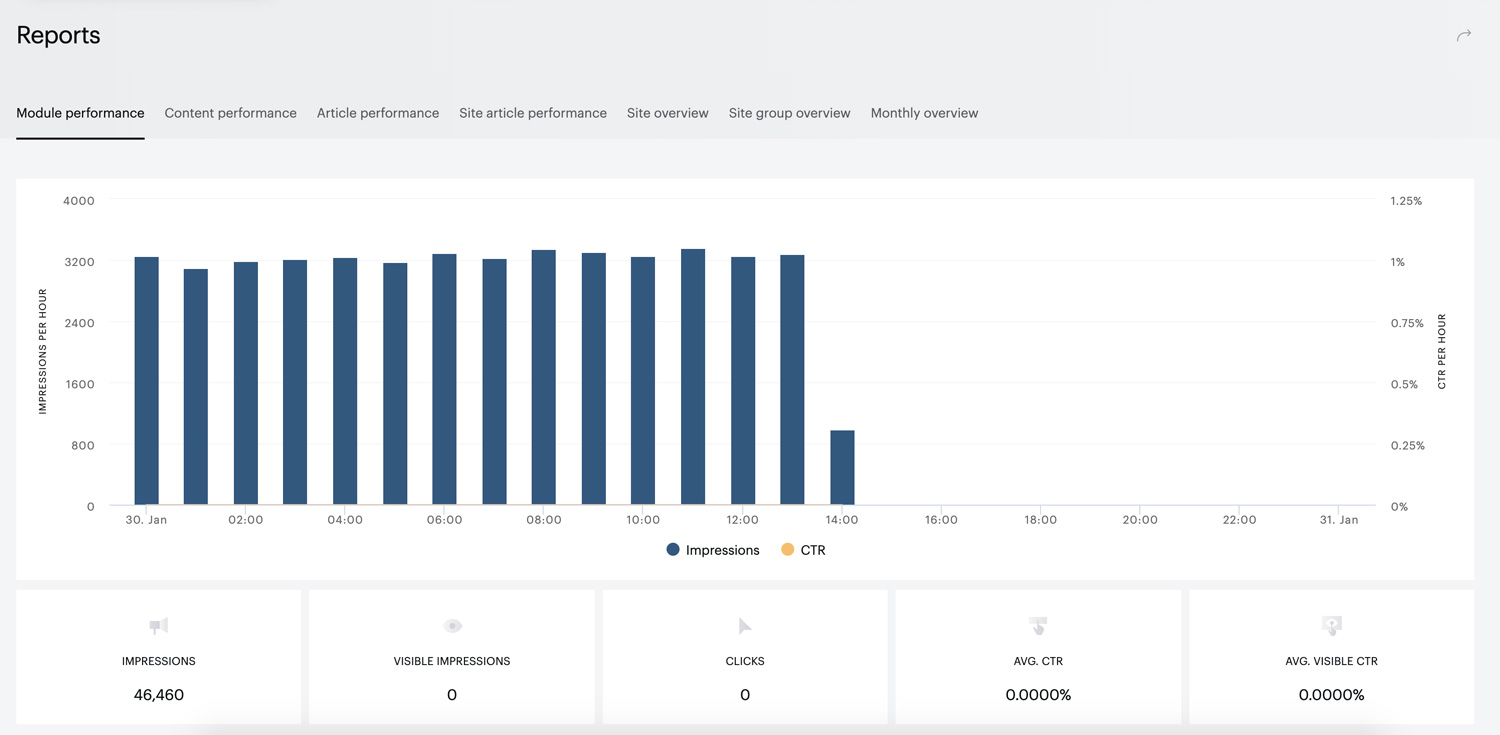
モジュールがサイト上でライブになると、そのパフォーマンス概要をモジュールのプレビューページで確認できるようになります。モジュールのパフォーマンスのトレンドと履歴は、画面上部の「レポート」メニューから「モジュールパフォーマンス」を選択することにより参照できます。画面右上方で期間を選択することにより、レポートで表示する期間を変更できます。
コンテンツパフォーマンス
モジュールパフォーマンスのレポートとは別に、コンテンツパフォーマンスを用意しています。
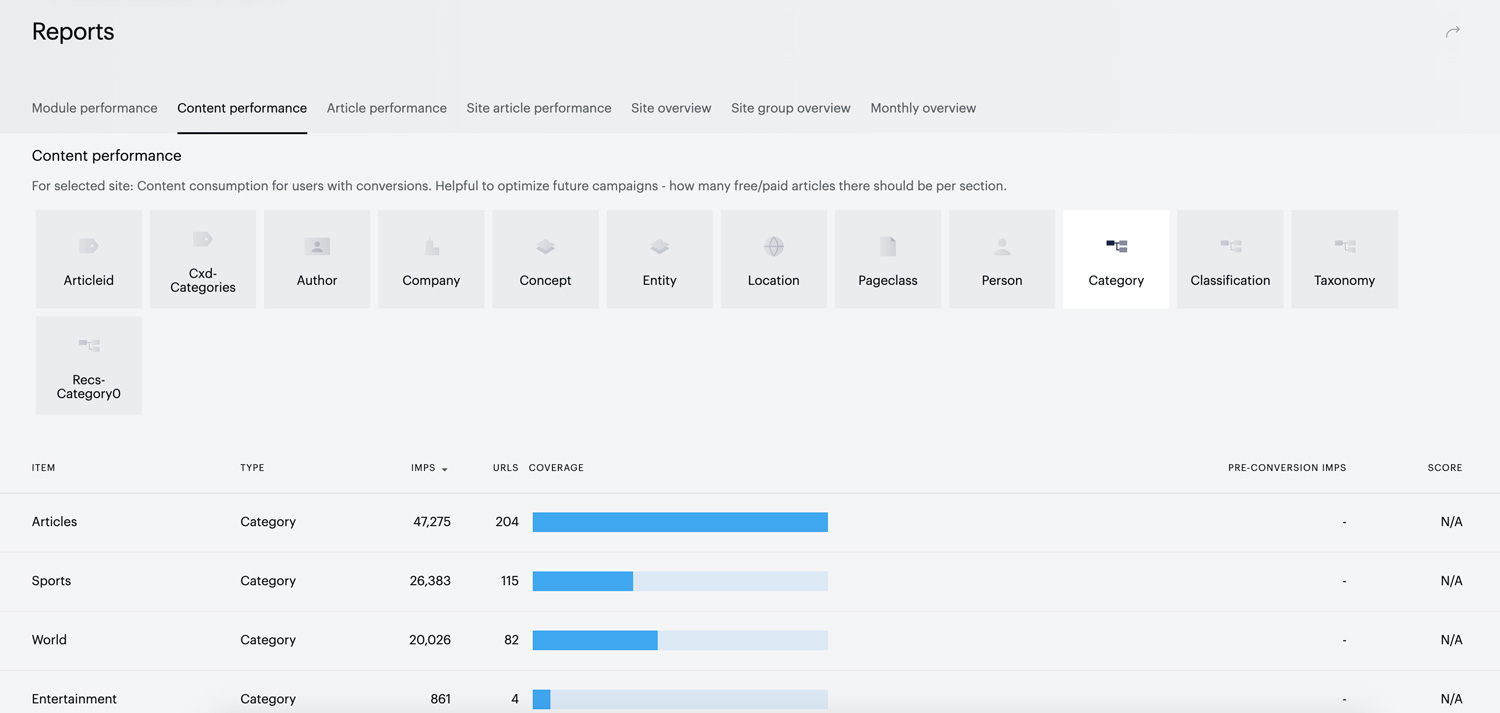
このコンテンツパフォーマンスレポートは、選択期間中にサイト上のコンテンツがどのように参照されているのかを表示します(サイト全体のパフォーマンスであり、選択中のContentモジュールの配信パフォーマンスではありません)。画面情報のフィルタ(カテゴリ、分類など)を選択し、様々な切り口からコンテンツパフォーマンスを参照することができます。
表示される指標はアイテム、種別、インプレッション、URL数、カバレッジです:
-
アイテム = 選択したフィルター内のカテゴリーなどの項目
-
Type = 選択したフィルター
-
インプレッション = Contentで配信されたインプレッション数
-
URLs = そのアイテムのURL数
-
カバレッジ = 全記事のなかでそのアイテムが占める割合
サイト概要
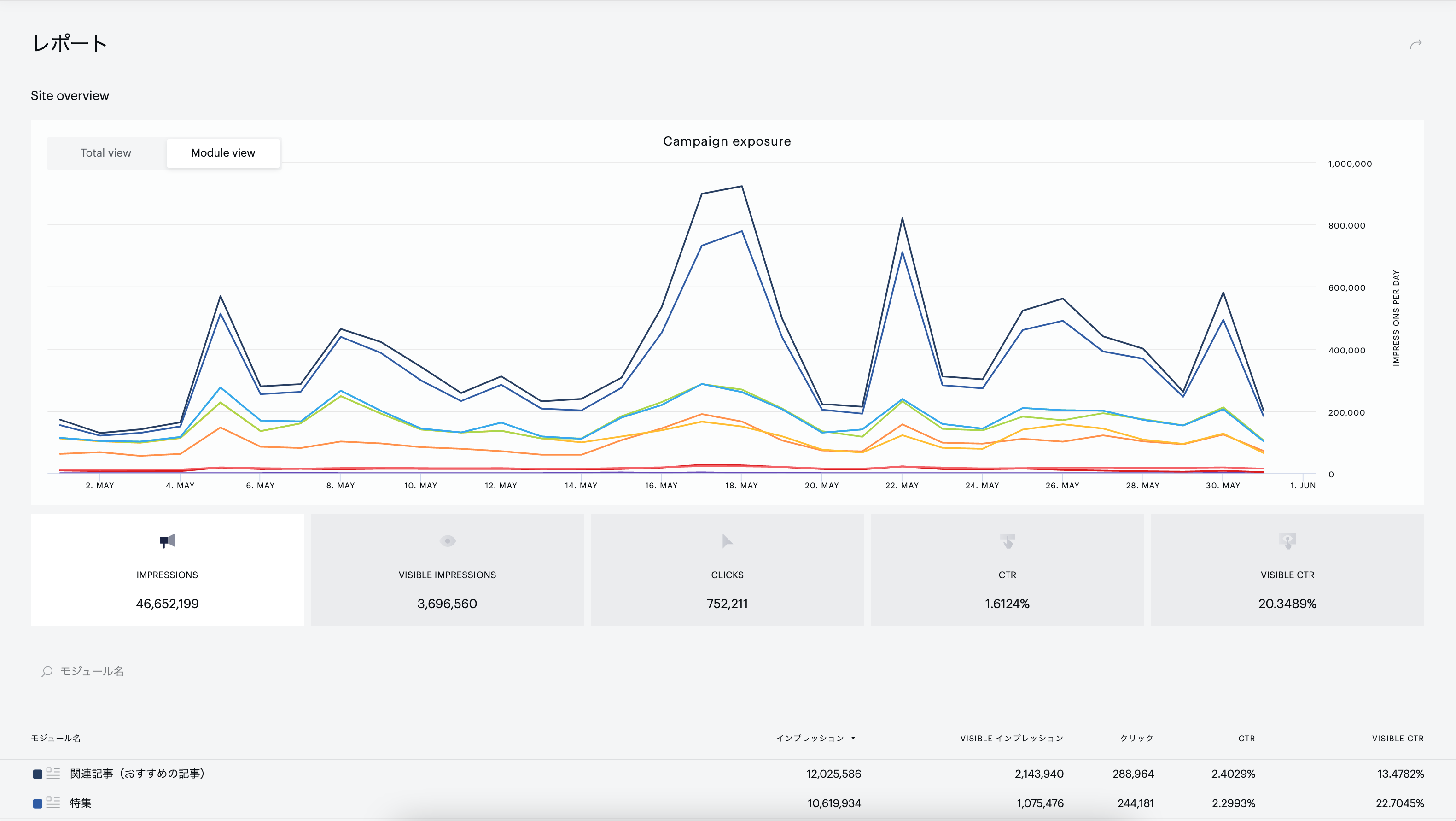
Contentモジュールのポートフォリオを効率的に管理できるように、2つの概要レポートページを用意しました。一つはサイト内のモジュールの概要、もう一方は複数サイトにまたがった全てのモジュールの概要です。サイト概要レポートを参照するには「レポート」メニューから「サイト概要」を選択してください。Total view と Module view でグラフ表示を切り替えることができます(下図参照)。Module view で、グラフ下の表の各モジュールの行をクリックすることによりそのモジュールのパフォーマンスレポートへ移動することもできます。
|
旧Contentで作成したウィジェットがある場合には " 旧 Content ウィジェットも表示" のトグルスイッチをオンにするとそれらのウィジェットもレポートに含めることができます。 |