概要
売上金額集計ウィジェットについて説明します。
前提として、カスタムパラメータで売上金額(等の数値)を送信する設定をしておく必要があります。
-
ワークスペースへアクセスします。
-
「ウィジェットの追加」をクリックします。
-
「ウィジェットの選択」をクリックします。
-
「外部コンテンツ」をクリックし、「追加ボタン」をクリックします。
-
追加されたウィジェットのテキストボックスに以下を入力します。
-
表形式(月次)
https://onboarding.piano.io/public/insight-widgets/jps-total.html?start={{start}}&stop={{stop}}&siteId={{site}}&custParam=<カスタムパラメータのグループ名>&timeRange=monthly&dispMode=list¤cy=¥ -
表形式(週次)
https://onboarding.piano.io/public/insight-widgets/jps-total.html?start={{start}}&stop={{stop}}&siteId={{site}}&custParam=<カスタムパラメータのグループ名>&timeRange=weekly&dispMode=list¤cy=¥ -
表形式(日次)
https://onboarding.piano.io/public/insight-widgets/jps-total.html?start={{start}}&stop={{stop}}&siteId={{site}}&custParam=<カスタムパラメータのグループ名>&timeRange=daily&dispMode=list¤cy=¥ -
ウィジェット形式
合計
https://onboarding.piano.io/public/insight-widgets/jps-total.html?start={{start}}&stop={{stop}}&siteId={{site}}&custParam=<カスタムパラメータのグループ名>&timeRange=monthly&dispMode=widget&calcMode=sum¤cy=¥
平均
https://onboarding.piano.io/public/insight-widgets/jps-total.html?start={{start}}&stop={{stop}}&siteId={{site}}&custParam=<カスタムパラメータのグループ名>&timeRange=monthly&dispMode=widget&calcMode=average¤cy=¥
-
<カスタムパラメータのグループ名>を集計対象のグループ名に置き換えてください。
-
INSIGHT画面で設定した、サイトグループ・オーディエンスフィルタは無視されます。
-
URLパラメータ(customFilter)を利用すると、独自のフィルタ条件を追加することができます。値は配列型で指定してください。
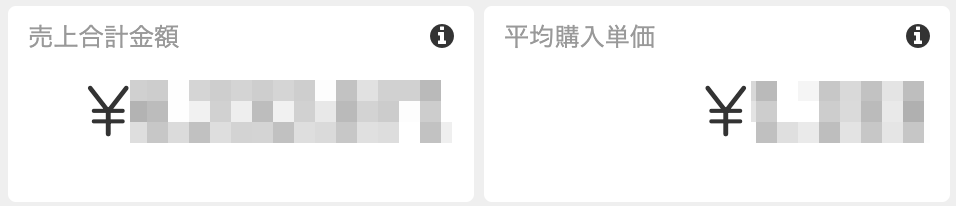
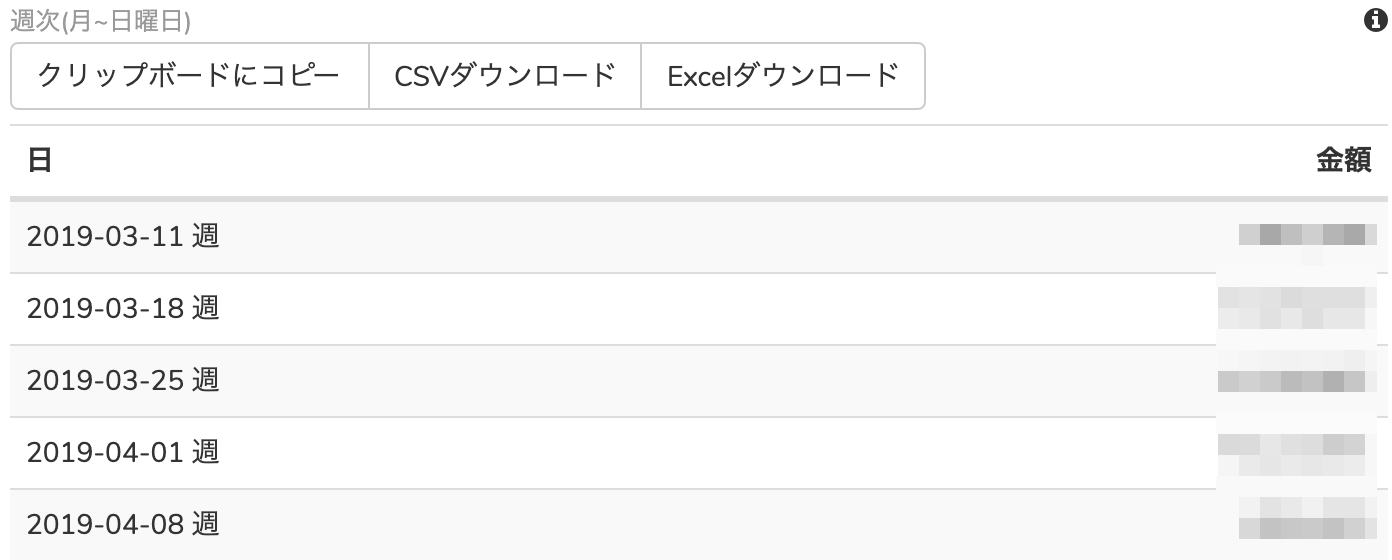
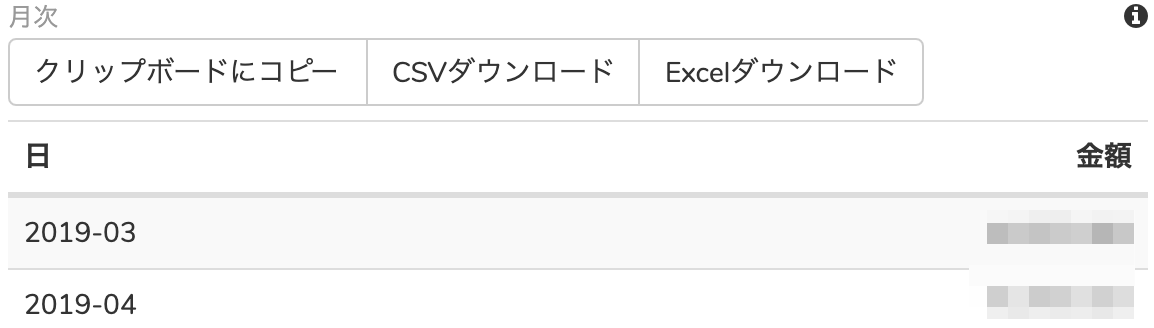
以下のようなウィジェットが表示されます。
-
表形式
-
ウィジェット形式