
概要
DMPパフォーマンスイベントで計測している読了率を確認するためのウィジェットを表示する方法について説明します。
ワークスペース上の「フィルタの管理」より、自由にフィルタ条件を追加頂けます。
表示項目は、貴社側で設定した割合(例:0%, 25%, 50%, 100%)における到達数と、到達割合となります。
読了率計測タグを設置されていないお客様は、弊社担当者までご連絡ください。ご要望に合わせて計測タグを作成します。
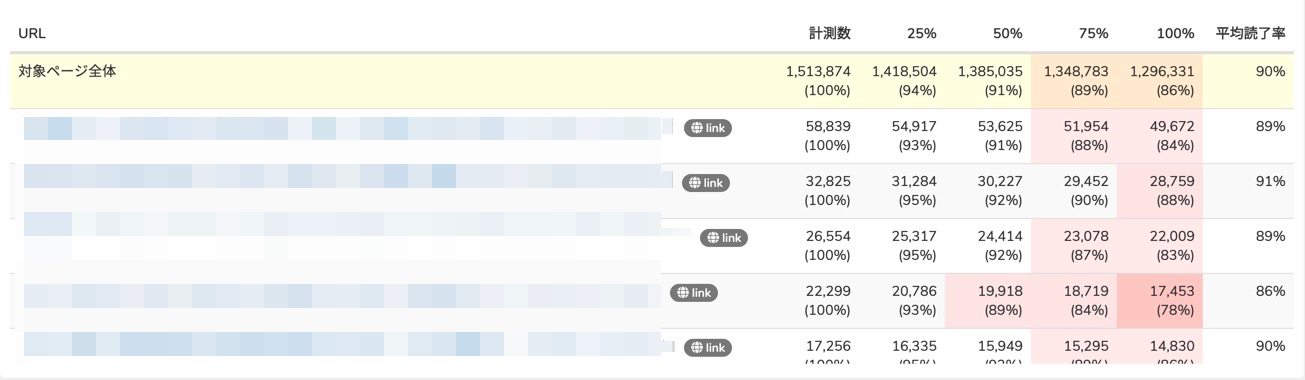
リクエストパラメータ:
-
リクエストパラメータは以下のとおりです。
|
名前 |
タイプ |
必須 |
内容 |
|---|---|---|---|
|
group |
String |
No |
読了率計測イベントの"group"を指定します。デフォルトは"pos_in_article"となります。 "pos_in_article": 記事本文(デフォルト) "pos_in_page": ページ全体 ※ 一部のお客様では、上記以外を指定する必要があります。 |
|
type |
String |
No |
読了率計測イベントの"type"を指定します。デフォルトは"scroll"となります。 ※ 一部のお客様では、上記以外を指定する必要があります。 |
|
total |
String |
No |
全体行を表示するかを指定します。省略時は"true"となります。 "true": 表示する(デフォルト) "false": 表示しない |
|
count |
Number |
No |
読了率を表示する記事数を定義します。省略時は20となります。 記事数が多くなるほど、取得に時間がかかります。 |
|
article |
String |
No |
表示する対象を記事ページのみに制限するかを定義します。デフォルトは"true"です。 "true": 記事ページのみ(デフォルト) "false": 記事ページとfrontpage両方 |
|
averageOnly |
String |
No |
0%, 25%等の個別の計測データを表示せず、平均読了率のみを表示します。 "true": 平均読了率のみ "false": 計測している割合すべて表示(デフォルト) |
|
mode |
String |
No |
表示するデータを、PageViewとするか、UniqueUserとするかを指定します。デフォルトは"pv"です。 "pv": PageViewを表示データとして使用する。 "uu": UniqueUserを表示データをして使用する。 |
|
download |
String |
No |
ダウンロードボタンを表示します。これにより、コピー、CSVダウンロード、Excelダウンロードの機能が使用できます。 "true": 表示する "false":表示しない(デフォルト) |
|
customFilter |
String |
No |
データ取得時に固定でフィルタを適用可能です。 例: モバイルデバイスのデータを表示
参考 トラフィックフィルター |
作成方法:
1. ワークスペースへアクセスします。
2. 「ウィジェットの追加」をクリックします。
3. 「ウィジェットの選択」をクリックします。
4. 「外部コンテンツ」をクリックし、ウィジェットタイトルを入力し、「追加ボタン」をクリックします。

5. 追加されたウィジェットのテキストボックスに以下を入力します。
|
6. 右側の「表示」ボタンを押します。また、ウイジェットのサイズを適切なサイズに広げます。