
概要:
こちらのワークスペースは、セグメントグループごとのトラフィック割合を表形式で表示します。
セグメント作成が面から任意のセグメントグループに振り分けられていることが前提となります
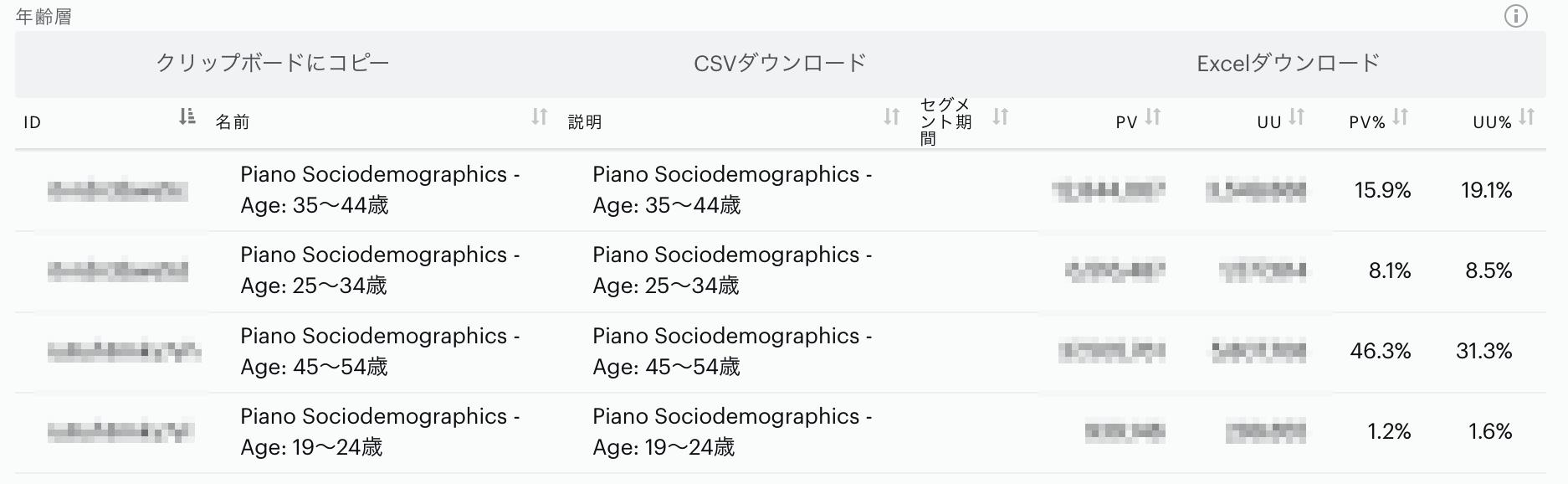
作成方法:
-
ワークスペースへアクセスします。
-
「ウィジェットの追加」をクリック一覧出力します。
-
「ウィジェットの選択」をクリックします。
-
「外部コンテンツ」をクリックし、ウィジェットタイトルを入力し、「追加ボタン」をクリックします。4-1~2で作成したURLをテキストボックスに以下を入力します。
4-1. ベースURL
https://onboarding.piano.io/public/insight-widgets/jps-segmentsList.html?&group={{group}}&segment={{segment}}&site={{site}}&start={{start}}&stop={{stop}}
4-2. 必須・オプションパラメータの追加
|
名前 |
必須 |
タイプ |
内容 |
|---|---|---|---|
|
|
必須 |
String |
セグメントグループ名 |
|
|
必須 |
String |
トラフィック割合の分母
|
|
|
No |
String |
INSIGHT管理画面で選択したサイトを分母として利用する場合に |
|
|
No |
String |
INSIGHT管理画面のフィルタを使用する場合に設定
|
|
|
No |
String |
期間の開始(INSIGHTの日付使用しない場合に利用します) Traffic time specification に従って入力してください。 |
|
|
No |
String |
期間の終了(INSIGHTの日付使用しない場合に利用します) Traffic time specification に従って入力してください。 |
例:所得・INSIGHT管理画面のトラフィックを有効化
https://onboarding.piano.io/public/insight-widgets/jps-segmentsList.html?&group={{group}}&segment={{segment}}&site={{site}}&start={{start}}&stop={{stop}}&segmentgroup=Income&percent=segmentGroup&useSiteFilterForTraffic=yes&customFilters={{filter}}
5. 右側の「表示」ボタンを押します。また、ウイジェットのサイズを適切なサイズに広げます。