最新ドキュメントはこちら
概要
Facebook広告(Instagram広告)上でキャンペーンに使用するターゲティング条件として、Piano DMPのセグメントを利用したオーディエンス ターゲティングが利用可能になります。
注意事項
アカウントがリアルタイムセグメントをサポートしていない場合、ユーザーへのセグメントの割り当てに多少の遅延(~1時間)が発生します。セグメントを作成して一定時間経ってから以下の手順を進めてください。
手順
-
Facebookビジネスマネージャでピクセルを作成し、貴社サイト内用にピクセルコードを設置します。
ご参考:Facebookビジネスマネージャの公式ヘルプページ -
/profile/user/segment の Persistedクエリを作成してください。(参考:getUserSegmentIds)
※getUserSegmentIds でセグメントを取得するためには、このコード以前に Piano Insight の計測タグが設置されている必要があります。 -
以下のコードを貴社サイトの <body> タグ(できる限り下部)に追加して下さい。
JavaScript<script> cX.callQueue.push([ "invoke", function invoke() { cX.getUserSegmentIds({ persistedQueryId: "XXXXXXXXXXXXXXXXXX", callback: function callback(segmentIds) { if (document.readyState === "complete") { fbq("trackCustom", "CxSegments", { segmentIds: segmentIds }); } else { var earlyOnReadyStateChange = document.onreadystatechange; document.onreadystatechange = function onReadyStateChange() { if (earlyOnReadyStateChange) { earlyOnReadyStateChange(); } if (document.readyState === "complete") { fbq("trackCustom", "CxSegments", { segmentIds: segmentIds }); } }; } } }); } ]); </script>※「XXXXXXXXXXXXXXX」は2で作成したIDです。
-
Facebookビジネスマネージャ上でカスタムオーディエンスをカスタムイベントから作成します。
イベントとして上記コードで設定している 'CxSegments' を選択し、パラメータとして segmentIds を追加して、オーディエンスとして定義したいPiano DMP で作成した任意のセグメントIDを指定します。演算子は contains を設定します。
Facebook広告(Instagram広告)にて作成したカスタムオーディエンスを指定することで任意セグメントへのターゲティング配信が可能となります。
Facebook広告の仕様上、リーチ出来る予測値や、実際へ広告の利用を行うためには、オーディエンスの作成を行ってから数日〜数週間時間がかかるようです。
セグメントのステータスが「有効」でないと、カスタムオーディエンスを作成する際にセグメントIDが利用出来ないのでご注意ください。
一度に送付できるセグメントIDの数は、Facebookの仕様に準じます。
トラブルシューティング
広告が配信されない
-
オーディエンスのサイズが十分であるか、確認してください。「アセット」の「オーディエンス」にて「ステータス」が「利用可能」かどうかをご確認ください。
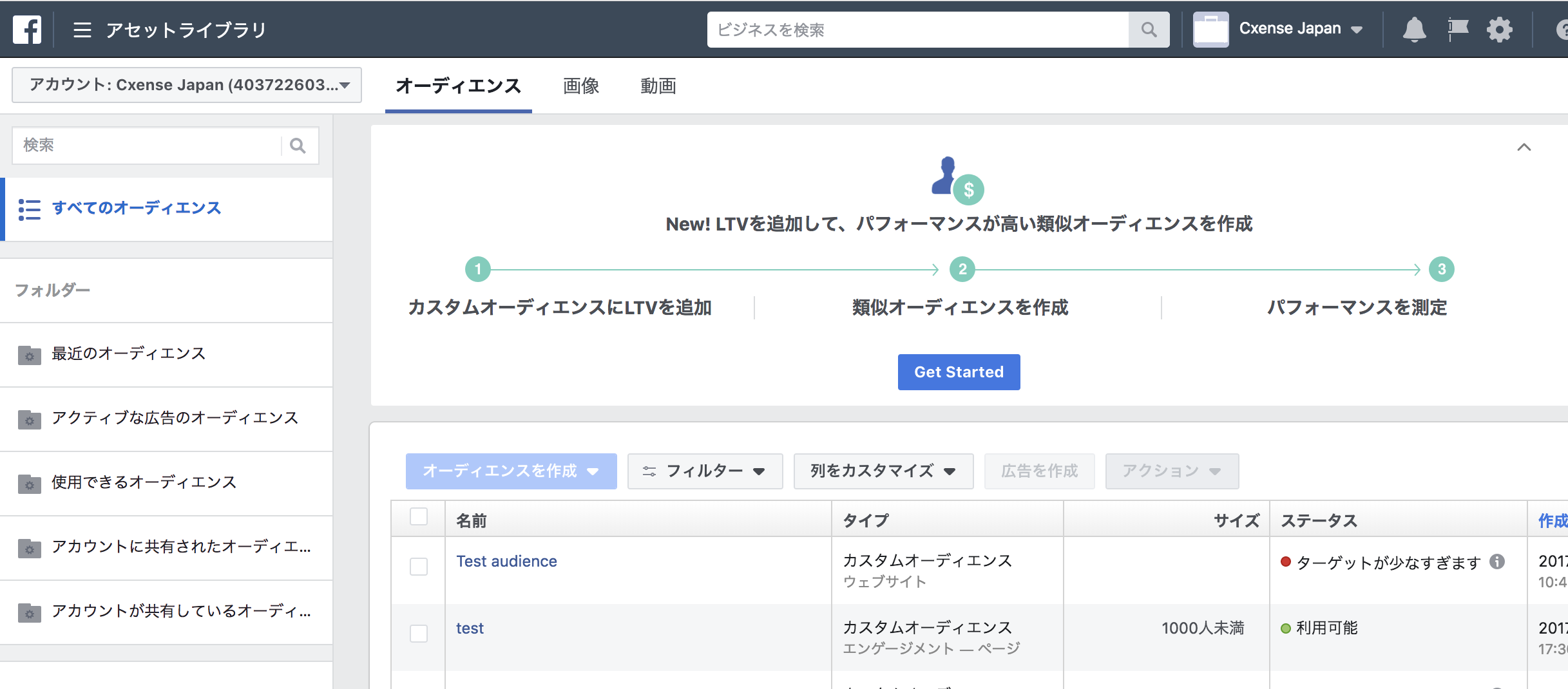
「ターゲットが少なすぎます」と表示される場合、ユニークなFacebookユーザが20人に到達するまで(2017年11月時点の仕様につき最新情報はFacebook社にご確認ください)お待ちください。またログイン時に上記セグメント情報のイベントが問題なく送られていることが前提となります。オーディエンスに関する詳細はこちらをご確認ください。 -
Facebookのヘルプをご確認ください。考えられる一般的な理由として、キャンペーンの開始から時間が経過し過ぎている可能性があります(広告に対してパフォーマンスレベルを調整するためには広告配信システムで24時間かかります)。
-
上で作成した PersistedQuery を確認してください。"identities" フィールドが "mutable" である必要があります。
-
ブラウザのデベロッパーツールでタグを設置したページをデバッグしてください。
a) Console にて "cX.getUserSegmentIds({ persistedQueryId: '<persistedQueryId>' })" が実行し、期待した通りのセグメントを受け取っているか確認してください。上記のfbq変数が実行されているかどうかも確認してください。
getUserSegmentIds の実行結果: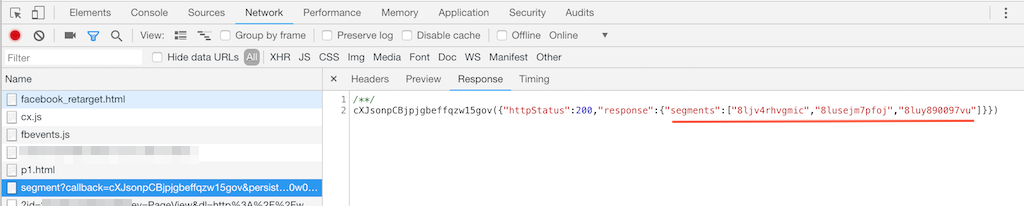
fbq変数の実行結果: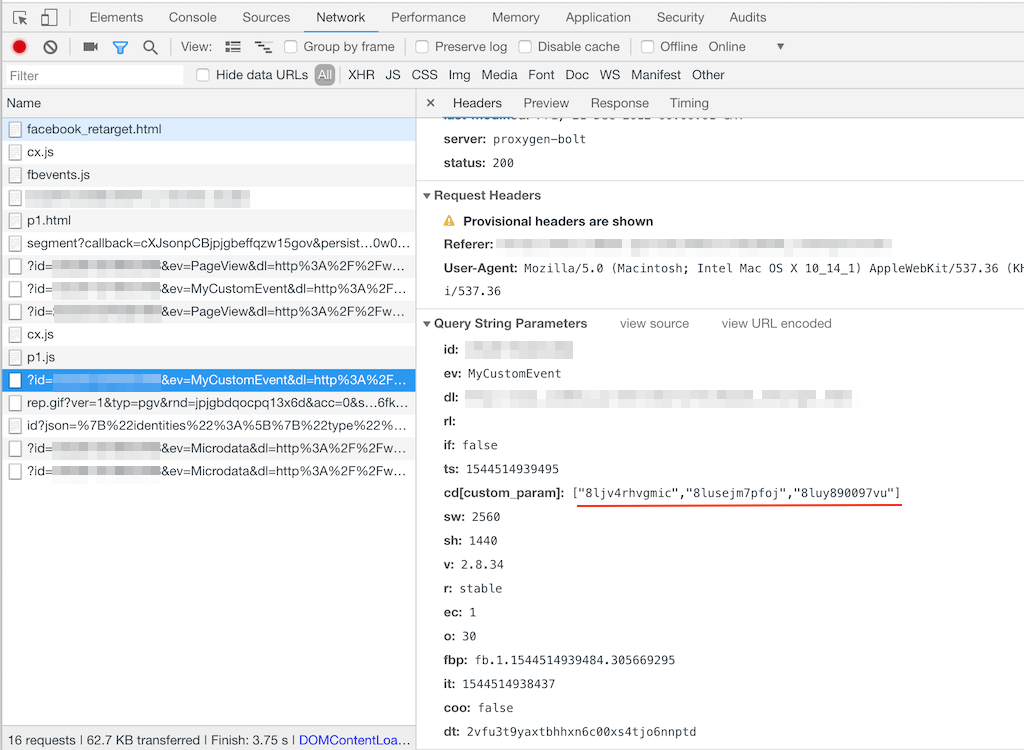
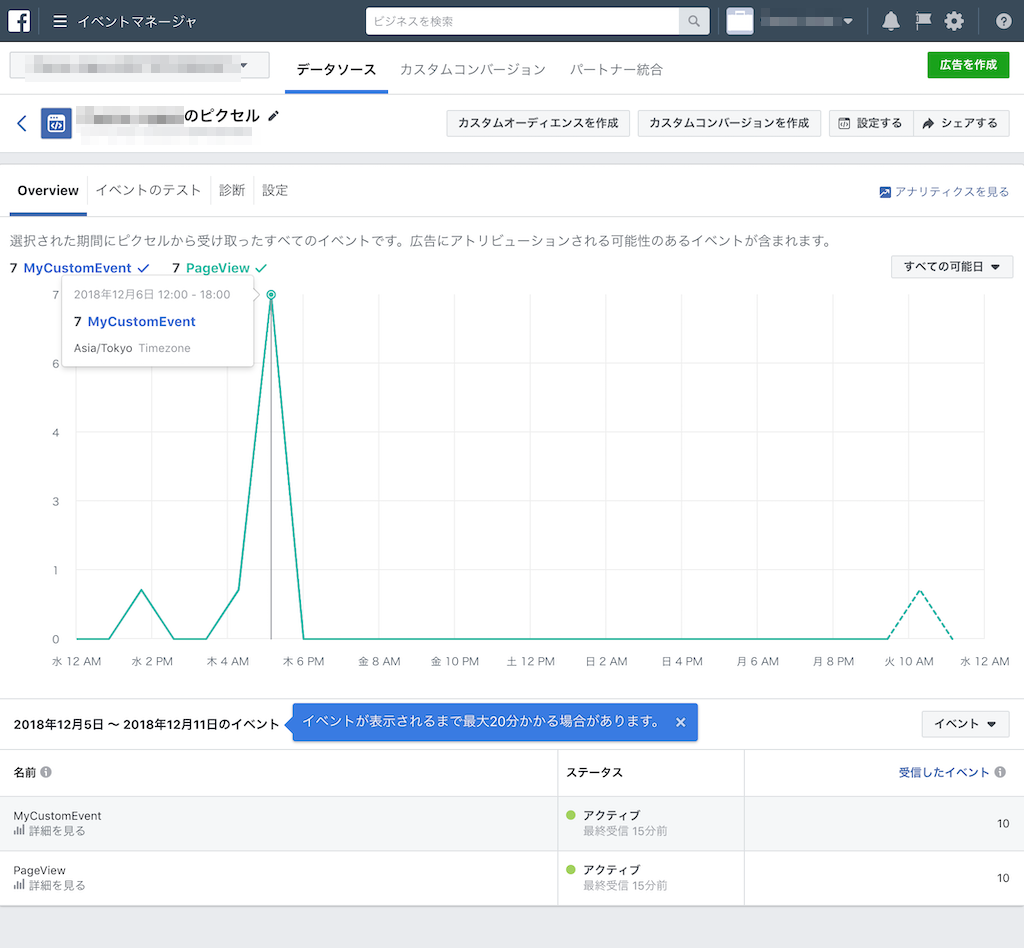
b) Facebookビジネスマネージャの「測定とレポート」の「イベントマネージャ」にて上記で設定したピクセルのイベントレポートを確認できます。設定したイベントがトラッキングされているか確認してください。トラッキングできている場合は以下のように発生したイベント数やそれがいつ発生したのかを確認できます。