
はじめに
Piano Insightアプリケーション(audience-insight.piano.io)は、クライアントから送信されるイベントを元にした標準的なレポートを提供します。
本アプリケーションは、新しいサイトを設定した時に、そのサイト上に設置するための適切なJavaScriptタグを生成する機能も提供します。
ユーザインタフェースに表示されるデータは、CxenseプラットフォームのAPIから取得できるデータのサブセットです。
CxenseプラットフォームのAPIは独自にカスタマイズしたレポートを生成するためにも使用できます。
本概要は、アプリケーションの一部のスクリーンショットと、サインアップと実際のサイトの計測を行う前のクイックツアーを提供します。
ログイン
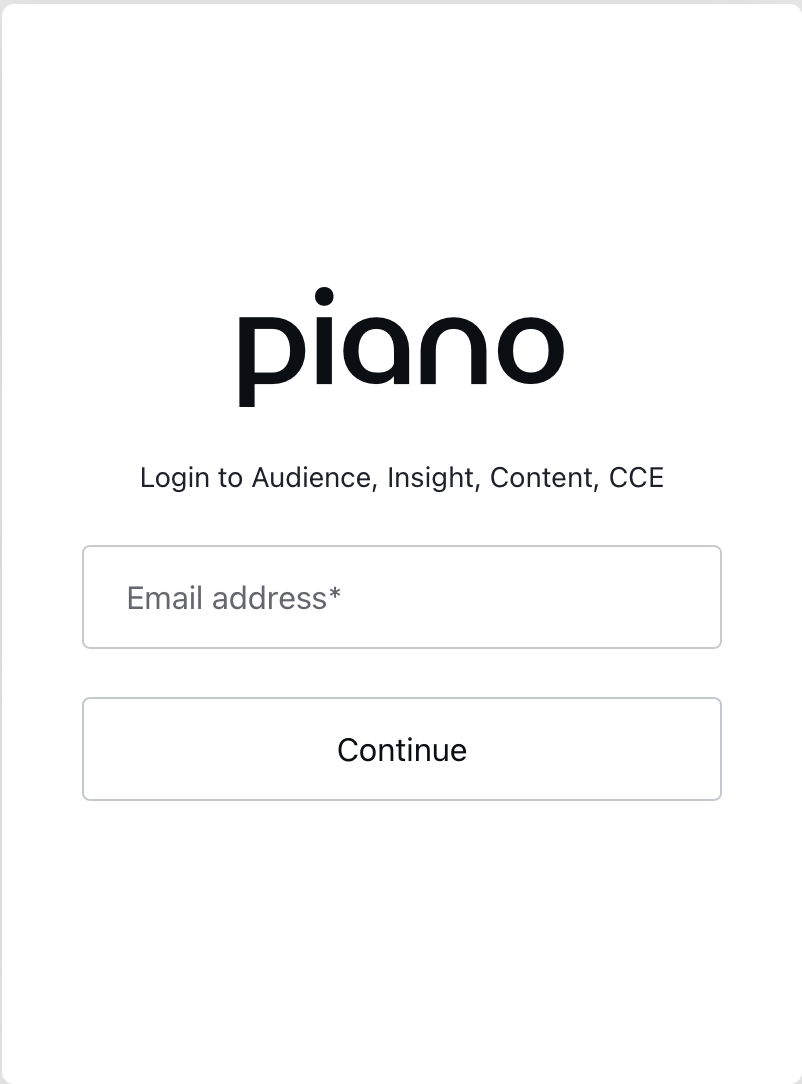
https://audience-insight.piano.io/ へPiano Audienceのサービスへログインするためにアクセスします。
パスワードのリセット
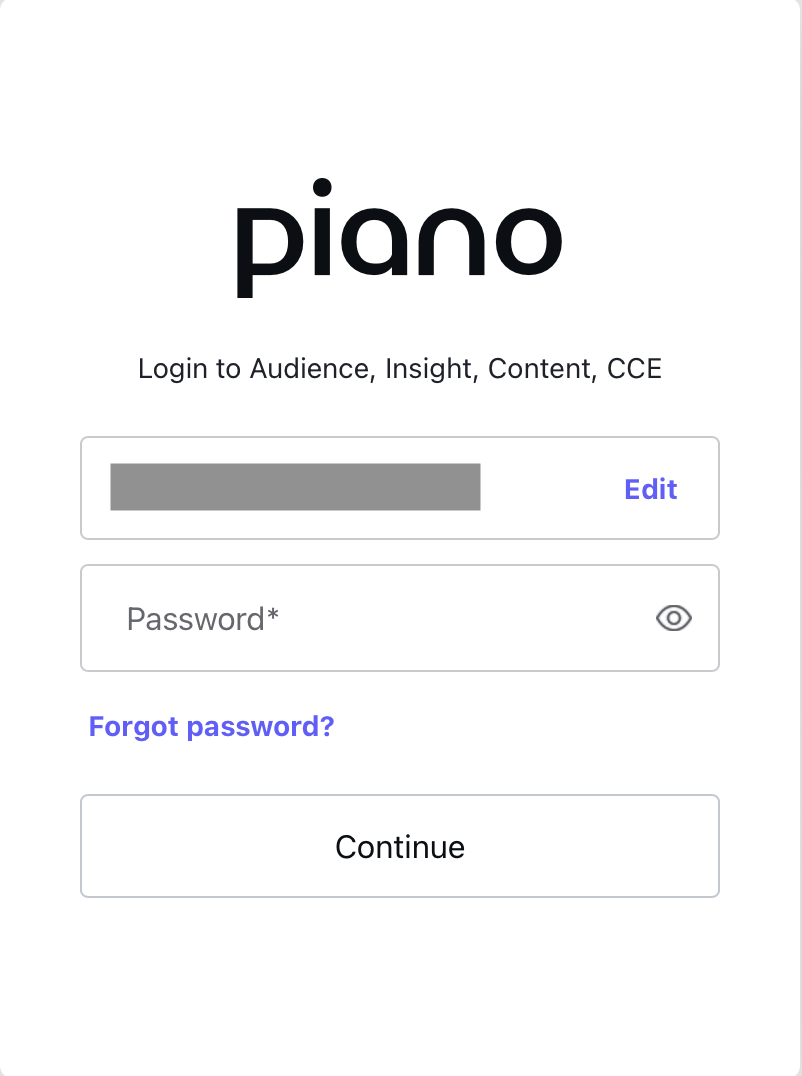
パスワードを忘れた、またはパスワードの変更をする場合には、ログイン画面でメールアドレス入力後に表示される以下の画面下部の「Forgot password?」リンクを使用します。入力したメールアドレスに新しいパスワードを設定するためのリンクが送信されます。
トラフィック
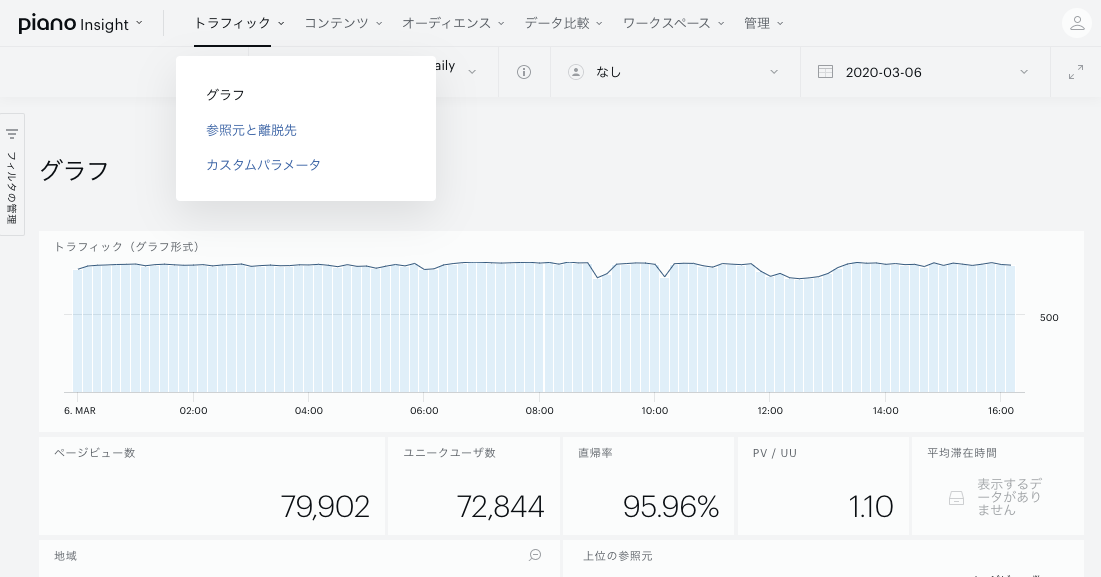
トラフィック >> グラフ
|
サイト(または複数のサイト全体)のトラフィックをリアルタイムで表示します。
|
トラフィック >> 参照元と離脱先
|
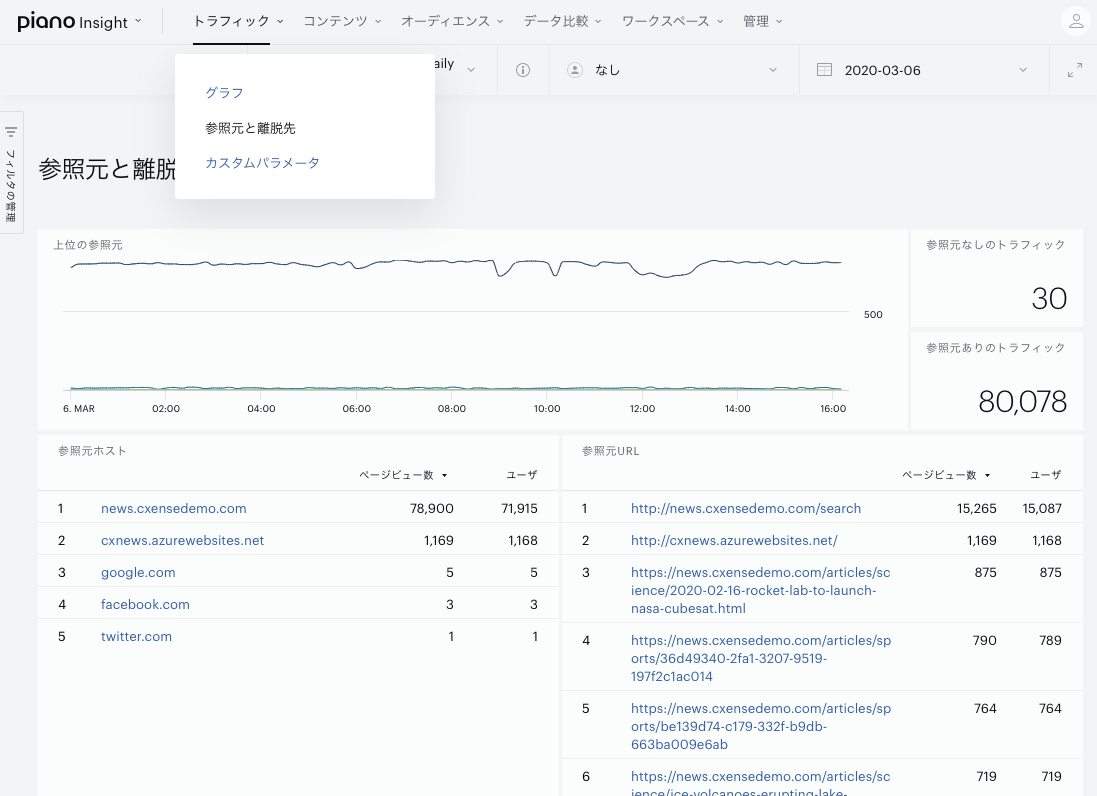
この画面は、参照元URLから参照元ホスト、離脱先URLから離脱先ホストを、上位100件まで表示します。 通常、参照元ホストは、内部からの参照が圧倒的に多くなります。もし、外部からの参照を確認したい場合には、画面左側にあるフィルターの管理->参照元ホストと離脱先->参照元ホストで自サイトのドメインを除外するフィルタを適用して下さい。※フィルタで除外を有効にしたい場合は項目右にある 禁止マーク をクリックして マークを赤 にすると除外されます。同様のことが、離脱先ホストと離脱先URLでも適用可能です。外部への離脱を確認したい場合には、上記フィルターの管理画面で「参照元ホスト」の代わりに「離脱ホスト」または「離脱URL」を使用します。 この画面は、ワークスペースのテンプレートとして使用することもできます。 |
コンテンツ
コンテンツ >> トップランキング
|
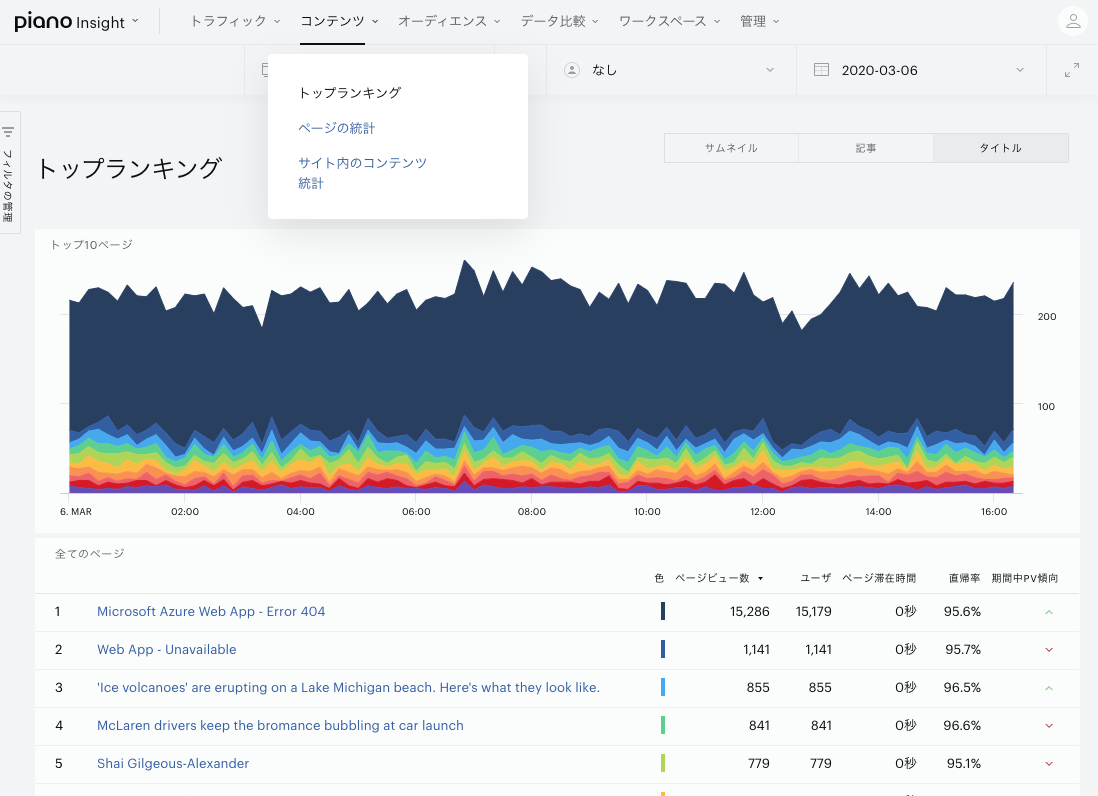
サイトの中で、最もページビューが多かったページに関する情報を参照することが出来ます。 この画面は、ワークスペースのテンプレートとして使用することもできます。 |
コンテンツ >> ページの統計 >> 概要
|
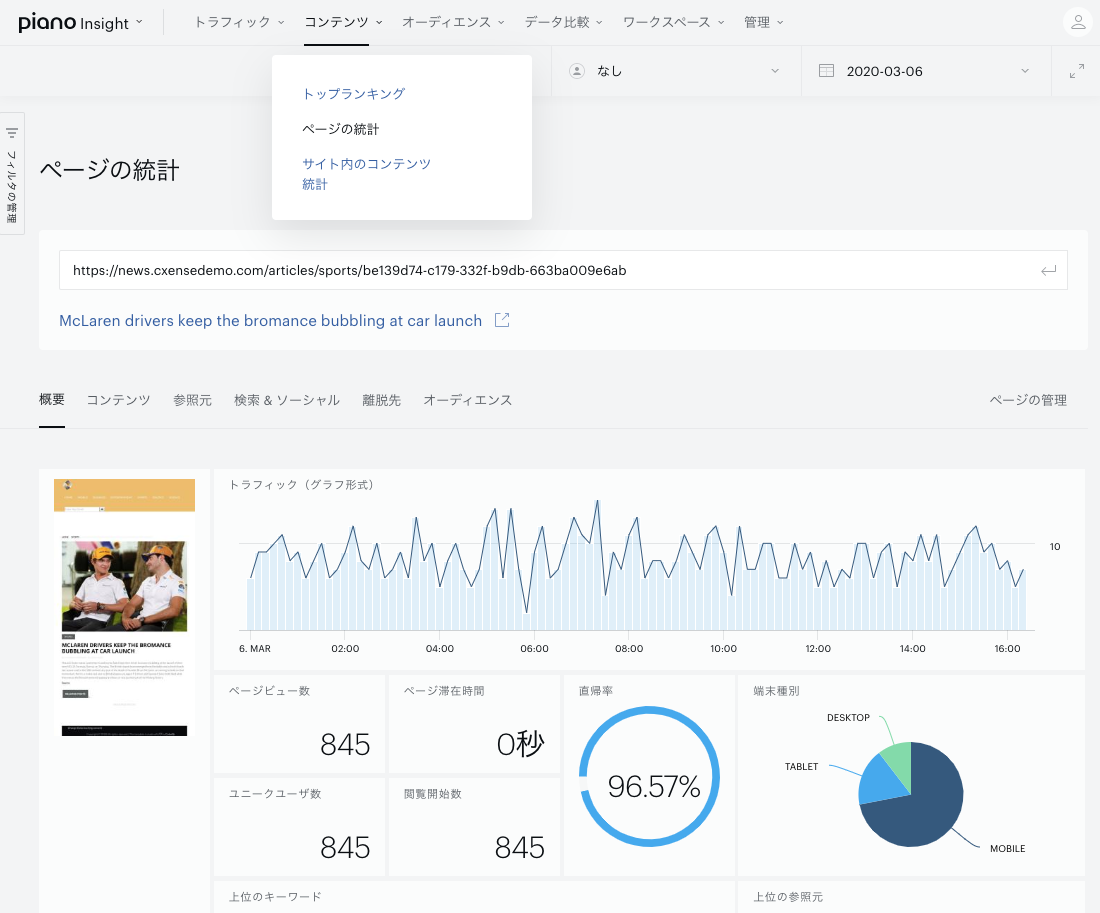
選択したページの要約した統計情報を表示します。ページのコンテンツプロファイルと共に、そのページに訪れた人が、いつ、どこから来て、どれぐらいページに滞在し、その後どこに離脱したかを表示します。 |
コンテンツ >> ページの統計 >> コンテンツ
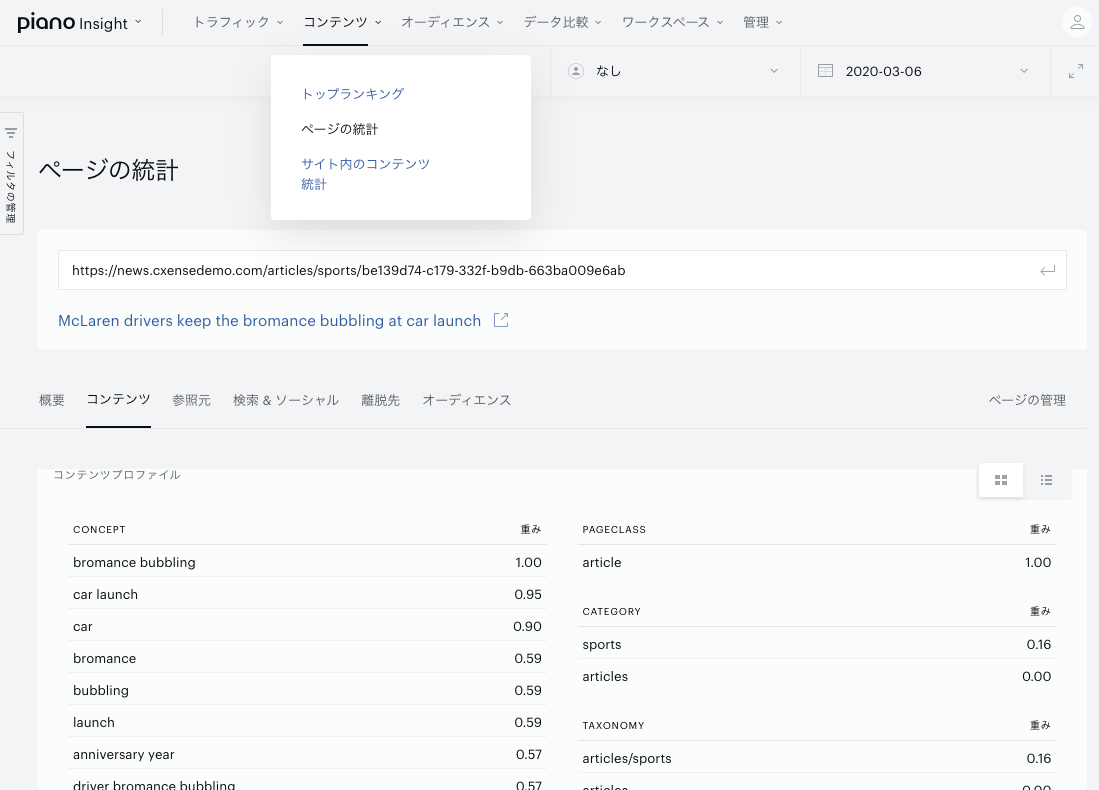
コンテンツは、特定のページの詳細な情報を提供しています。
グループ・サイトグループの選択の代わりに、詳細な情報を見たいページのURLを指定してください。
離脱先は、特定のページから内部の異なるページ、外部のサイトまたはサードパーティのサイトへ離脱したかを特定します。
これらの画面は、ワークスペースのテンプレートとして使用することもできます。
オーディエンス
オーディエンス >> 地域
|
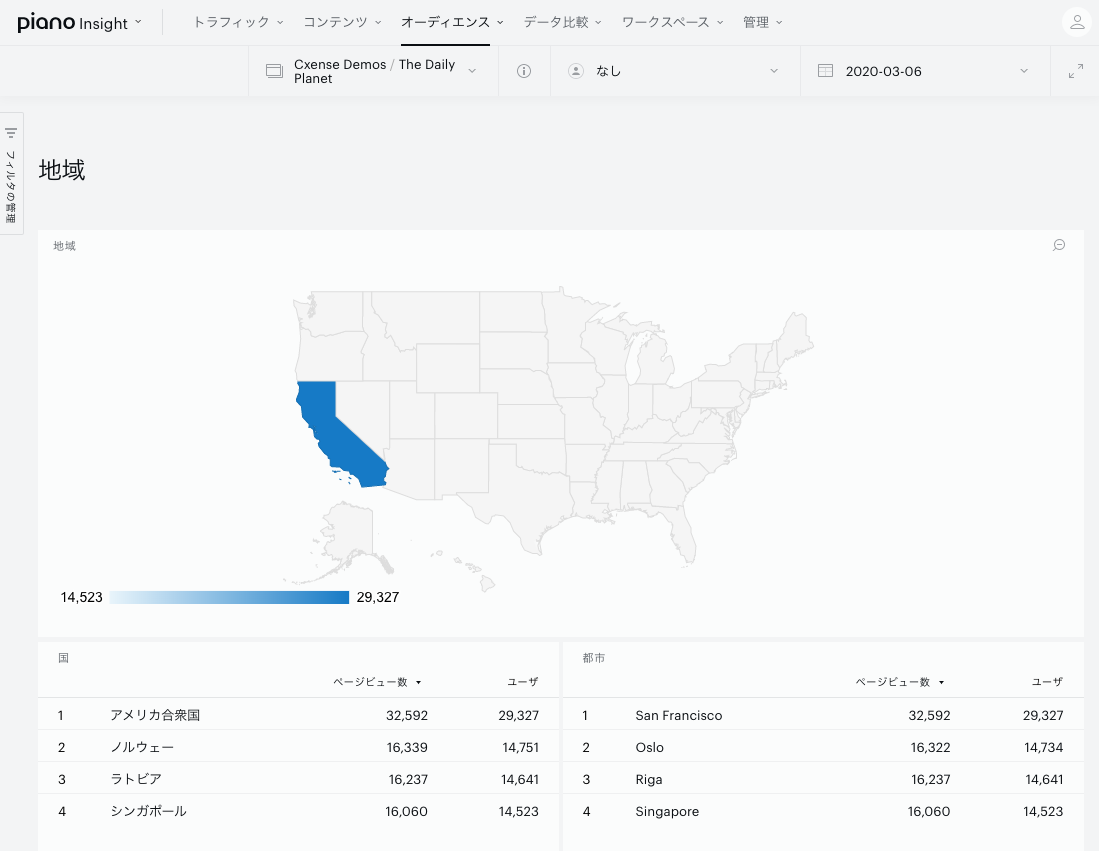
サイト訪問者の地理的な分類を表示します。 モバイルトラフィックに関しては通常、集約されたインターネットとの接続点を元にしたロケーションを表示しているため、キャリアのネットワーク構成によって情報が不正確となる事があります。 この画面は、ワークスペースのテンプレートとして使用することもできます。 |
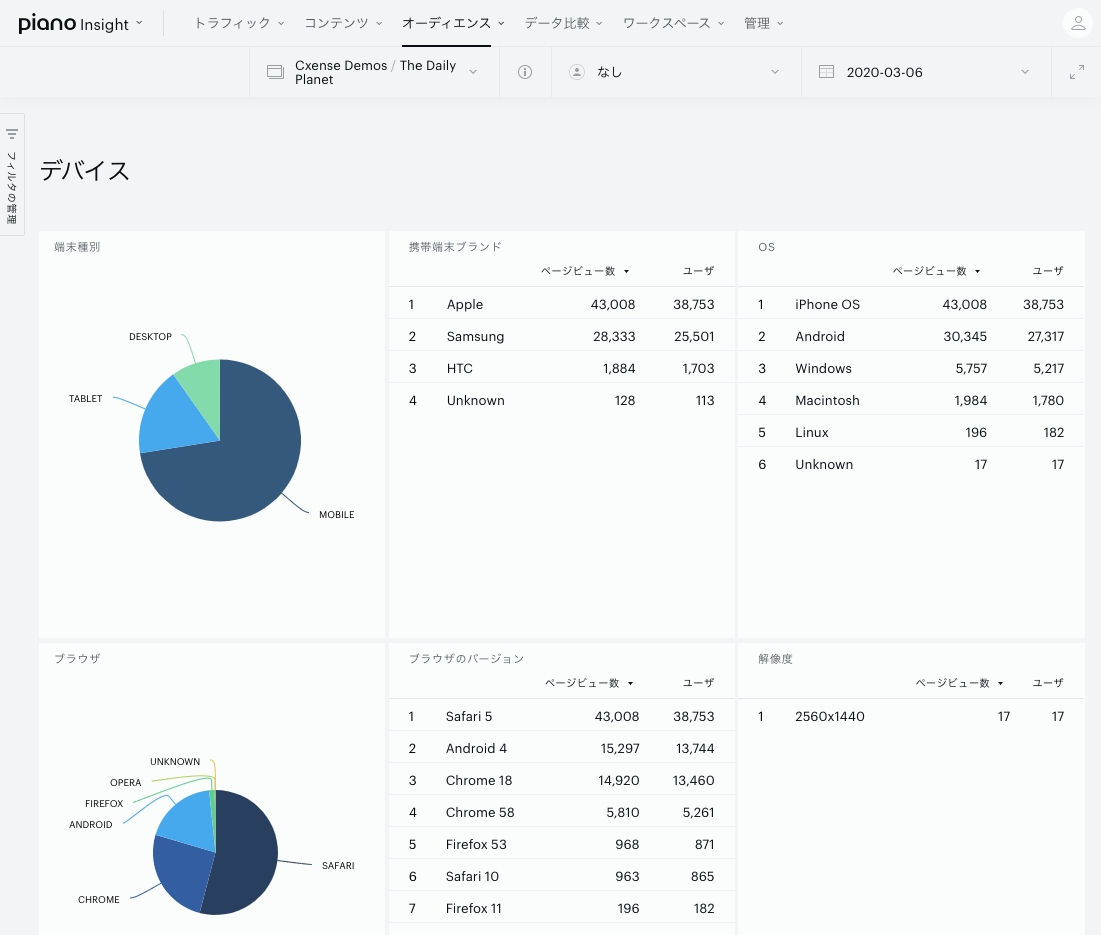
オーディエンス >> デバイス
|
デバイスの種類、ブラウザーとOSに関する概要を表示します。 この画面は、ワークスペースのテンプレートとして使用することもできます。 |
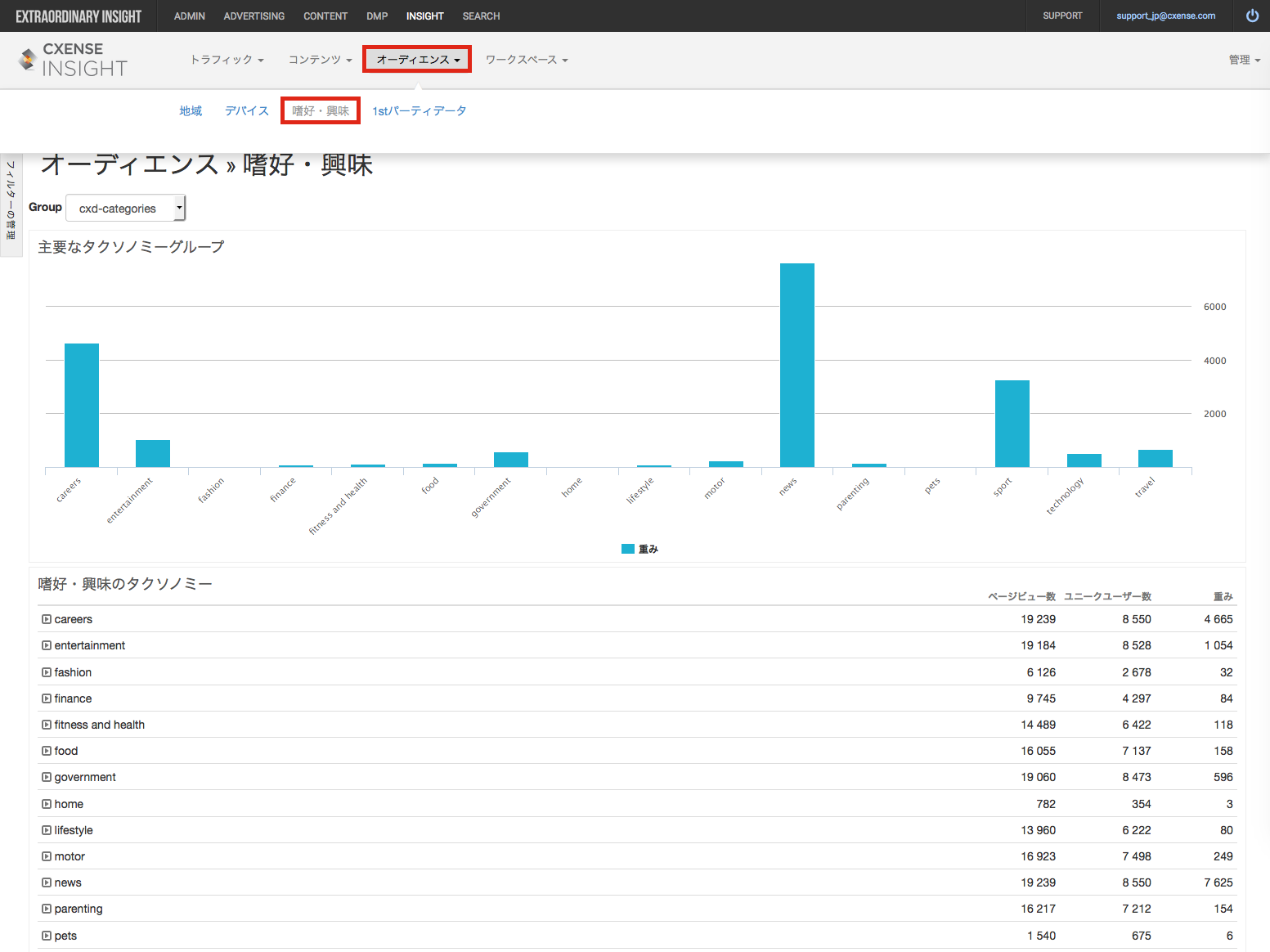
オーディエンス >> 嗜好・興味
|
嗜好・興味は ユーザーのブラウジングの行動を基にして、ユーザー個人の嗜好・興味をPiano Insightが測定するために使用されます。 この画面は、ワークスペースのテンプレートとして使用することもできます。 |
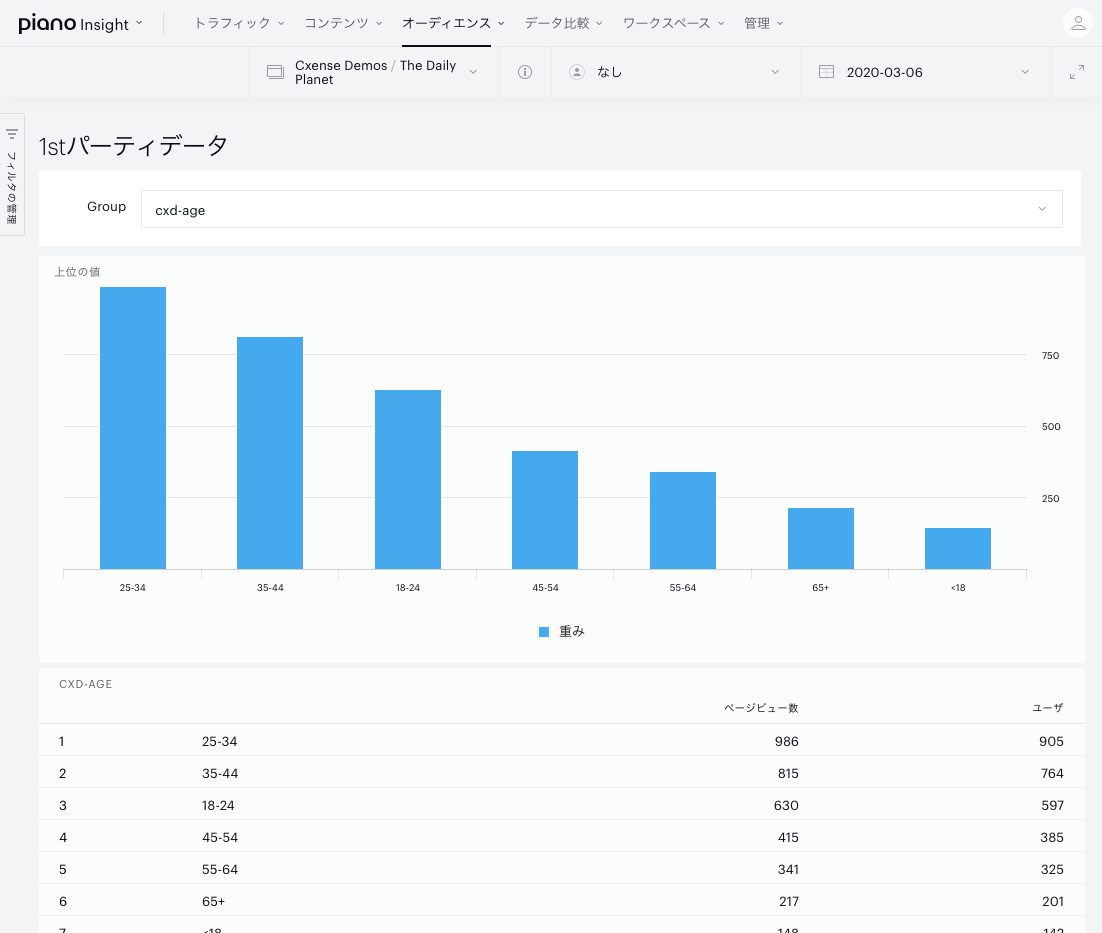
オーディエンス >> 1stパーティデータ
|
サイトで定義され、アップロードされた全ての1stパーティーデータに関するデータを提供します。 この画面は、ワークスペースのテンプレートとして使用することもできます。 |
データ比較
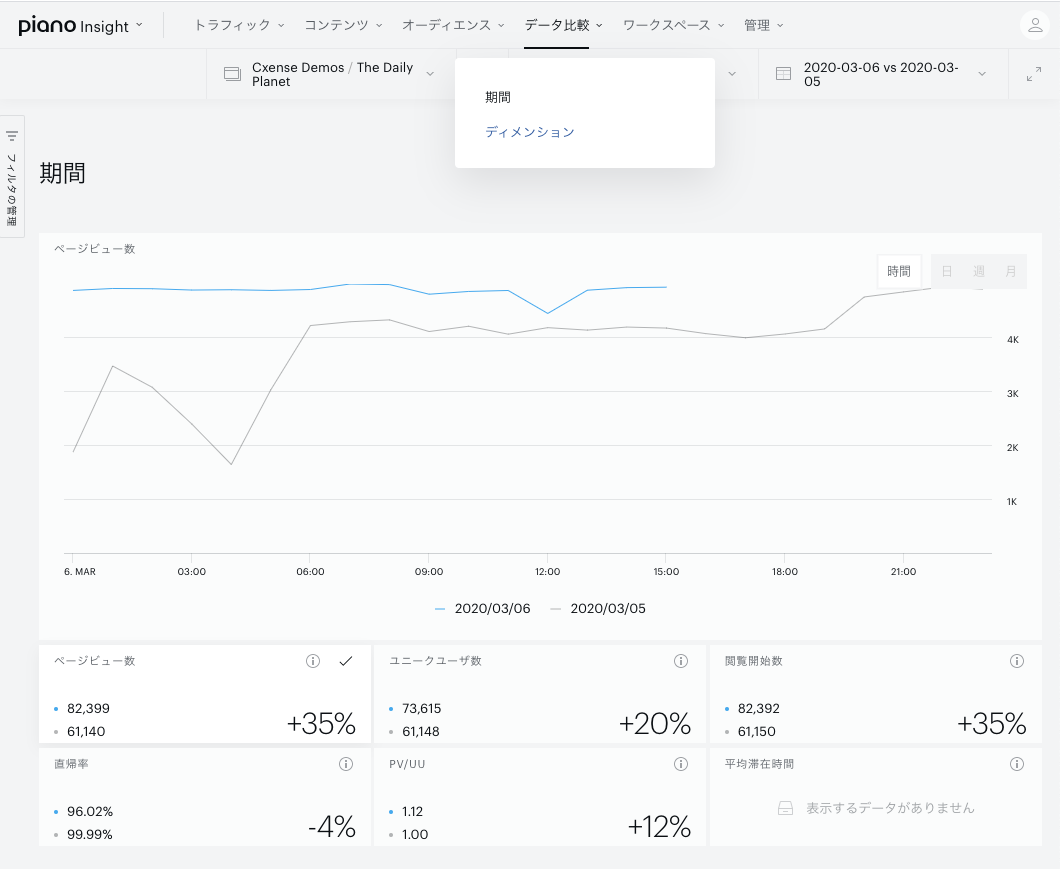
データ比較 >> 期間
|
サイトのトラフィックを直近の期間(本日、今週、今月)と、その前の期間(昨日、先週、先月)で比較することが出来ます。 |
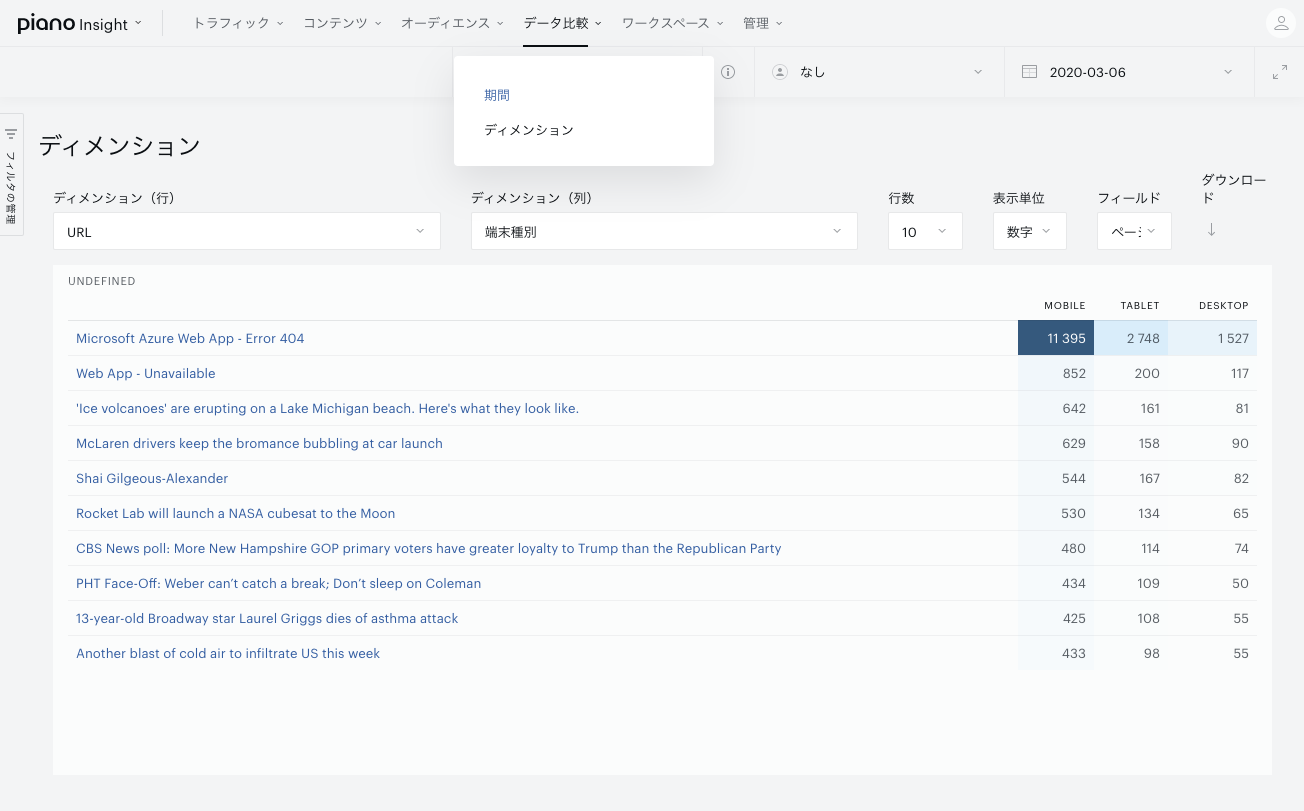
データ比較 >> ディメンション
|
縦、横のデータを選択し、PVまたはUU数のテーブル表示を行えます。また、このデータはExcelにダウンロードが可能です。 |
以下の制限事項があります:
-
[ページ情報] の項目を [ディメンション(行)] として選択した場合、[フィールド] に指定できるのはページビュー数またはURLのみです。
-
[DMP] または [パフォーマンスパラメータ] の項目を [ディメンション(行)] として選択した場合、[フィールド] に指定できるのはページビュー数またはユニークユーザ数のみです。
ワークスペース
「ワークスペース」とはカスタマイズ可能なダッシュボードを意味し、すべての分析・測定結果、多元的に収集された情報、Piano Insight にアップロードされた情報を視覚化して表示するためのウィジェットで構築されます。

最初の導入に関しては、以下をご参照ください。: Piano Insight UI: カスタムワークスペース
管理
上部のナビゲーションバー、右側にある「管理」から各設定にアクセスできます。
-
SDK - こちらよりSDK(https://docs.piano.io/audience-sdk-for-ios/,https://docs.piano.io/audience-sdk-android/)出来ます。
フィルタ
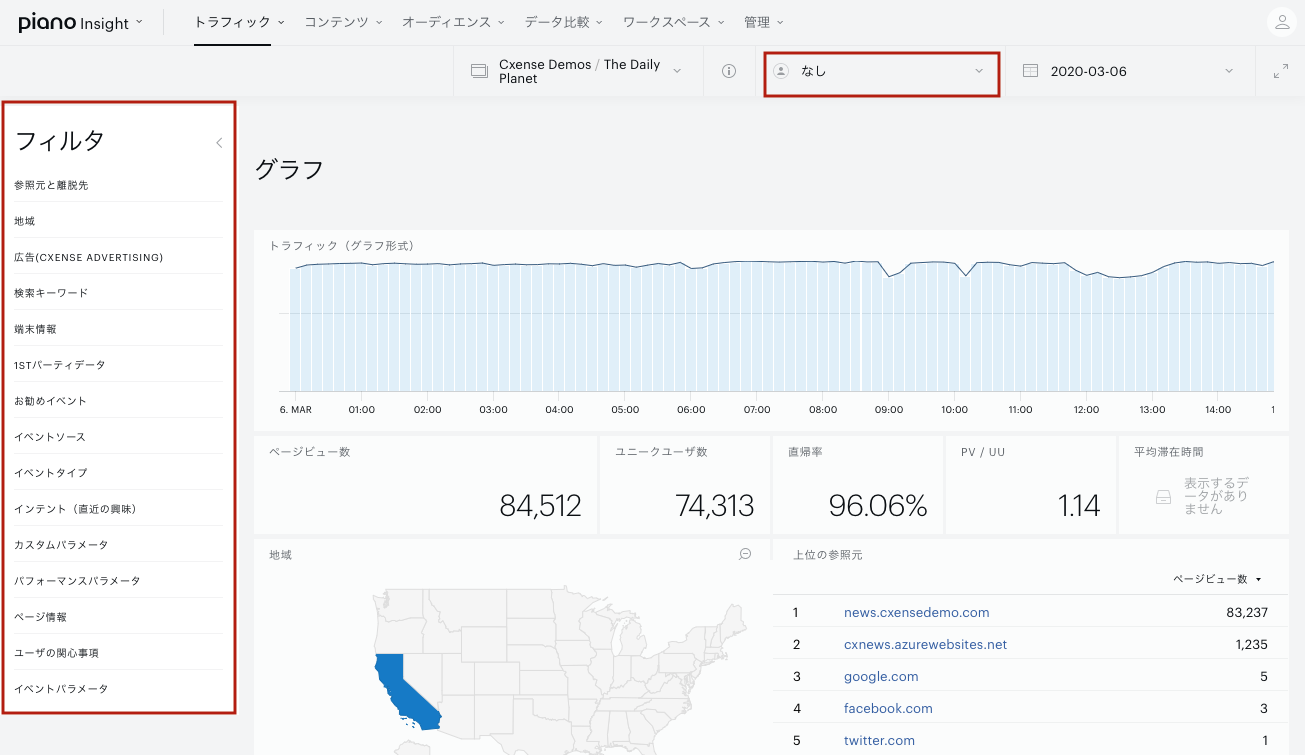
イベントの集計範囲を限定するためにフィルタを用いることができます。フィルタを用いることにより、指定した期間の特定条件を持つトラフィックに絞り込むことができます。
-
画面左端の「フィルタの管理」タブをクリックすることにより、フィルタメニューが開きます
-
画面右上の「オーディエンス」フィルタメニューにより、DMPセグメントをオーディエンスフィルタとして使用することができます
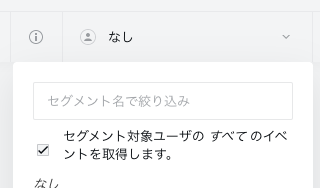
ブラウザを再読み込みすると、適用していたフィルタは保持されません。ブラウザの再読み込み後はフィルタを再適用してください。