
Piano Insight UI データ比較 タブ
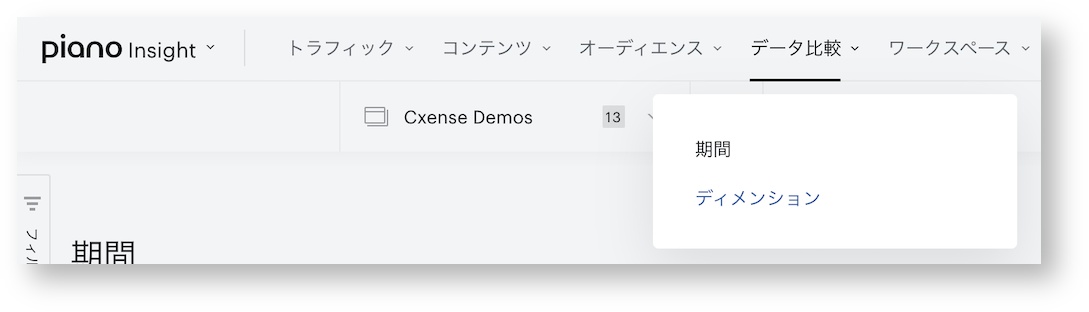
UIのデータ比較タブには2つのワークスペースがあります。
こちらの2つのビューでは異なる期間でのデータを比較したり、2つの項目をクロス集計した統計値を確認できます。
期間
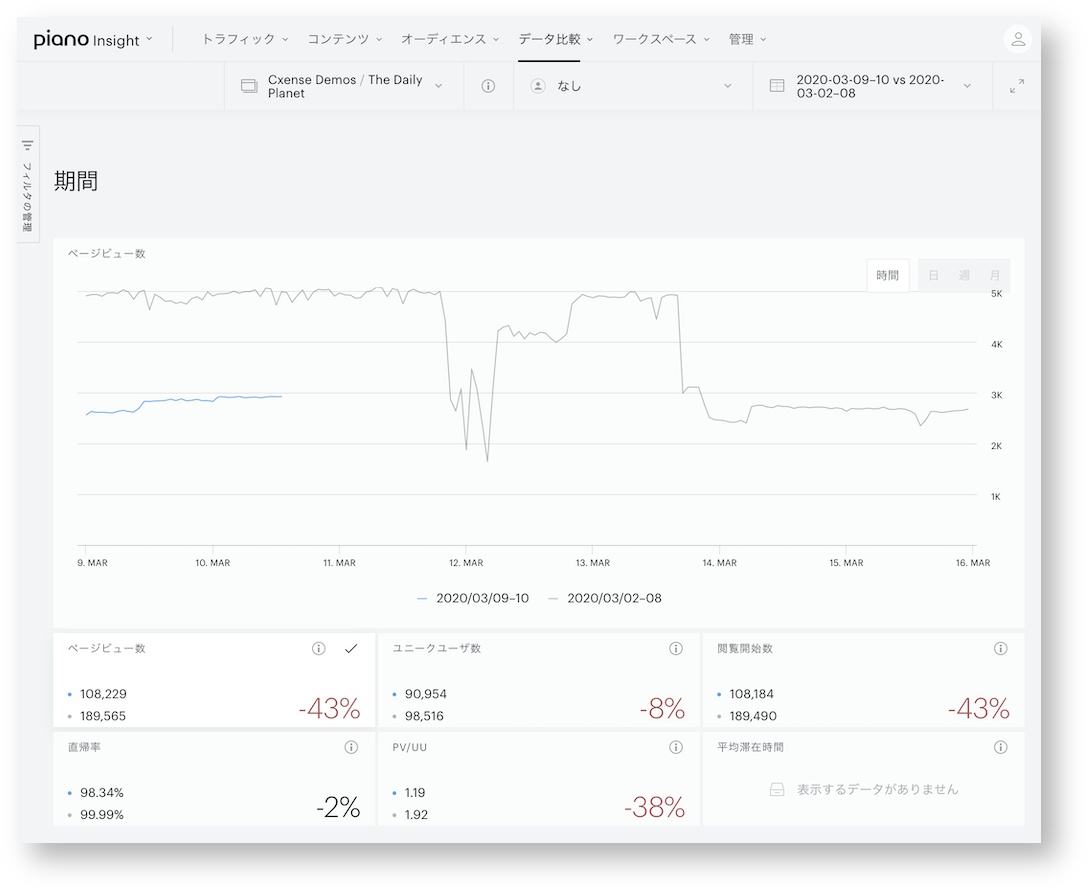
データ比較 -> 期間 のワークスペースでは2つの期間の統計情報を比較することができます。これにより短期的・長期的な傾向を掴むことができますので、今後広告やコンテンツをどのように調整するかの検討に役立ちます。
他のワークスペースと同じように、ウィジェットに対してサイトでのフィルタやフィルタの管理のいずれかのフィルタで、 データをフィルタ することができます。
💡指標
以下の6つの指標が表示されます。指標が表示されているウィジェットをクリックすると、グラフがその指標の表示に切り替わります。
-
ページビュー数
-
ユニークユーザ数
-
閲覧開始数
-
直帰率
-
PV/UU
-
平均滞在時間
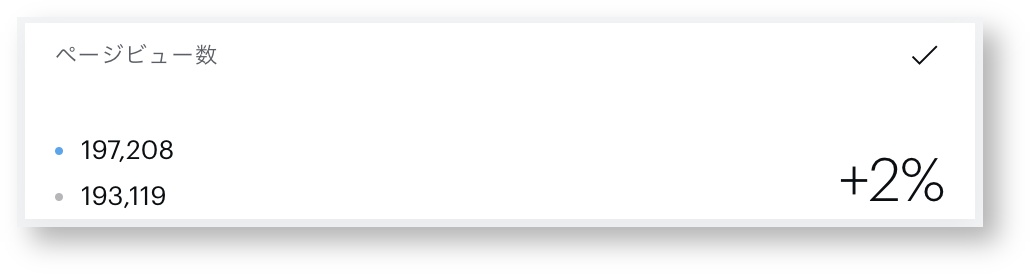
ℹ ウィジェットの右上方のチェックマークアイコンが現在グラフ表示で使用されている指標であることを示します:
グラフ右上方のボタンをクリックして、グラフ表示の期間を変更することができます。但し、利用可能な期間は選択されている期間の長さによって異なります:
💡期間
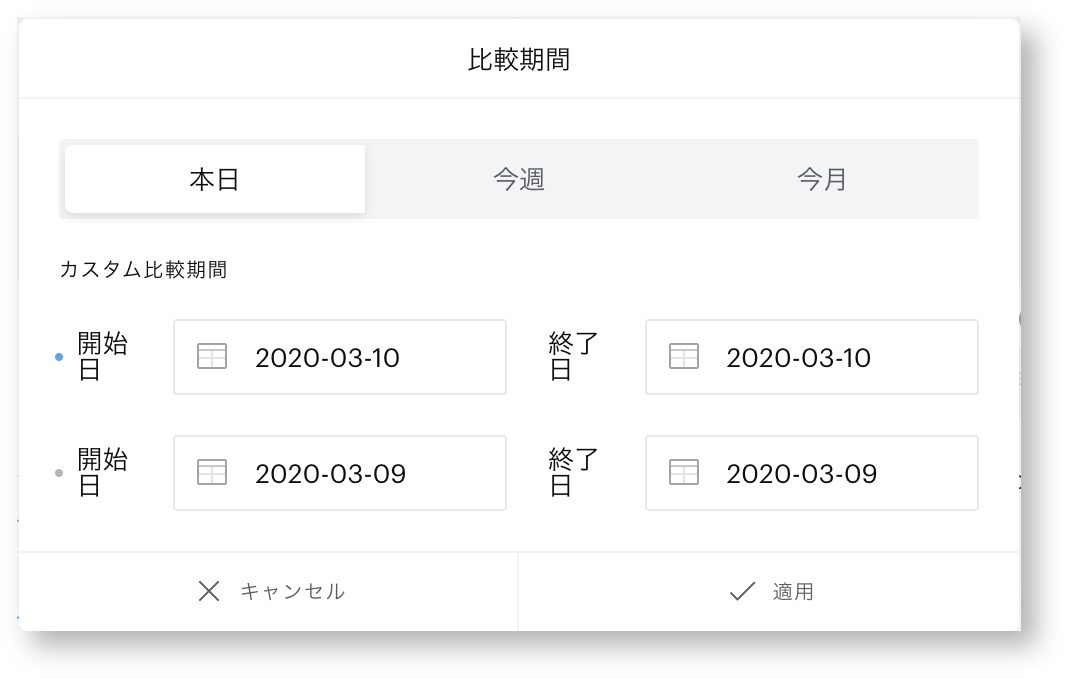
このワークスペースでは比較対象の2つの期間を選択します。よく使われる3つの比較期間を簡単に選択できるようにボタンが用意されています:
-
本日(vs 昨日)
-
今週(vs 先週)※月曜日始まり
-
今月(vs 先月)
また、2つの期間を入力することで、任意の期間を比較することができます。
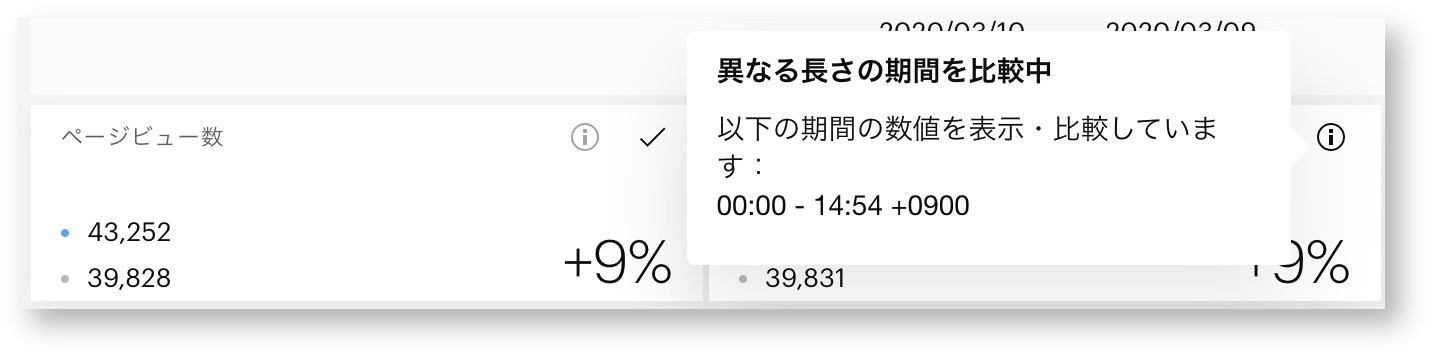
選択された期間が当日を含む場合、例えば今日と昨日を比較している場合、比較対象期間の一方がまだ完了していません。そのような場合には、混乱や誤解を避けるため、以下のような工夫をしています:グラフはすでにトラフィック計測が完了した時点までをプロットします。例えば現在15:30だとすると、今日のグラフの線は14:00までの表示となります(15時台のデータはまだ完全ではないため)。各指標は同じ長さどうしで比較・表示されます。例えば今日と昨日のデータを比較していて、現在15:30の場合、表示される指標は両日それぞれの0:00-15:30のデータです。ウィジェットに青い「i」アイコンが表示されている場合、それは選択中の期間が未完了である(当日を含んでいる)ことを示します。このアイコンにマウスカーソルを合わせると、データを取得した期間を記載したポップアップが表示されます。
ディメンション
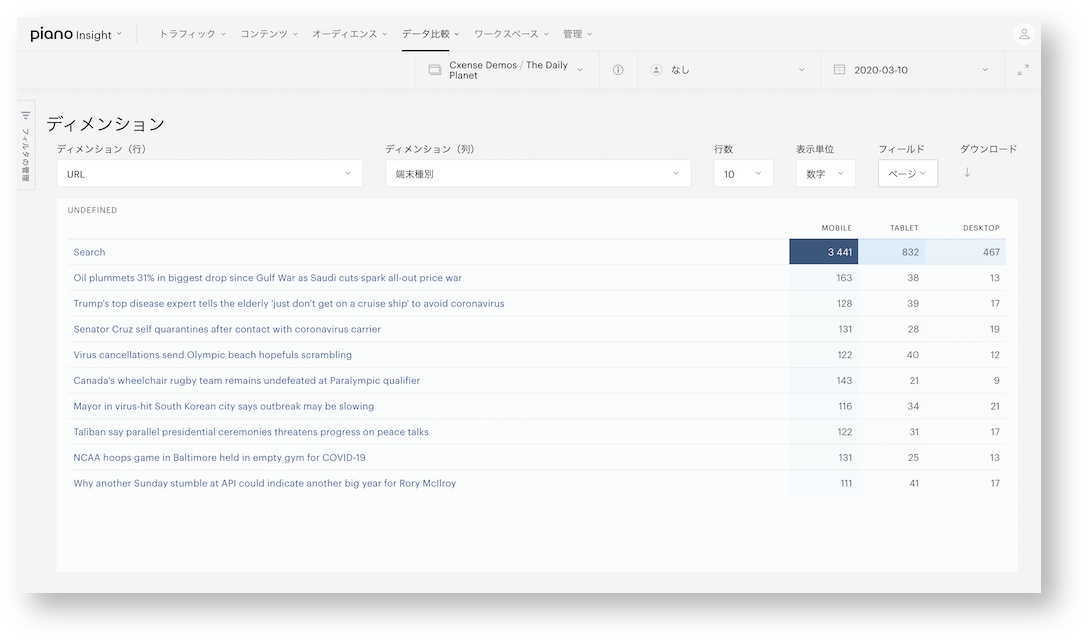
このワークスペースは選択した2つのディメンションをクロス集計した統計情報を分析するのに役立ちます。1つのディメンションのアイテムは行として、2つめは列として表に表示されます。
テーブル内のデータは濃い黄色の場合は最大値、白い場合は最小値ということで色分けされています。
以下の設定がディメンションウィジェットで有効です。
💡ディメンション(行)
表に含められる行数。10, 25, 50 ,100 が選択できます。
💡ディメンション(列)
データは絶対「数」かトラフィック全体に対する相対的な「割合」で表示させることができます。
💡フィールド
表に表示する指標は以下が選択可能です(過去31日分のデータに対してのみ)。
-
ページビュー数
-
ユニークユーザ数
-
閲覧開始数
-
離脱数
-
直帰数
-
ページ滞在時間
32日以上の期間を選択した場合、フィールドはページビュー数または閲覧開始数のみ選択可能です。
右側にある"ダウンロード"ボタンで表示されている表をダウンロードできます。
フィルタは画面上でのみ有効となり、Excelダウンロードの際にはフィルタが適用されていない状態のデータが出力されますのでご注意下さい。