
Piano Insight UIのフィルタ
このセクションではウィジェットに表示されるデータに適用できるフィルタについて解説します。設定したフィルタ条件は Piano Insight UI 全体に渡って適用されます。
フィルタは3種類に大別できます:
-
サイトとサイトグループ
-
オーディエンス, 期間
-
その他のフィルタ
1と2はそれぞれナビゲーションバーの直下にあります。3は画面左端にある「フィルタの管理」メニューをクリックして表示します。
サイトとサイトグループ
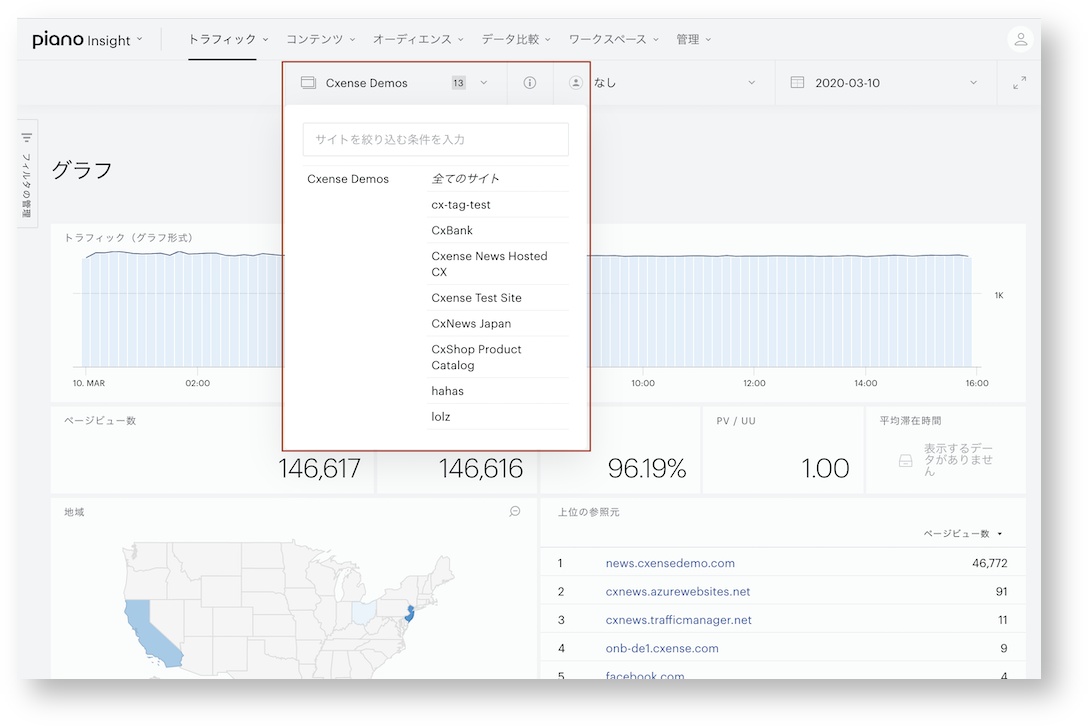
設定・構成次第ですが、Insightでアクセスできるサイトグループ, サイトが複数存在する場合があります。このフィルタメニューでサイト名をクリックすると特定のサイトのみ、サイトグループ名の隣にある「全てのサイト」をクリックすることによりサイトグループ全体のデータを参照することができます。
オーディエンス
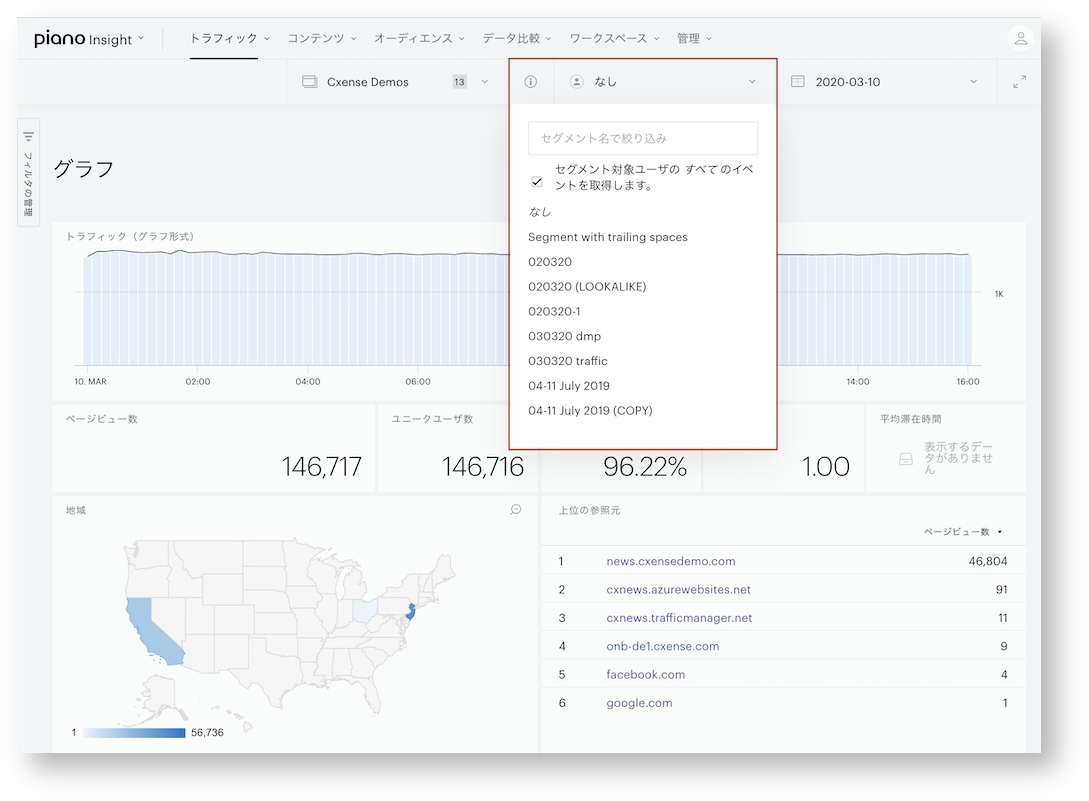
オーディエンスフィルタは Piano DMP で作成したオーディエンスセグメントをフィルタ条件として適用します。適用するセグメントを一覧から選択するか、「なし」を選択してオーディエンスフィルタの適用を解除します。デフォルトではウィジェットに表示されるデータにオーディエンスフィルタは適用されていません。
オーディエンスセグメントによるフィルタに加えて、「セグメント対象ユーザのすべてのイベントを取得します」というチェックボックスが用意されています。このチェックボックスはユーザexplosionオプションのオン・オフを制御します:
-
チェックボックスをオフにすると、選択されたセグメントのフィルタ条件にマッチするイベントのみが対象となります(セグメントフィルタの "mode":"match" に相当)
-
このチェックボックスがオン(デフォルト)の場合、選択されたセグメントのメンバーであるユーザのイベントすべてが対象となります(セグメントフィルタの "mode":"member" に相当)
セグメントの期間の定義が1日間だったとし、Insight画面の期間は30日の期間が設定されているとします。
-
チェックボックスがオフ:セグメントのフィルタと一致するイベントはセグメントで指定した1日よりももっと後で一致したユーザのイベントも含まれる可能性があります。
-
チェックボックスがオン:フィルタと一致するイベントは期間1日のセグメントと一致するユーザからのみとなります。イベントはInsightの30日の期間が対象となります。
セグメント定義の期間設定が非常に短い場合で、Insightで設定している期間がセグメントで定義している期間よりも長い場合、オフ設定の時よりもオン設定の方がUUが多くなることもあります。
詳しくは セグメントマッチング詳解 のページにある "explodeUsers" に関する記述をご覧ください。
|
オーディエンスフィルタを適用している状態でブラウザの再読み込みを行うと、そのフィルタが解除されますが、「オーディエンス」フィルタメニューには適用されていたセグメント名がそのまま表示された状態となります。ブラウザの再読み込み後はフィルタを再適用してください。 |
期間
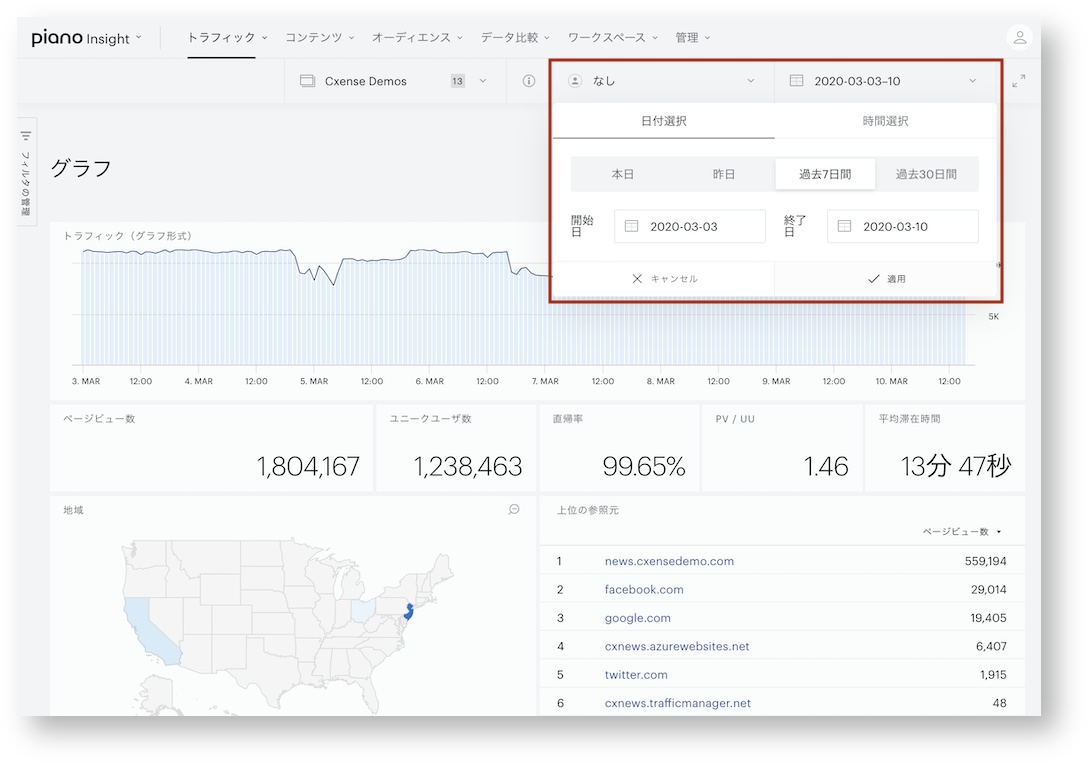
期間フィルタにより、ウィジェットに表示されるトラフィックデータの期間を設定します。特定の開始と終了日を指定するか、直近の数時間・数分のデータを参照するオプションを選択することができます。
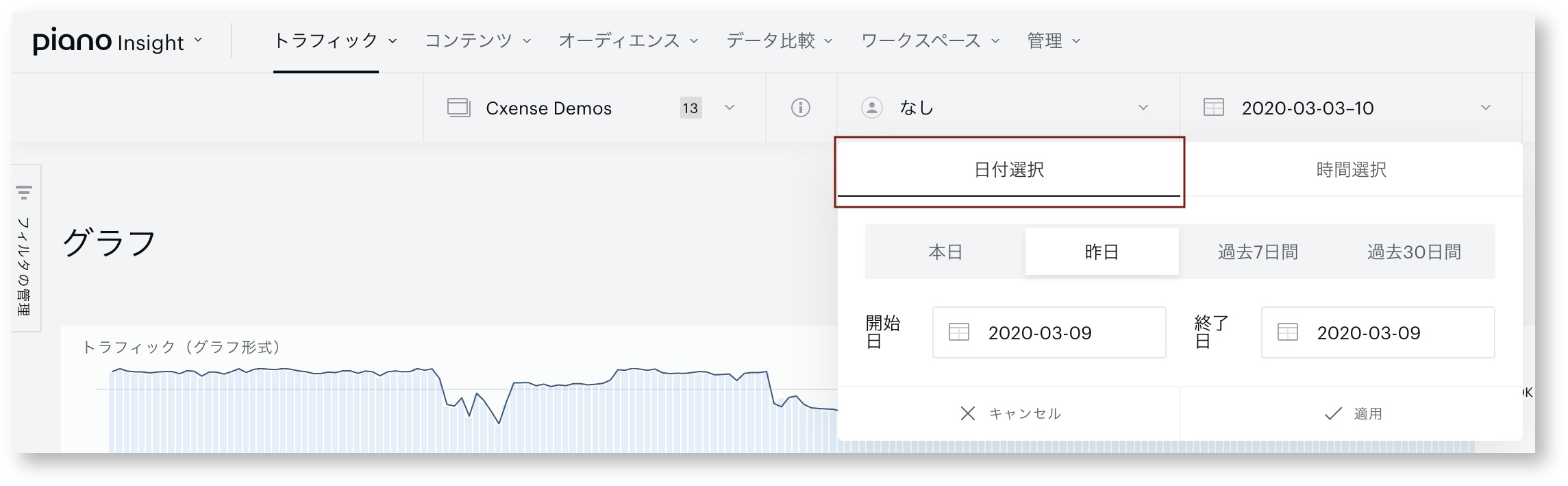
日付選択 タブでは幾つかのプリセット期間とカレンダーから選択できるカスタム機関のオプションがあります。LTS (long-term storage) オプションをご購入いただいていない場合に参照できる期間は直近31日分です(それ以前の期間はPV数のみの表示となります)。
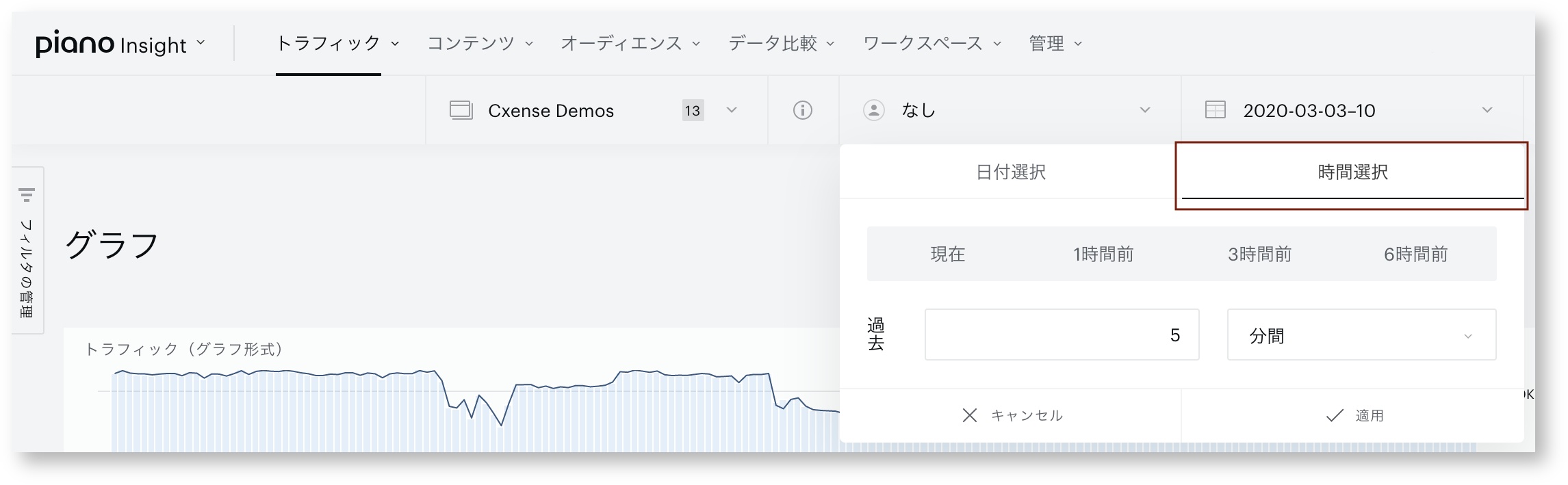
時間選択 タブではウィジェットが"リアルタイム"モードになります。このタブでも幾つかのプリセットオプションとカスタムの時間選択が可能です。[現在]を選択すると直近5分を選択したことと同義となります。"リアルタイム"モードではウィジェットは10秒毎に更新されます。
フィルタの管理メニュー
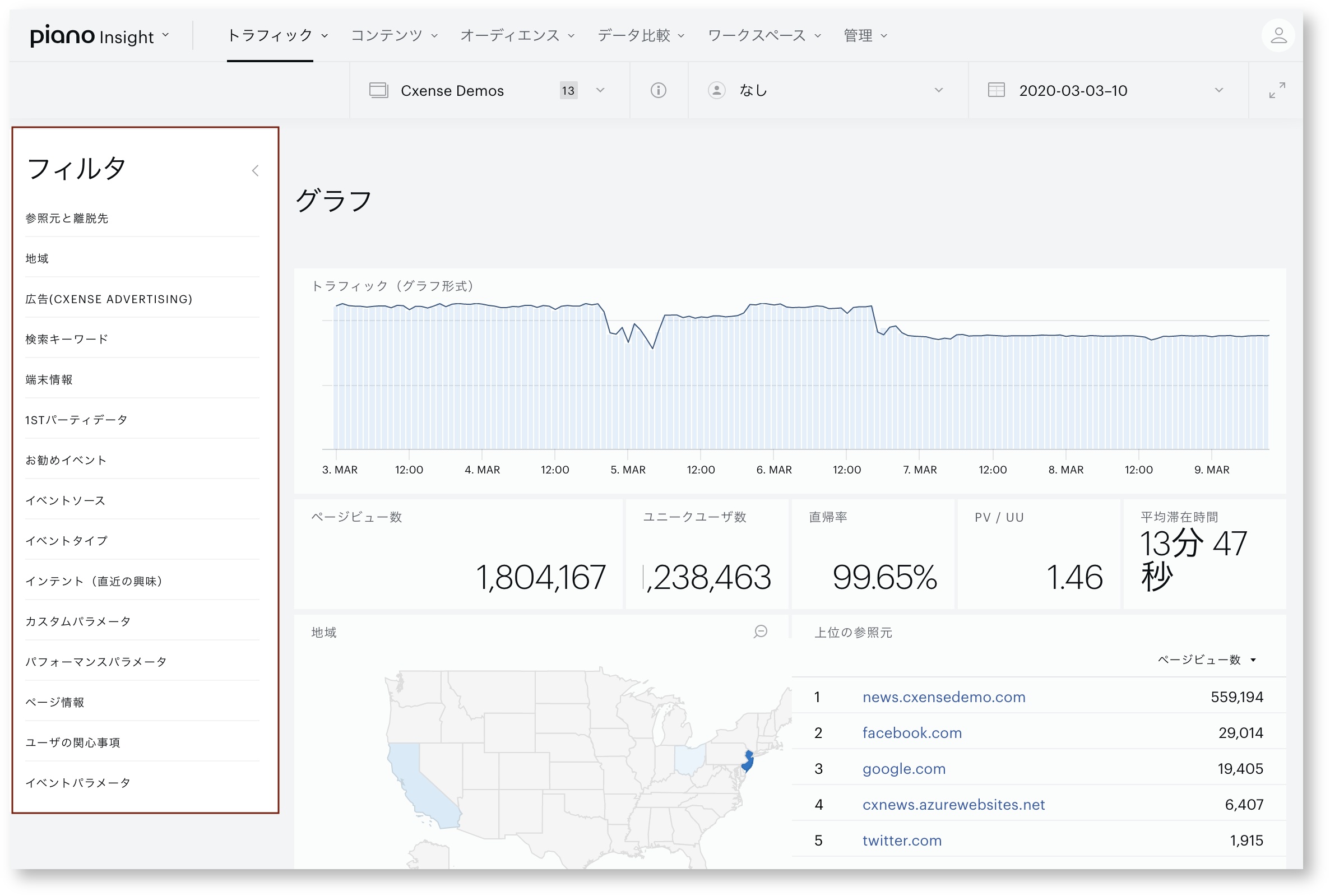
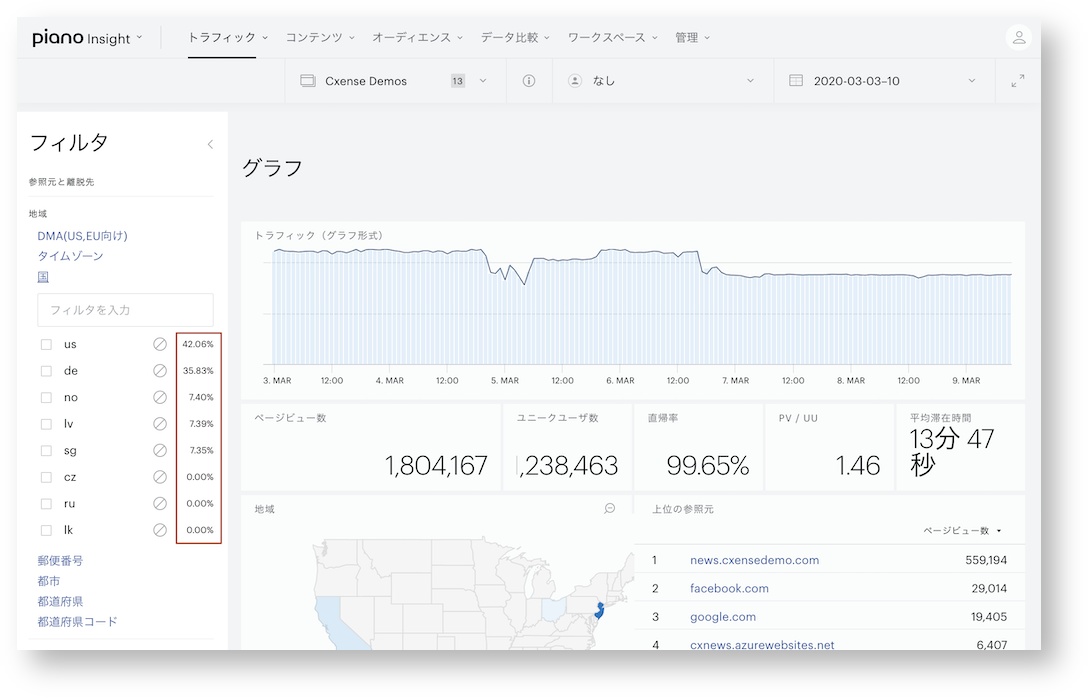
画面左端の[フィルタの管理]をクリックするとフィルタメニューが開きます。このフィルタメニューにはフィルタに使用できる項目一覧がリストされています。各項目をクリックするとその項目に含まれる要素の一覧が表示されます。各項目の詳細についてはこちらを参照してください:フィルタメニュー: トラフィックフィルタオプション
各要素にはその要素が含まれるPVの全体に対する割合が表示されています。要素名の左のチェックボックスをクリックすることでその要素のフィルタを適用します。
複数の要素を組み合わせてフィルタを掛けることが可能です。ただしフィルタ条件を狭めすぎるとウィジェットに表示されるデータがなくなってしまうかもしれませんのでご注意ください。
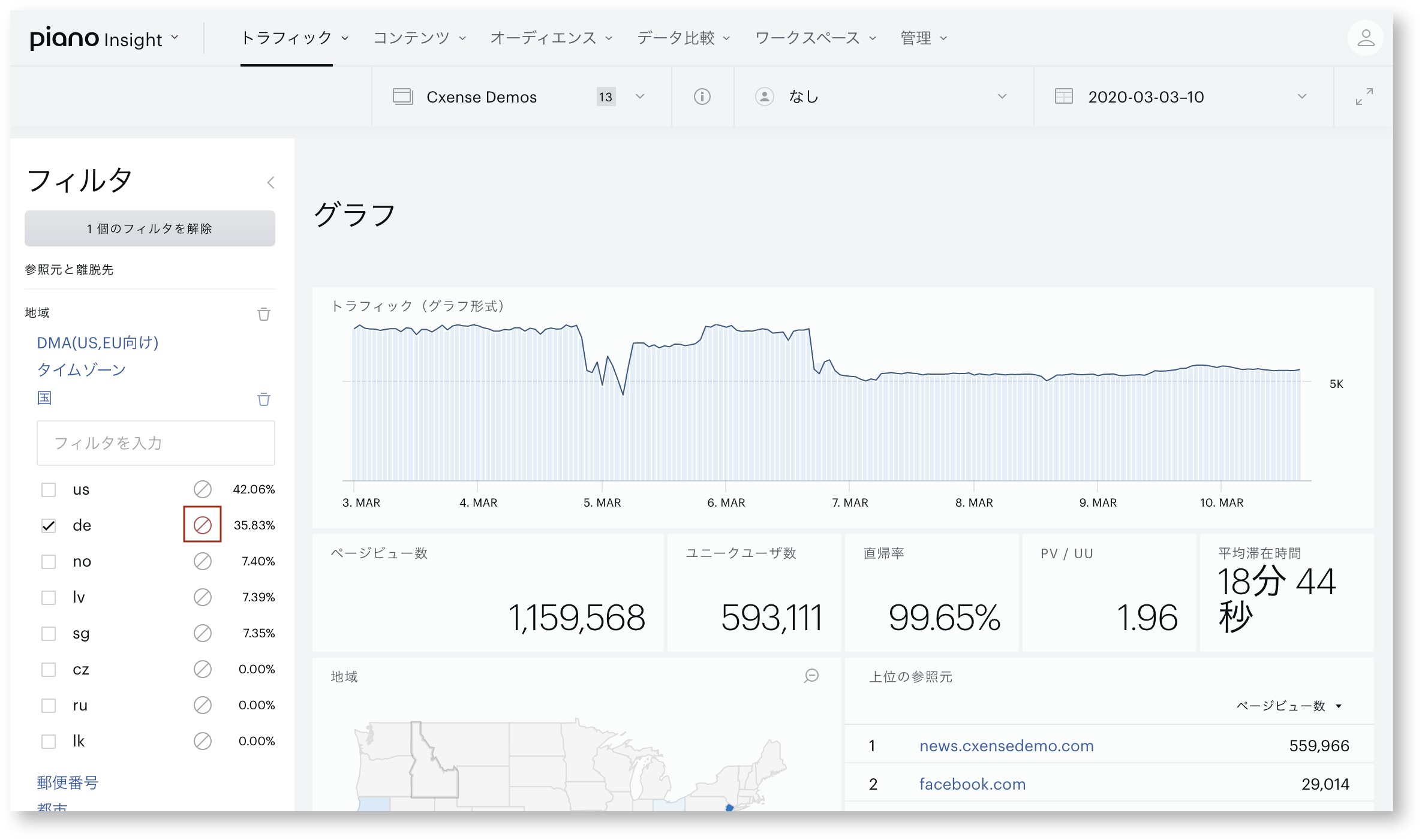
どの要素についても除外条件とすることも可能です。チェックボックスをオンにする代わりに要素名の右側の Ø マークをクリックすると、その要素を含んだトラフィックがウィジェットから除外されます。
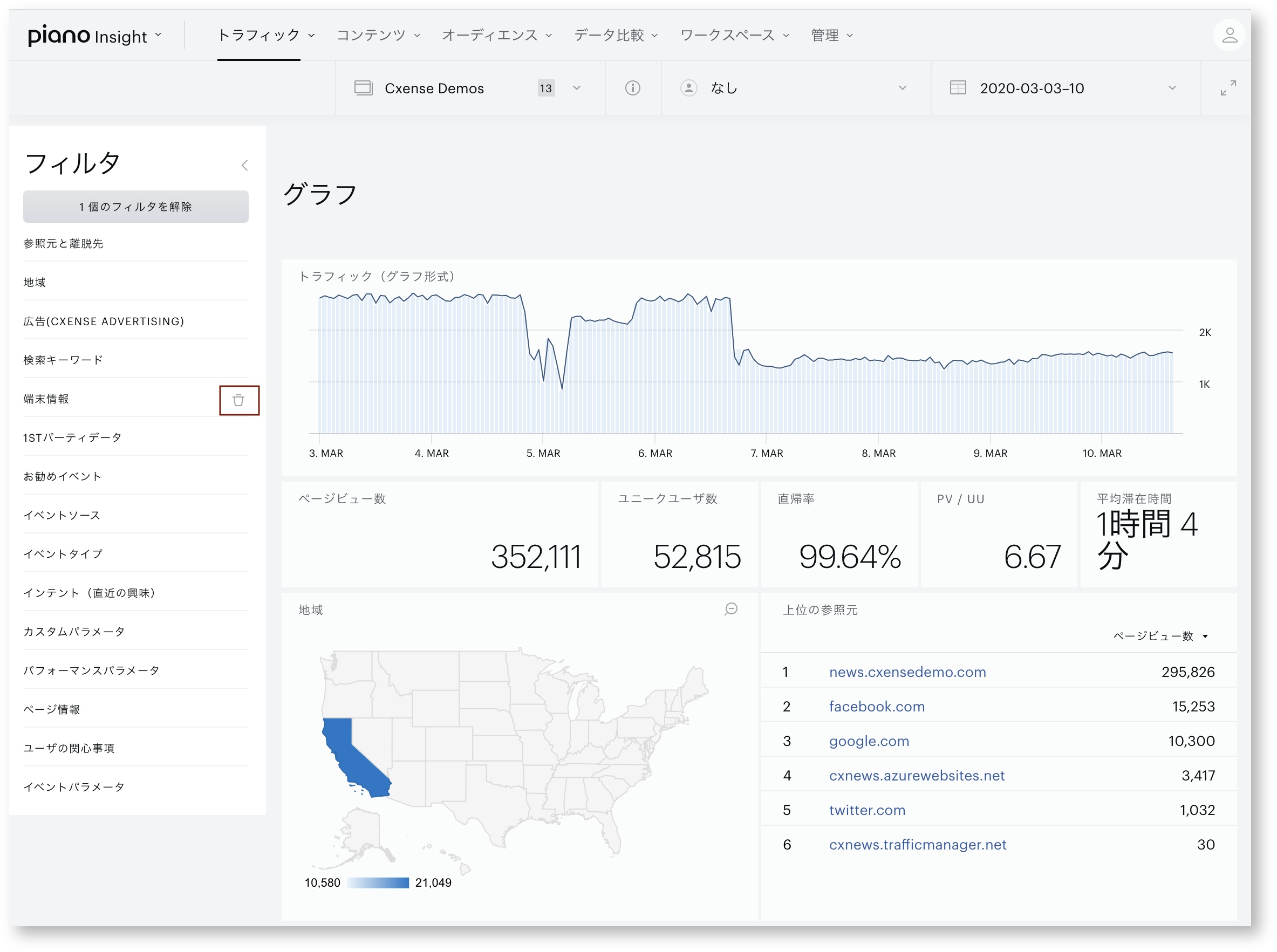
フィルタを適用した状態では、フィルタメニューの最上部に「N個のフィルタを解除」というボタンが表示されます。このボタンをクリックすることで適用中の全てのフィルタを解除できます。項目名の右側のゴミ箱ボタンをクリックすることで項目ごとにフィルタを解除することも可能です。なお、この解除ボタンはフィルタメニューを閉じると「フィルタの管理」メニューが「N個の有効なフィルタ」のような反転表示のラベルになり、フィルタが適用中であることを示します。
ブラウザを再読み込みすると、適用していたフィルタは保持されません。