
Piano Insight UI トラフィック タブ
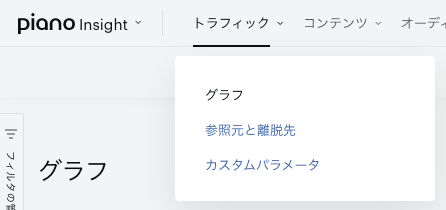
UIの最初のタブには3つの事前に定義されたワークスペースがあります。
ユーザーガイドのこのセクションでは各ワークスペースに含まれているウィジェットの詳細について説明します。
グラフ
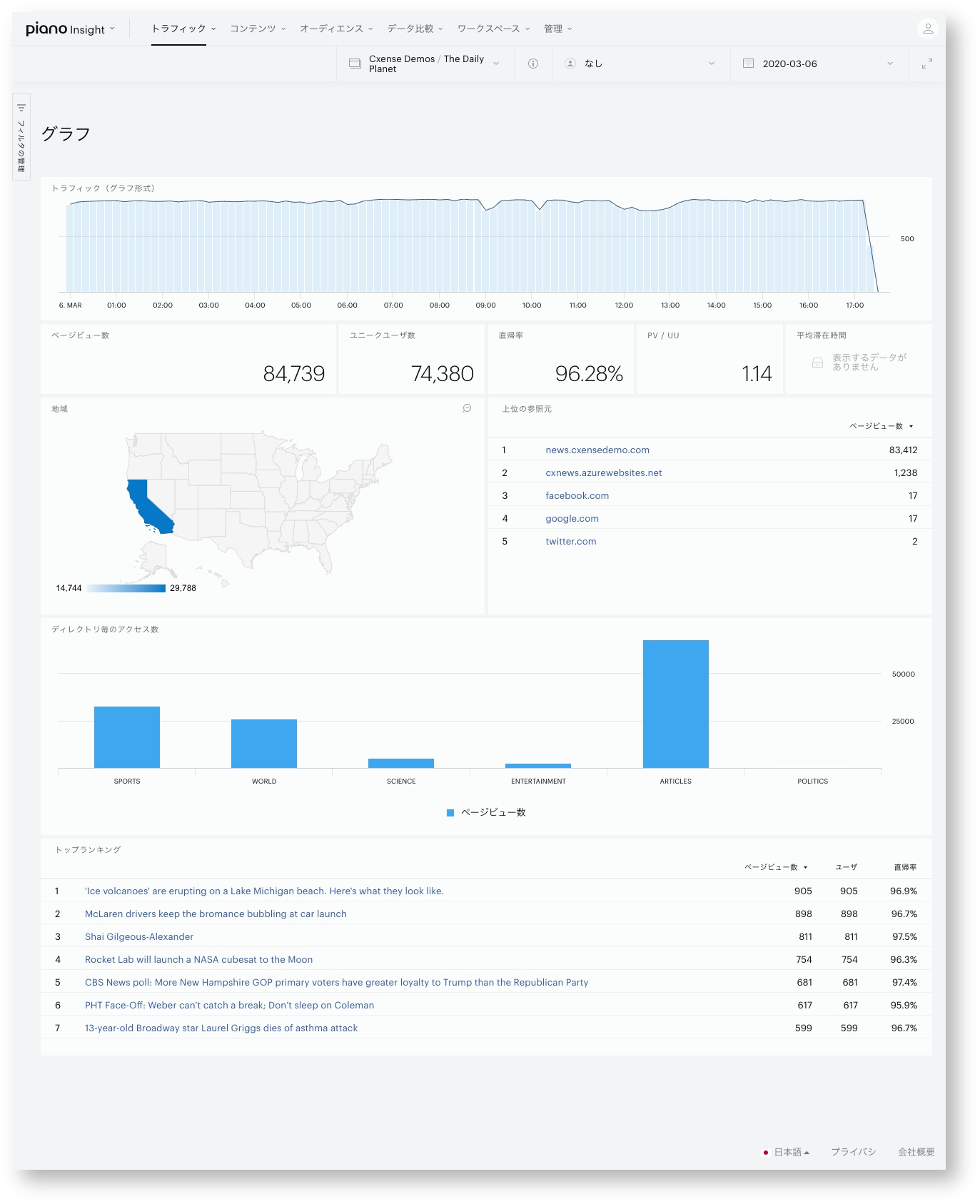
このワークスペースは Piano Insight にログインした際、最初に表示されます。
このタブのウィジェットは
💡トラフィック
トラフィック ウィジェットは選択した期間のサイトまたはページのトラフィックを表示します。グラフはページビュー数とユニークユーザー数を比較しています。
💡全体の統計
トラフィックウィジェットのすぐ下に、5つの統計情報が表示されます。
-
ページビュー数
-
ユニークユーザー数
-
直帰率 - 1ページ見た後にサイトを離脱したユーザーがどのくらいいたか
-
PV / UU - 1ユーザーあたりの平均ページビュー数
-
平均滞在時間 - ユーザーの平均滞在時間(ページ毎の平均滞在時間 x PV/UU で算出)
💡地域
このウィジェットは様々な場所からやってくるトラフィック量を視覚化し、比較するのに役立ちます。
ズームアウトして全世界地図で見たり、ズームインして特定地域のデータを見ることもできます。
このウィジェットの操作について詳細は Piano Insight UI: オーディエンス タブ > 地域 をご確認ください。
💡上位の参照元
トラフィックの発生元の上位サイトです。このウィジェットの参照元をクリックすると Piano Insight UI: コンテンツ タブ > ページの統計 が開きます。
参照元の詳細な情報はグラフ タブの次のワークスペースにある "参照元と離脱先" 以下でご説明しています。
💡ディレクトリ毎のアクセス数
カテゴリーごとのページビュー数です。カテゴリは基本的にカスタムパラメータのグループの1つで、記事タイプを定義しています。
カスタムパラメータは 以下のセクション とカスタムパラメータ をご確認ください。
💡トップランキング
もっとも見られている記事のリストで、ページビュー数で降順にソートされ、ユニークユーザ数と直帰率が表示されます。記事名をクリックすると現在のページの Piano Insight UI: コンテンツ タブ > ページの統計 が開きます。
参照元と離脱先
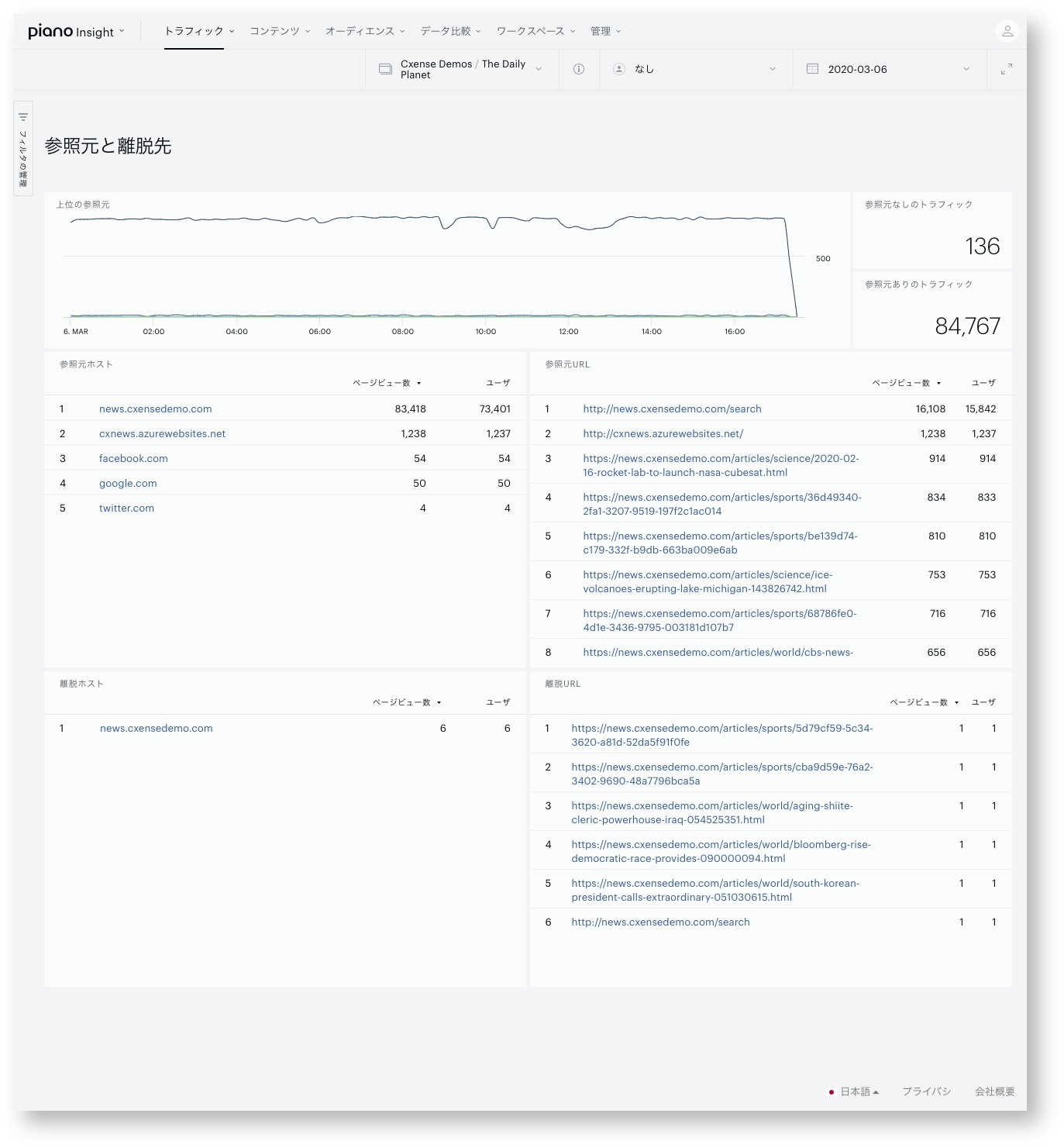
"参照元と離脱先" ワークスペースはどこからサイトに訪問してきたか(参照元)とどこから去ったか(離脱リンク)についての情報を提供します。
💡上位の参照元
「上位の参照元」ウィジェットは直接と参照元の合計と共に、異なる参照元から来訪した動的なトラフィックとその量の概要を確認できます。このウィジェットは例えばフィルタの管理から"参照元と離脱先"にある特定の参照元を含めたり除外したりすることによって参照元を比較するというような、詳細な分析にご利用いただけます。
フィルタについての詳細は Piano Insight UI: フィルタ をご確認ください。
💡参照元ホストと参照元URL
これら2つのウィジェットは表形式で参照元ホストとその正確なURLをページビュー数の多い順に表示します。どちらの表にも特定のソースからのユニークユーザ数が表示されます。
ホスト名またはURLをクリックすると Piano Insight UI: コンテンツ タブ > ページの統計 が開きます。
💡離脱ホストと離脱URL
このワークスペースの最後の2つのウィジェットはユーザーがサイトを見た後にどこから出て行ったかを表示します。データは離脱ホストとその正確なURLが表示されます。(上で説明した)参照元のウィジェットのように、ホスト名またはURLをクリックすると、画面の "コンテンツ" タブ 配下のページの統計が開きます。
カスタムパラメータ
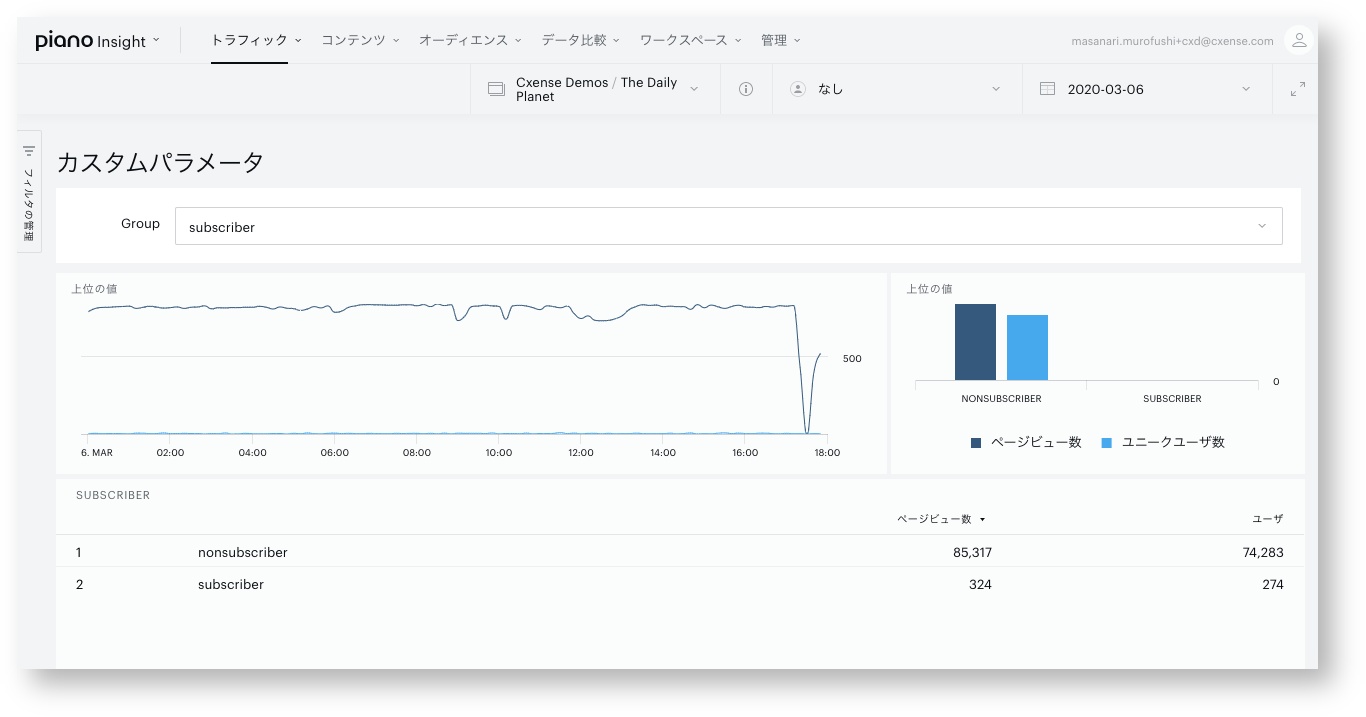
このワークスペースは Piano Insight が各ページから取得したカスタムパラメータをデータ分析するのに有効です。カスタムパラメータを取得するためにはパラメータのグループと特定の値がページビューの一つの属性として記録されるよう、それらをページに設定する必要があります。カスタムパラメータは様々な意味合いを持たせることができます。例えば、あるサイトで会員であるユーザーからのページビューであるかどうかを情報として追加するなら、"subscriber" と名付けたカスタムパラメータに "subscriber" という値を含めることによってこれが記録できるようになります (カスタムパラメータ及び値ともに任意で指定可)。
カスタムパラメータの設定に関する技術的な詳細は カスタムパラメータ で確認できます。
💡上位の値
このワークスペースにある2つのウィジェットは Group で選択された項目の上位の値をデータとして表示します。左のスクリーンショットでは Group で "subscriber" を選択しており、値には "subscriber" (会員であるユーザー)、"nonsubscriber"、"unknown"(そのページから対応するデータを取得することができなかった時)が含まれています。スクリーンショットの左にあるグラフは時間経過を動的に表示しています。右側のグラフは選択したパラメータの各値ごとのページビュー数とユニークユーザ数を比較できます。
💡各カスタムパラメータの統計
グラフの下にある表では各値のページビュー数やユニークユーザ数を確認できます。