
Piano utilise Zendesk comme outil de support. Pour soumettre un problème ou une question à l'équipe support Piano, envoyez un e-mail à support@piano.io : un ticket sera automatiquement créé.
N'hésitez pas à mettre votre interlocuteur Piano en copie de l'e-mail. Vous recevrez une réponse automatique contenant l'identifiant de votre ticket. Pour apporter des informations complémentaires sur le ticket, indiquez son numéro dans l'objet de l'e-mail ou répondez simplement à cet e-mail.
Si vous n'avez pas encore de compte dans notre outil de support, vous recevrez également un e-mail distinct ayant pour objet Bienvenue sur Piano Support, qui vous invite à créer un compte via le lien inclus dans le message.
Vous pouvez aussi créer directement un compte dans l'outil Piano Support. Ce compte est distinct de votre compte Piano. Rendez-vous sur https://support.piano.io/ et cliquez sur « Nouveau sur Piano Support ? Inscrivez-vous ». Une fois votre compte créé, vous pouvez créer et commenter vos tickets, et consulter leur statut ainsi que les réponses des agents du support Piano.
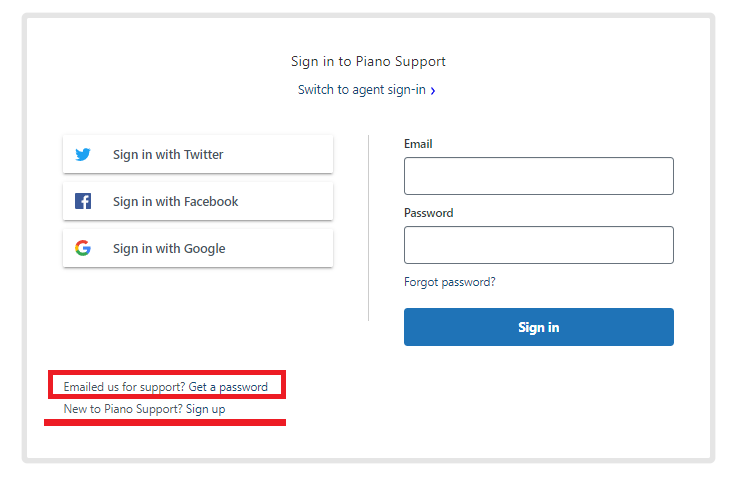
Si vous avez déjà soumis des tickets par e-mail, vous pouvez tout de même créer un compte : vous y retrouverez tous les tickets créés avec la même adresse e-mail que celle de votre compte. Notez que la création de ce compte n'est pas obligatoire, car vous recevez directement par e-mail toutes les réponses à vos tickets et pouvez y répondre de la même manière.
Si vous souhaitez également accéder aux autres tickets de votre organisation (et pas uniquement à ceux que vous avez soumis ou sur lesquels vous êtes en copie), contactez notre équipe support.
Pour réinitialiser votre mot de passe, rendez-vous sur cette page, cliquez sur le bouton Se connecter, puis sélectionnez Mot de passe oublié.
Notez que la connexion ne fonctionne que si votre navigateur accepte les cookies tiers. En cas d'erreur, nous vous invitons à vérifier la configuration de votre navigateur, ainsi que celle de votre bloqueur de publicités. Les cookies de notre outil de ticketing Zendesk doivent pouvoir être déposés pour vous permettre d'accéder à votre espace.
Quelles informations un ticket doit-il contenir ?
Lorsque vous créez un ticket, indiquez :
-
L'identifiant client : l'AID de votre application (pour Identity Management, Management + Billing, Composer), le Site ID ESP (pour Piano ESP), le Customer/Account/Group ID (pour Piano Audience, Insight) ou le Site ID (pour Piano Analytics).
Vous trouverez ici des instructions détaillées pour obtenir ces informations. -
L'environnement : précisez si le problème se produit en Production ou en Sandbox, c'est-à-dire sur l'environnement Live ou Staging.
-
S'il s'agit de l'environnement Staging, indiquez les étapes permettant d'accéder à l'environnement de développement pour effectuer des tests.
-
-
Le produit : indiquez le produit concerné par votre question ou votre problème (Identity Management, Management + Billing, Composer, ESP, Piano Analytics, Audience, Insight, etc.).
-
Si le problème concerne le dashboard Piano, précisez le compte ou l'identifiant utilisé au moment où le problème est survenu.
-
Le cas échéant, précisez l'expérience, le template, l'offre, le site, la liste de diffusion, etc. concernés.
-
Une description du problème : le comportement constaté, le comportement attendu, et où ou quand vous le constatez.
-
Des informations telles que l'appareil, le navigateur, le système d'exploitation, l'URL du site, etc.
-
Si plusieurs étapes sont nécessaires pour reproduire le problème, décrivez clairement chacune d'elles.
Voici un exemple d'étapes simples permettant de reproduire un problème :
1. Rendez-vous sur https://www.piano.io/
2. Cliquez sur l'article https://www.piano.io/article1/ 3. Cliquez ensuite sur l'article https://www.piano.io/article2/ 4. Cliquez ensuite sur le bouton Connexion en haut à droite
5. Essayez de vous connecter avec l'adresse e-mail piano123@piano.io et le mot de passe Piano, puis cliquez sur Connexion 6. Un message d'erreur s'affiche : « xxxxxxx » -
Des captures d'écran des pages, boutons ou messages d'erreur, le cas échéant, en mettant en évidence les éléments pertinents. Veillez à ce que l'URL soit visible sur vos captures d'écran et, si nécessaire, incluez les outils de développement ainsi que les variables personnalisées transmises au moment où le problème survient.
-
Si vous rencontrez un message d'erreur, vous pouvez également joindre un fichier HAR afin que les requêtes du navigateur puissent être analysées.
-
Pour les appels API qui ne fonctionnent pas, vous pouvez indiquer le x-request-id présent dans les en-têtes de la requête.
Example-of-a-Composer-related-support-ticket.pdf Vous trouverez ici un exemple d'e-mail contenant toutes les informations nécessaires pour signaler un problème lié à Composer, lorsqu'une expérience ne se déclenche pas comme prévu.