
Ad Performance comprend un compte connecté par plateforme publicitaire. Pour en connecter davantage, passez à Ad Performance Premium. Contactez votre Account Manager pour en savoir plus.
La mise en place se fait en deux grandes étapes :
-
Connecter vos comptes publicitaires dans Data Sources Studio.
-
Ajouter les paramètres UTM d'Ad Performance aux URL de vos annonces.
Prérequis
-
Votre site utilise le SDK Piano Analytics 6.0 ou une version ultérieure, ou SmartTag 5.29.4 ou une version ultérieure si vous utilisez encore l'ancien marquage.
-
Vous disposez d'un compte administrateur sur l'organisation de la plateforme publicitaire que vous souhaitez connecter. Les utilisateurs standard ne peuvent pas autoriser la connexion.
-
Les URL de vos annonces ne sont pas raccourcies par un réducteur d'URL tiers.
Connecter vos comptes publicitaires dans Data Sources Studio
Connecter un compte publicitaire
Connecter un compte revient à autoriser Piano Analytics à lire les données de coûts et de performance de votre plateforme publicitaire. Une même autorisation peut couvrir plusieurs comptes publicitaires.
-
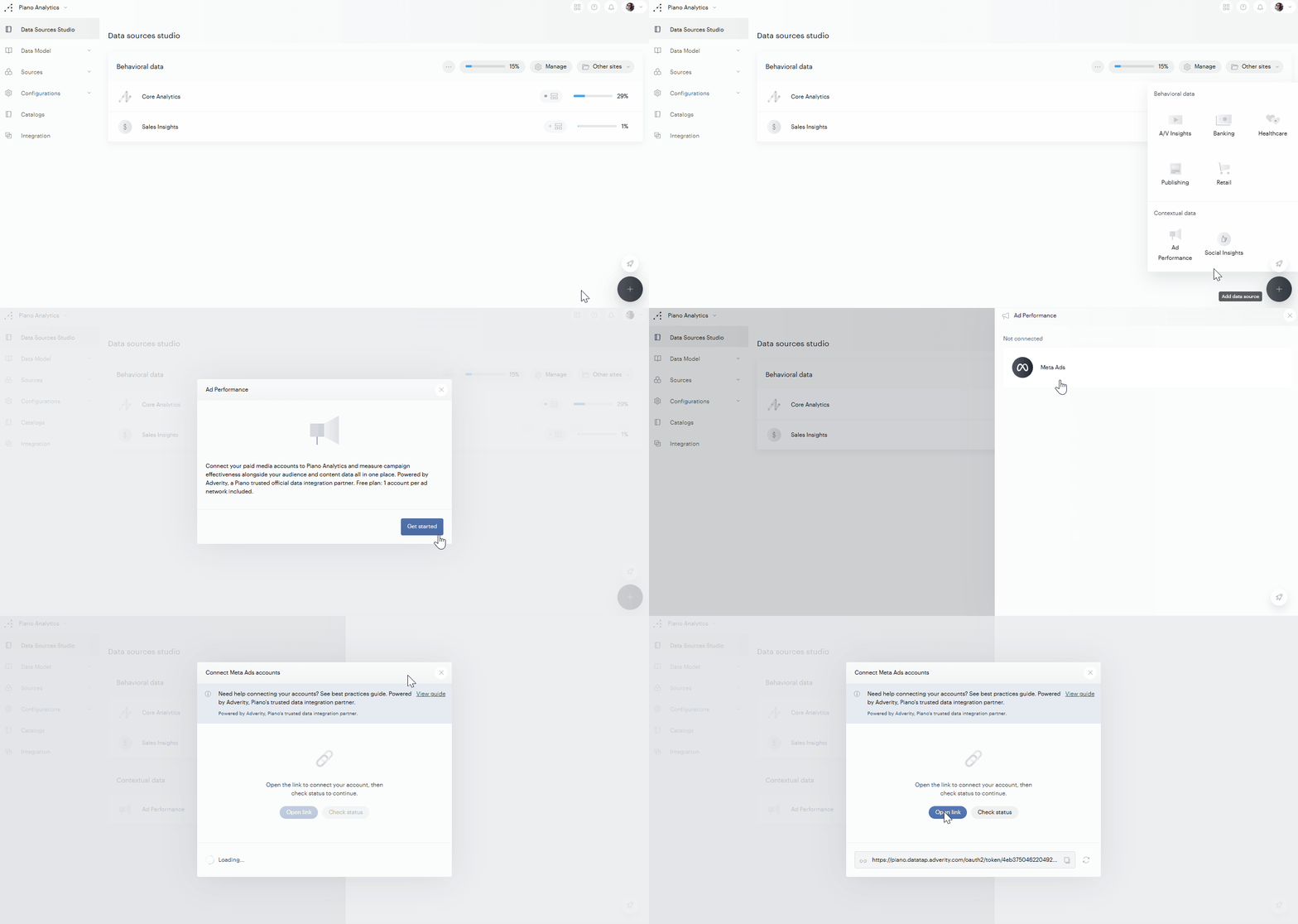
Dans Piano Analytics, accédez à Data Management > Data Sources Studio.
-
Cliquez sur le bouton + en bas à droite.
-
Dans Données contextuelles, sélectionnez Ad Performance.
-
Dans la fenêtre de présentation, cliquez sur Commencer. Le panneau Ad Performance liste les plateformes publicitaires disponibles dans la section Non connectées.
-
Cliquez sur la plateforme publicitaire à connecter (par exemple, Meta Ads). La fenêtre Connecter des comptes s'ouvre.
-
Cliquez sur Ajouter +. La fenêtre Connecter des comptes s'ouvre.
-
Cliquez sur Ouvrir le lien. La page d'autorisation s'ouvre dans un nouvel onglet.
-
Connectez-vous à la plateforme publicitaire avec un compte administrateur et autorisez l'accès aux comptes publicitaires à connecter. Une page de confirmation liste les comptes autorisés.
-
Fermez l'onglet et revenez dans Piano Analytics.
-
Cliquez sur Vérifier le statut. Une fois l'autorisation confirmée, la page d'autorisation s'ouvre.
-
Configurez l'autorisation :
-
Nom de l'autorisation : le nom affiché dans la liste des autorisations (par exemple, « Comptes UE »).
-
Comptes associés : activez chaque compte publicitaire à importer. Cliquez sur Tout activer pour tous les associer, ou utilisez le champ de recherche pour trouver un compte.
-
-
Cliquez sur Enregistrer.
La plateforme apparaît désormais dans la section Connectées du panneau Ad Performance, avec le nombre de comptes connectés. Les données commencent à remonter lors du prochain import quotidien (à J+1).
Si le lien d'autorisation ne fonctionne plus, cliquez sur l'icône d'actualisation dans la fenêtre Connecter des comptes pour en générer un nouveau.
Gérer vos autorisations
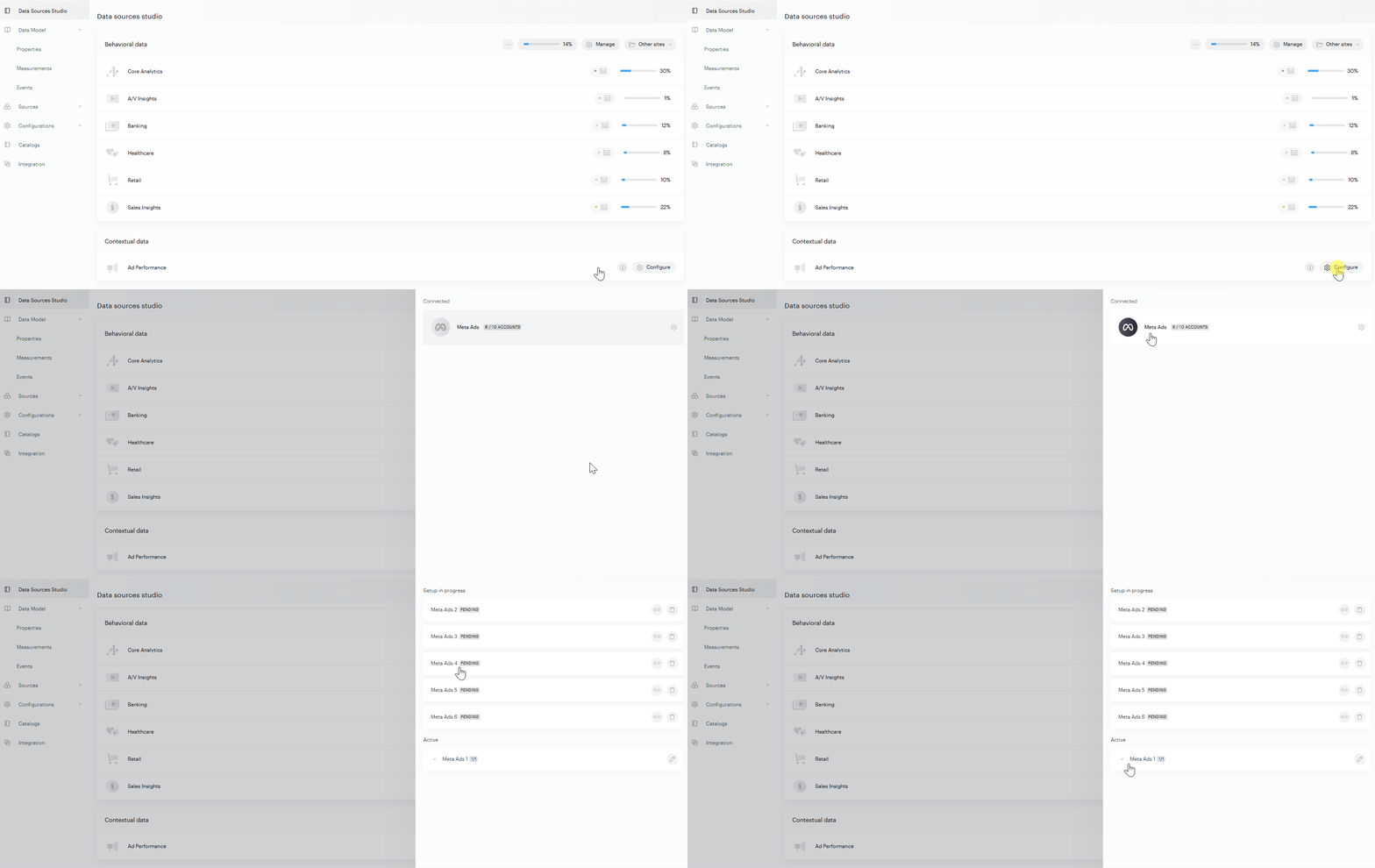
Une autorisation correspond au lien entre Piano Analytics et un identifiant de connexion sur votre plateforme publicitaire. Chaque autorisation peut inclure jusqu'à 10 comptes publicitaires.
Pour consulter ou modifier une autorisation :
-
Dans le panneau Ad Performance, cliquez sur l'icône en forme d'engrenage à côté de la plateforme.
-
Dans la section Actives, cliquez sur la flèche à côté d'une autorisation pour afficher ses comptes associés.
-
Cliquez sur l'icône en forme de crayon pour modifier l'autorisation.
-
Renommez-la ou activez/désactivez des comptes, puis cliquez sur Enregistrer.
Une autorisation peut avoir l'un des deux statuts suivants :
-
En attente : l'autorisation est créée mais pas encore confirmée. Elle apparaît dans la section Configuration en cours. Autorisez l'accès sur la plateforme publicitaire, puis cliquez sur Vérifier le statut.
-
Active : l'autorisation est confirmée et ses comptes associés sont importés.
Pour reconnecter ou supprimer une autorisation, ouvrez-la, cliquez sur le menu ..., puis sélectionnez Reconnecter ou Supprimer.
La suppression d'une autorisation interrompt l'import des données de ses comptes associés.
Ajouter une autre autorisation
Ajoutez une autorisation lorsque vous avez besoin de comptes rattachés à un autre identifiant de connexion, ou de plus de 10 comptes sur la même plateforme.
-
Dans le panneau Ad Performance, cliquez sur l'icône en forme d'engrenage à côté de la plateforme.
-
Cliquez sur Ajouter +.
-
Suivez les étapes 7 à 12 de la section « Connecter un compte publicitaire ».
Votre offre comprend un compte connecté par plateforme publicitaire. Pour connecter des comptes supplémentaires, passez à Ad Performance Premium.
Configurations multirégions et multicomptes
Si vous gérez des comptes publicitaires distincts par région ou par gamme de produits (par exemple, UE, États-Unis et APAC), connectez-les via une ou plusieurs autorisations. Une fois connectés, tous les comptes alimentent le même modèle de données Ad Performance dans votre organisation Piano Analytics. Vous pouvez comparer les dépenses totales de toutes les régions directement depuis le board Ad Performance.
Ajouter les paramètres UTM aux URL de vos annonces
Ad Performance associe les coûts de votre plateforme publicitaire à vos données analytics grâce aux paramètres UTM. Ajoutez-les aux URL de vos annonces afin que chaque visite puisse être rattachée à sa campagne.
Paramètres UTM
En plus des UTM standard (utm_source, utm_medium et utm_campaign), Ad Performance lit les paramètres suivants pour identifier précisément la campagne, le groupe d'annonces, l'annonce et la plateforme au sein du compte publicitaire :
|
Paramètre |
Contient |
Requis pour |
|---|---|---|
|
|
Campaign ID (numérique, provenant de la plateforme publicitaire) |
Google Ads et Meta Ads |
|
|
Ad Group ID |
Google Ads et Meta Ads |
|
|
Ad ID |
Meta Ads (et Google Ads le cas échéant) |
|
|
Plateforme sur laquelle l'annonce a été diffusée ( |
Meta Ads |
|
|
Mot clé qui a déclenché l'annonce ( |
Google Ads |
|
|
Type de correspondance du mot clé ( |
Google Ads |
Les ID sont généralement renseignés dynamiquement par la syntaxe de modèle propre à la plateforme publicitaire (par exemple, {{campaign.id }} dans Meta Ads ou {campaignid} dans Google Ads).
Exemples
Google Ads — paramètres d'URL
utm_cid={campaignid}&utm_agid={adgroupid}&utm_kw={keyword}&utm_mt={matchtype}
Meta Ads — paramètres d'URL
utm_cid={{campaign.id}}&utm_agid={{adset.id}}&utm_adid={{ad.id}}
&utm_platform={{site_source_name}}
Dépannage
-
Les réducteurs d'URL (
http://bit.ly, etc.) empêchent le fonctionnement d'Ad Performance. Les réducteurs d'URL redirigent via leur propre URL, ce qui supprime les paramètres d'origine avant le chargement de la page de destination. Utilisez plutôt le modèle de suivi de la plateforme publicitaire. -
Les propriétés UTM existantes sont liées à l'événement. Les propriétés UTM ne sont renseignées que sur l'événement dont l'URL les contenait (généralement le premier
page.display). Pour le suivi des conversions, consultez Utiliser les UTM dans l'attribution des sources. -
utm_cidest distinct deutm_campaign. utm_campaign contient le nom lisible de la campagne.utm_cidcontient l'ID numérique qu'Ad Performance utilise pour l'associer aux données de coûts de la plateforme. Il ne suffit pas d'inclure l'un des deux.