
Piano Insight のセットアップ
Piano Insight の利用を開始するには以下の手順を実施します:
-
サイトグループの作成・ユーザーの追加
-
サイトグループにユーザを追加
-
サイトグループにサイトを追加
-
Cxenseスクリプトをサイトの全てのページに設置
-
取得されるデータクオリティの調整(データクオリティが問題となった場合)
-
標準またはカスタムタクソノミの有効化(必須ではありませんが利用可能です)
サイトグループ、サイトの作成、ユーザー追加
サイトグループは、一つ以上のサイトを束ねて管理するオブジェクトで、ユーザのアクセス権はサイトグループごとに割り当てることができます。
通常、1つめのサイトグループは導入時にPiano の担当者が作成いたします。以降のサイトグループの管理(作成・更新・アクセス権の付与など)は Customer Admin 権限を持ったユーザーがアカウント管理メニューにおいて行なってください。
サイトグループの管理:https://docs.piano.io/audience-am-site-groups/
サイトの管理:https://docs.piano.io/audience-am-sites/
ユーザー管理:https://docs.piano.io/audience-am-app-users/
Cxenseタグの設置
サイトのトラフィックデータを収集するには、Piano Insight タグをサイトの全てのページに設置してください。
<!-- Cxense script begin -->
<script type="text/javascript">
var cX = cX || {}; cX.callQueue = cX.callQueue || [];
cX.callQueue.push(['setSiteId', 'サイトIDをここに記載']);
cX.callQueue.push(['sendPageViewEvent']);
</script>
<script type="text/javascript">
(function(d,s,e,t){e=d.createElement(s);e.type='text/java'+s;e.async='async';
e.src=location.protocol+'//cdn.cxense.com/cx.cce.js';
t=d.getElementsByTagName(s)[0];t.parentNode.insertBefore(e,t);})(document,'script');
</script>
<!-- Cxense script end -->
上記の Piano Insightタグをウェブページの<head>セクション内に設置してください(「サイトIDをここに記載」の箇所にサイトIDを記載してください)。
Piano Insight タグを設置するとすぐにPiano InsightのGUI上でページビューデータが確認できるはずです。
取得したデータの改善
Piano のクローラは Piano Insight Scriptタグが設置されたwebページのデータを取得します。取得されたページは解析され、様々なデータが抽出されます。通常、ドキュメント処理機能は適切なデータを抽出しますが、時折、特にニュース記事のようなフォーマットではないページなどはドキュメントを正しく処理出来ない事があります。このようなケースではページに補助的なタグを加えることで、より正常なデータの処理をサポートできるようになります。
これは既に有効となっている機能の品質を向上させる為の手法なので、必ずしも必須の手順ではありません。詳細な解説は次のリンクをご参照ください: マークアップを利用したデータ抽出のサンプル
スタンダード/カスタムタクソノミの有効化
お客様はご自身のサイトのコンテンツ処理に標準、あるいはカスタムのタクソノミを適用することができます。 タクソノミの導入目的は、サイト訪問者の短期もしくは長期での関心事項の識別の向上にあります(多くの場合、それぞれのユーザの意図、ユーザの関心と呼ばれます)。正しく適用された場合、ユーザは自分の関心事に一致するキーワードでタグ付けされます。
これは既に有効となっている機能の品質を向上させる為の手法なので、必ず行わなければいけない手順ではありません。詳細な解説は次のリンクをご参照ください: タクソノミ設定手順
Interacting with Piano Insight
以下にPiano Insightにアクセスする三つの方法を紹介します。ここで言う「アクセス」とは、特定のサイトグループの情報を取得することです。このためにはまず目的のサイトグループIDを取得する必要があります。
-
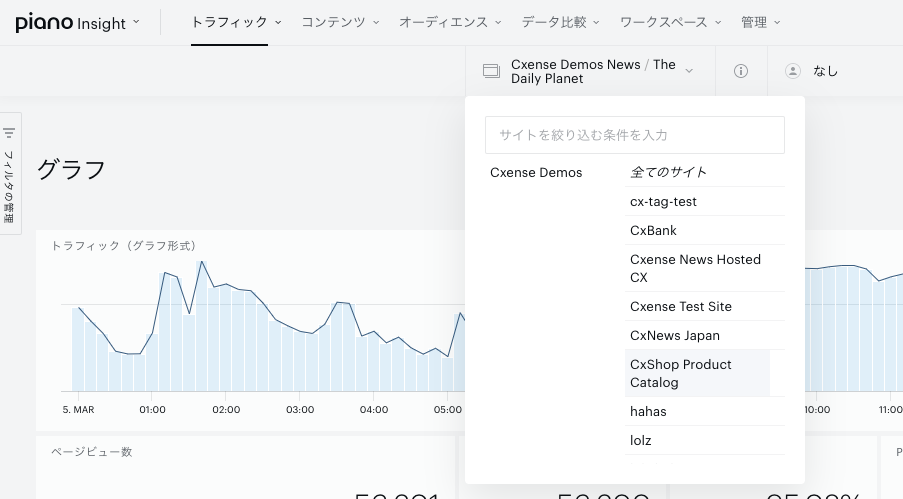
以下のスクリーンショットのようにPiano InsightのUIからサイト名を検索/サイトを選択してアクセスします。
-
Pythonベースのコマンドラインツール cx.py を使って Cxense API を実行してデータをダウンロードすることができます:
以下のケースでは弊社で利用しているサイトグループID 9222340771831401874を使っています。Linux/Unix/Mac: $ python cx.py /site/group '{"siteGroupId":"9222340771831401874"}' Windows: > python cx.py /site/group "{\"siteGroupId\":\"9222340771831401874\"}"リクエストとレスポンス のページにAPIの使用方法全般について記載されていますのでご参照ください。
-
上記を組み合わせた方法を用いることも可能です。Admin 画面にアクセスし、下図のようにAPIを実行することができます:
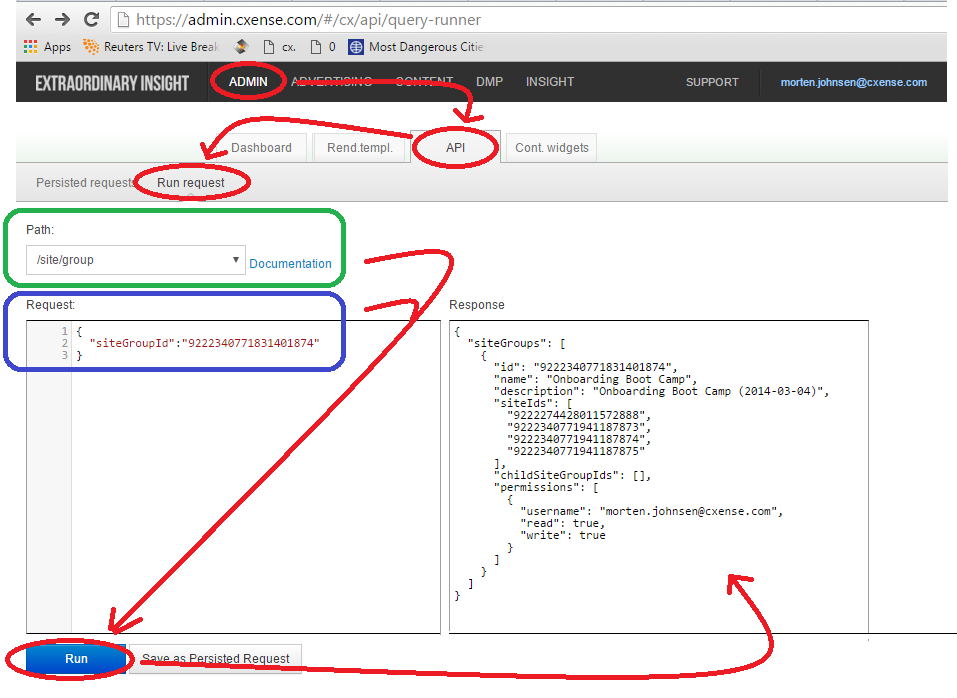
詳細については Cxense API チュートリアル をご参照ください。