
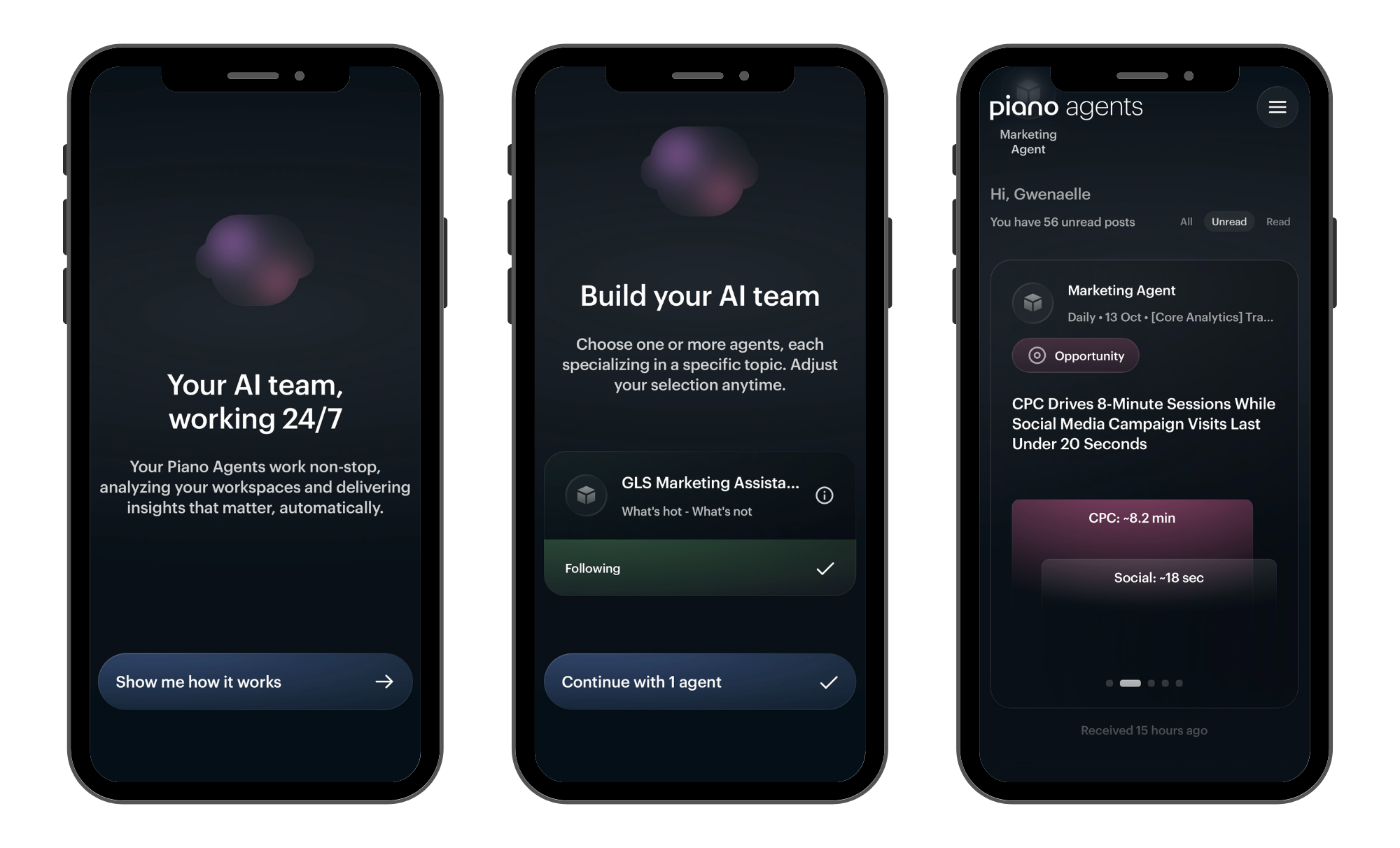
Qu'est-ce que l’application Piano Agents ?
L’application Piano Agents met vos agents IA au travail pour vous : elle surveille les workspaces que vous utilisez déjà dans Piano Analytics et fait ressortir les informations qui comptent, en langage clair, plutôt que de vous imposer un nouveau dashboard à apprendre.
Elle est conçue pour les personnes qui ont besoin des chiffres clés et des principaux enseignements sans se connecter à l'interface complète, par exemple les dirigeants et autres décideurs. Plutôt qu'une version allégée de Piano Analytics, l'application présente vos données d'une manière différente et plus simple : un fil de stories courtes et faciles à lire, rédigées par des agents IA que vous configurez vous-même.
Avec l’application Piano Agents, vous pouvez :
-
Obtenir des insights, pas des graphiques à décoder. Chaque story est un enseignement court, formulé en langage clair, et non un dashboard que vous devez interpréter vous-même.
-
Créer des agents qui pensent comme vous. Indiquez à un agent ce qu'il doit surveiller, ce qu'il doit signaler et comment il doit rédiger, à l'aide de vos propres instructions.
-
Choisir le rythme qui vous convient. Les agents publient des stories Pulse quotidiennes ou hebdomadaires, ainsi que des stories Digest qui résument tous les boards surveillés par un agent.
-
Démarrer immédiatement. Commencez avec les agents déjà configurés par votre organisation, ou demandez à un administrateur d’en créer un.
Télécharger l'application
|
App Store (iOS) |
Google Play (Android) |
|---|---|

|

|
Un compte Piano Analytics est nécessaire pour vous connecter à l'application.
Premiers pas
Lors de votre première connexion, une courte présentation explique ce que fait l'application et comment elle fonctionne.
Une fois cette présentation terminée, vous voyez tous les agents qui existent déjà dans votre organisation, chacun accompagné d'une courte description. Par défaut, vous suivez tous les agents : désélectionnez ceux que vous ne souhaitez pas voir dans votre fil. Vous pouvez modifier votre sélection à tout moment dans les Paramètres.
Si l'application est vide, c'est normal : cela signifie que personne dans votre organisation n'a encore créé d'agent. Seuls les administrateurs peuvent créer des agents. Demandez à un administrateur, ou consultez Créer et configurer un agent.
Le fil
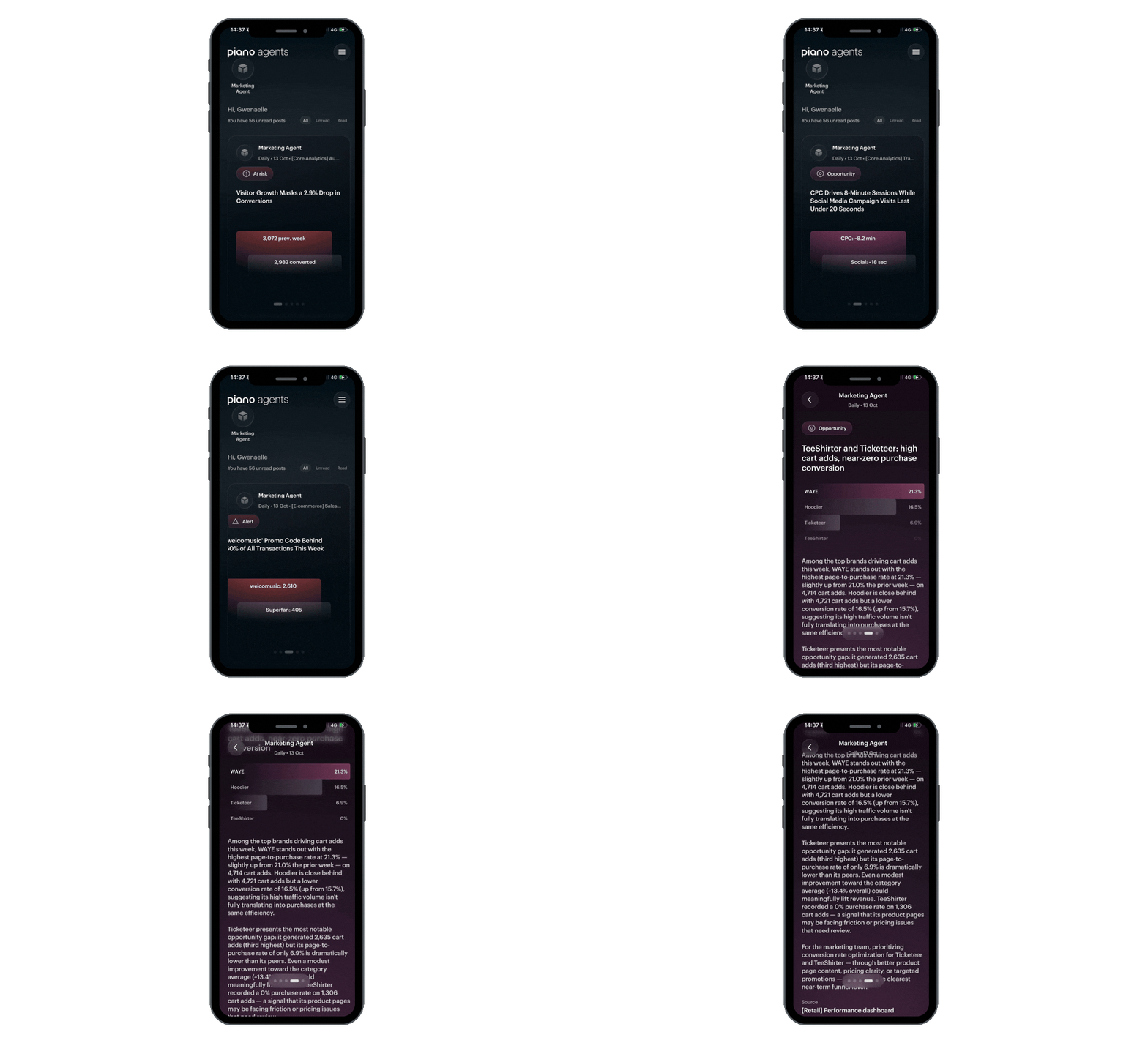
Votre fil affiche les publications des agents que vous suivez. Par défaut, vous arrivez sur vos publications non lues, et vous pouvez basculer à tout moment entre Non lues, Lues et Toutes.
Chaque agent publie deux types de publications :
-
Stories Pulse (tendances, risques, étapes clés, alertes, pépites cachées, etc.). Quelques insights tirés des boards que l'agent surveille, selon les instructions que vous lui avez données. Faites glisser pour passer d'un insight à l'autre. Touchez un insight pour l'ouvrir en plein écran et lire une explication plus détaillée ; vous pouvez continuer à faire glisser pour passer d'un insight à l'autre.
-
Stories Digest. Une synthèse globale des éléments les plus importants de tous les boards sélectionnés pour l'agent. Là où une story Pulse présente plusieurs insights distincts, un Digest donne la vue d'ensemble.
En haut de votre fil, vous pouvez sélectionnez un agent spécifique pour n'afficher que ses publications.
Suivre et ne plus suivre des agents
Votre fil n'affiche que les publications des agents que vous suivez. Si vous ne suivez plus un agent, ses publications n'apparaissent plus dans votre fil. L'agent lui-même n'est pas supprimé, et les autres utilisateurs continuent de le voir. Par exemple, un dirigeant qui ne s'intéresse qu'aux abonnements peut ne plus suivre l'agent d'audience et conserver l'agent d'abonnements.
Vous suivez par défaut tous les agents disponibles. Pour modifier ce réglage à tout moment, touchez Gérer les agents dans les Paramètres.
Créer et configurer un agent
Seuls les administrateurs peuvent créer et configurer des agents. Ainsi, le contrôle de ce qui est publié, et à qui, reste entre les mains de personnes qui en mesurent l'impact.
Le nombre d'agents est limité par organisation : jusqu'à 30 agents pour une organisation Piano Analytics standard, et 1 agent pour une organisation Subscription Insights.
Pour créer un agent, accédez à Paramètres > Gérer les agents > +, puis définissez :
-
L'icône, le nom et la description.
-
La mission et les instructions. Un prompt qui décrit à qui s'adresse l'agent, le type d'insights qu'il doit rechercher, sa manière de rédiger et ce qui compte pour son lecteur. Il peut s'agir d'une seule phrase ou d'un prompt plus long et détaillé. Exemple :
Tu es un analyste d'audience qui rédige des insights pour un rédacteur en chef. CONTEXTE Tu analyses les données d'audience et d'engagement des contenus publiés sur [nom du site] dans ce workspace. Ton lecteur décide des sujets couverts par la rédaction, de la manière dont les articles sont mis en avant et de l'affectation des efforts éditoriaux. Il a besoin de preuves claires sur les sujets, formats et sources de trafic qui attirent les lecteurs et les incitent à poursuivre leur lecture. Tu as accès aux données de performance des contenus (pages vues, visites, temps passé, sources de trafic) et au journal des événements (qui consigne les moments clés comme les refontes du site ou les actualités majeures). CE QUI COMPTE POUR CE LECTEUR Classe tes priorités dans cet ordre : Tout article, sujet ou format qui surperforme ou sous-performe par rapport à son niveau habituel, de manière suffisamment marquée pour changer ce que la rédaction couvrira ou mettra en avant ensuite. Tout changement significatif dans la manière dont les lecteurs arrivent sur le site (par exemple, une chute soudaine du trafic issu des moteurs de recherche ou un pic venant des réseaux sociaux), surtout s'il correspond à une date du journal des événements. Tout écart significatif entre segments d'audience qui appelle une décision éditoriale (par exemple, une rubrique qui engage les abonnés mais touche à peine les nouveaux visiteurs). -
Le workspace et les boards. Un agent est toujours rattaché à un workspace, et non directement à un board. Tous les workspaces auxquels vous avez accès sont disponibles, y compris les workspaces personnalisés que vous avez créés. Dans ce workspace, choisissez le ou les boards que l'agent doit analyser.
-
Les sites. Par défaut, l'agent utilise le site par défaut de chaque board. Vous pouvez aussi spécifier des sites précis ou définir des sites de repli.
-
La fréquence. Quotidienne ou hebdomadaire. Si vous souhaitez les deux, créez deux agents, un pour chaque rythme. Pour un agent quotidien, choisissez s'il analyse les données de la veille ou celles des 7 derniers jours.
-
La visibilité. Comme les autres ressources Piano Analytics, un agent peut être accessible à toute votre organisation ou partagé avec des personnes ou des équipes spécifiques. Décochez « Tout le monde peut s'abonner » pour sélectionner manuellement des utilisateurs ou des équipes. Les publications ne sont alors visibles que par les personnes concernées. Les utilisateurs peuvent ensuite suivre ou ne plus suivre l'agent.
Un nouvel agent ne publie pas immédiatement. Il s'exécute pendant la nuit : sa première publication apparaît le lendemain matin si vous avez choisi un rythme quotidien, ou le lundi suivant si vous avez choisi un rythme hebdomadaire.
Paramètres
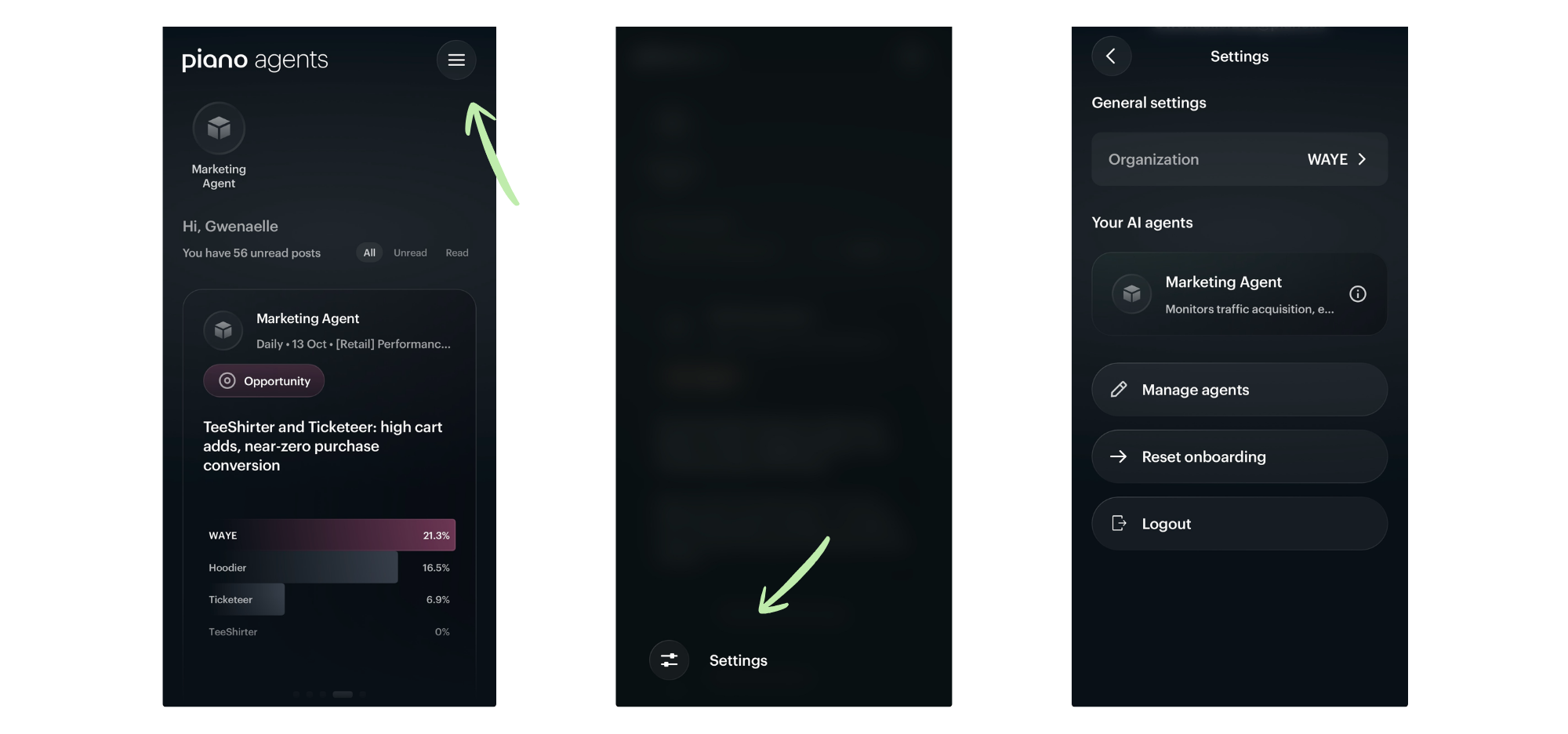
Les paramètres vous permettent de vérifier le compte et l'organisation dans lesquels vous travaillez, et de gérer les agents IA disponibles dans l'application.
Paramètres généraux
Chaque agent est rattaché à une organisation et travaille uniquement avec les données de celle-ci. Si vous avez accès à plusieurs organisations Piano Analytics, choisissez celle dans laquelle vos agents doivent travailler dans la liste déroulante des Paramètres généraux.
Vos agents répondent alors à partir des données de cette organisation. Si une réponse ne correspond pas à ce que vous attendiez, vérifiez d'abord quelle organisation est sélectionnée.
Vos agents IA
Cette section liste les agents que vous suivez dans l'organisation sélectionnée. La courte ligne sous le nom de chaque agent décrit ce qu'il fait. Pour en savoir plus sur un agent, touchez l'icône i à côté de son nom.
Touchez Gérer les agents pour afficher la liste de tous les agents disponibles dans l'organisation sélectionnée, et suivre ou ne plus suivre ceux que vous souhaitez voir dans votre fil.