
Qu'est-ce que le MCP (Model Context Protocol) ?
Le Model Context Protocol (MCP) permet à vos outils d'IA (Claude, Cursor et autres) d'interroger directement vos données Piano Analytics, en langage naturel. Au lieu de naviguer dans des tableaux de bord, il vous suffit de poser une question (par exemple, « Combien de visiteurs avons-nous eus la semaine dernière ? » ou « Quelles sont nos pages les plus performantes ce mois-ci ? »), et la réponse est récupérée en direct à partir de vos données.
Outil disponible : get_web_analytics_data, qui récupère les données analytics à partir de vos questions en langage naturel.
Cas d'usage
Analyse des données analytics. Intégrez vos données Piano Analytics directement dans votre LLM pour l'analyse et l'obtention d'insights. Demandez « Analyse les tendances de mon trafic et propose des stratégies d'optimisation » ou « Quels schémas observes-tu dans mes données de conversion ? »
Workflows automatisés. Intégrez le MCP à des plateformes d'automatisation telles que n8n, Zapier ou des scripts personnalisés afin de récupérer périodiquement des données analytics pour des rapports, des alertes ou des pipelines de données, sans intervention manuelle.
Agents augmentés. Créez des agents d'IA spécialisés qui s'appuient sur vos données Piano Analytics pour vous assister dans des tâches précises, comme un agent marketing qui surveille la performance des campagnes ou un agent de contenu qui suit l'engagement des pages.
Droits d'accès
Les données analytics contiennent des informations métier sensibles. Nous exigeons une autorisation explicite de l'utilisateur afin de garantir que seules les personnes habilitées puissent interroger vos données de mesure via des outils d'IA. L'accès au MCP est contrôlé par les administrateurs de votre propre organisation, directement dans l'interface.
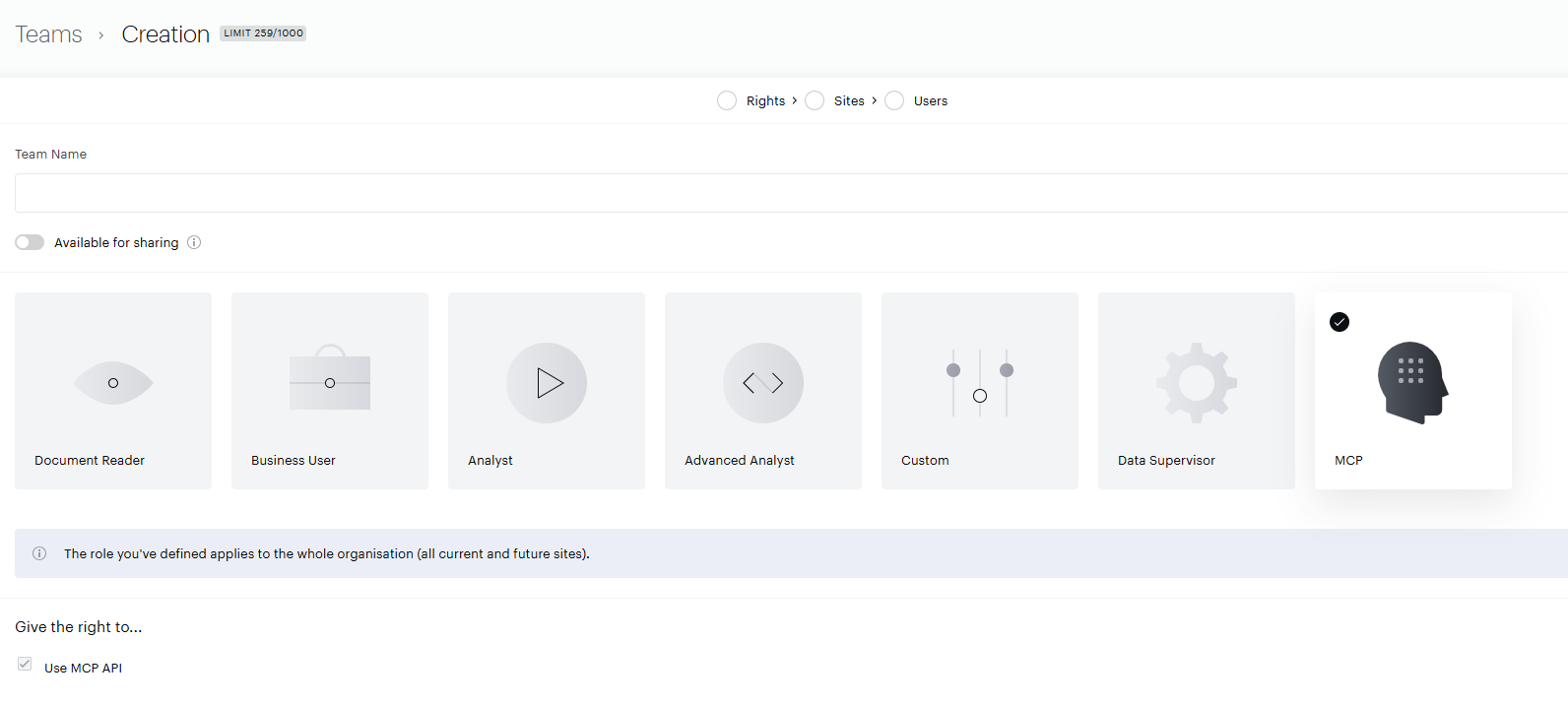
Un utilisateur ne peut interroger des données via le MCP que s'il appartient à une équipe disposant du rôle MCP. Un utilisateur peut appartenir à plusieurs équipes : cette équipe s'ajoute donc à ses équipes existantes sans modifier ses autres accès.
Le MCP utilise les mêmes droits que votre utilisateur Piano Analytics, y compris les sites auxquels vous avez accès et vos permissions sur ces sites. Il ne peut pas renvoyer de données d'un site auquel vous n'avez pas accès, même si vous nommez ce site dans votre question.
Pour le configurer :
-
Accédez à Équipes et créez une nouvelle équipe.
-
À l'étape du rôle, sélectionnez le rôle MCP.
-
Ajoutez les utilisateurs qui doivent avoir accès au MCP, puis enregistrez.
Bon à savoir
-
Le rôle MCP n'est disponible que pour les organisations ayant activé les fonctionnalités Piano AI. Si vous ne voyez pas ce rôle, c'est que votre organisation a choisi de ne pas utiliser les fonctionnalités Piano AI.
-
Le rôle MCP s'applique à l'ensemble de l'organisation, couvrant tous les sites actuels et futurs.
-
Seuls les utilisateurs appartenant à une équipe disposant du rôle MCP peuvent s'authentifier auprès du MCP. Retirez l'utilisateur de l'équipe pour révoquer l'accès à tout moment.
-
Les données analytics contenant des informations métier sensibles, nous recommandons de n'accorder ce droit qu'aux personnes habilitées.
-
Le rôle MCP permet uniquement à un utilisateur de se connecter. Il n'étend pas son accès aux sites ni aux données.
Écarts de données
Le MCP renvoie des valeurs exactes. Le mode éco, qui accélère les requêtes en utilisant des approximations, est désactivé par défaut dans le MCP.
Dans les autres interfaces de Piano Analytics, comme Data Query et les Boards, vous pouvez activer le mode éco. S'il est activé, les chiffres affichés peuvent légèrement différer de ceux que votre outil d'IA renvoie pour la même question.
Par exemple, vous demandez « Combien de visites avons-nous eu la semaine dernière ? » dans votre outil d'IA et obtenez 1 204 317. Un board en mode éco affiche 1 198 000 pour la même période. Les deux réponses proviennent des mêmes données. Pour comparer le MCP avec une autre interface, désactivez également le mode éco dans celle-ci.
Site par défaut
Chaque requête MCP s'exécute sur un site. Dans l'interface Piano Analytics, vous choisissez ce périmètre vous-même à l'aide du sélecteur de site, à chaque fois que vous consultez vos données. Le MCP n'a ni interface ni sélecteur ; il utilise donc le site par défaut défini sur le profil de l'utilisateur dont les clés appellent le serveur.
Vous pouvez bien sûr interroger un autre site en le nommant dans votre question, par exemple « Combien de visiteurs le site Brand FR a-t-il eus la semaine dernière ? », à condition d'avoir accès à ce site. Le site par défaut est celui sur lequel le MCP se rabat lorsque votre question n'en nomme aucun.
Un site par défaut valide reste toutefois requis. Si aucun site par défaut n'est défini, ou si le site défini a depuis été supprimé, le MCP renvoie une erreur au lieu des données.
Pour le définir :
-
Accédez à vos paramètres de profil.
-
Dans la section Périmètre par défaut, sélectionnez le site à utiliser.
-
Enregistrez.
Avis de sécurité et de confidentialité
Important : le MCP peut connecter vos données analytics à des services LLM basés dans le cloud. Avant toute utilisation :
-
Vérifiez que votre fournisseur de LLM (Claude, ChatGPT, etc.) n'utilise pas vos données pour l'entraînement de ses modèles.
-
Confirmez que les politiques de gouvernance de l'IA de votre organisation couvrent les intégrations MCP avec des données métier.
-
Assurez-vous que la configuration respecte vos règles internes d'utilisation des outils d'IA.
-
Ou utilisez un service LLM auto-hébergé par votre entreprise ou exécuté sur l'appareil.
Bonnes pratiques :
-
Stockez les clés API dans des variables d'environnement ou un coffre-fort sécurisé.
-
Limitez les permissions au strict nécessaire et ne partagez jamais vos secrets.
-
Renouvelez ou révoquez les clés si vous suspectez qu'elles ont été exposées.
Connecter votre outil d'IA
Prérequis
Avant de commencer, vous aurez besoin de :
-
Un compte Piano Analytics avec clé d'accès API personnelle et clé secrète. Disponible ici.
-
Un site par défaut valide sur votre profil, sur lequel vous disposez des droits de lecture des données.
-
Node.js installé pour exécuter les scripts MCP locaux. Téléchargez l'installateur pour votre OS : https://nodejs.org/fr/download .
-
Vérifiez que npx est disponible dans votre terminal :
npx --version.
Vous pouvez vous connecter via un serveur local (STDIO), un serveur HTTP distant ou le terminal Claude Code. STDIO est l'option recommandée pour la plupart des clients.
Recommandé : STDIO (Serveur Local)
Idéal pour Claude Desktop et la plupart des clients MCP qui supportent un serveur local via npx.
-
Ouvrez votre outil IA (ex. Claude Desktop) → Paramètres → Développeur → Modifier la config.
-
Ajoutez la configuration ci-dessous à votre fichier de config MCP (ex.
claude_desktop_config.json) et remplacez les placeholders par vos identifiants.
{
  "mcpServers": {
    "piano-analytics-mcp-server": {
      "command": "npx",
      "args": [
        "mcp-remote@0.1.18",
        "https://analytics-api-eu.piano.io/mcp/",
        "--header",
        "x-api-key:${ACCESS_KEY}_${SECRET_KEY}"
      ],
      "env": {
        "ACCESS_KEY": "XXXX",
        "SECRET_KEY": "XXXX"
      }
    }
  },
  "isUsingBuiltInNodeForMcp": true
}
-
Sauvegardez le fichier, fermez-le, puis redémarrez votre outil IA.
Sur Windows, après avoir installé le serveur MCP sur Claude Desktop, fermer Claude ne suffit pas. Vous devez arrêter le processus dans le Gestionnaire des tâches.
-
Retournez dans Développeur : le serveur devrait apparaître et démarrer automatiquement comme piano-analytics-mcp-server.
-
Ouvrez un nouveau chat et exécutez des requêtes IA sur vos données Piano Analytics.
Endpoint MCP officiel : https://analytics-api-eu.piano.io/mcp/
Connexion HTTP (si votre client le supporte)
Certains clients MCP vous permettent de déclarer un serveur HTTP distant et d'attacher des headers. Si le vôtre supporte les headers personnalisés au niveau MCP, utilisez l'URL ci-dessus et ajoutez le header x-api-key formaté comme ACCESS_KEY_SECRET_KEY (les deux clés reliées par un underscore) dans la configuration de votre client. Si les en-têtes ne sont pas pris en charge, utilisez plutôt STDIO.
Claude Code
Vous pouvez aussi installer notre serveur MCP dans Claude Code depuis le terminal :
export ANALYTICS_ACCESS_KEY="XXXX"
export ANALYTICS_SECRET_KEY="XXXX"

claude mcp add piano-analytics --scope user -- npx mcp-remote@0.1.18 https://analytics-api-eu.piano.io/mcp/ --header "x-api-key:${ANALYTICS_ACCESS_KEY}_${ANALYTICS_SECRET_KEY}"
Dépannage
-
npxintrouvable : réinstallez Node.js et vérifieznpx --version. -
Erreur de démarrage MCP : vérifiez la syntaxe JSON, la présence des clés, et le format du header
x-api-key:${ACCESS_KEY}_${SECRET_KEY}. -
Réseau : autorisez l'accès sortant vers
analytics-api-eu.piano.io -
Le client ne supporte pas les serveurs distants : utilisez STDIO via
npx mcp-remote, largement compatible. -
You don't have the rights to read data on your default site : vérifiez qu'un site par défaut valide est défini dans la section Périmètre par défaut de votre profil, et que vous disposez des droits de lecture des données sur ce site.
-
Un site ne renvoie aucune donnée : vérifiez que vous avez accès à ce site dans Piano Analytics. Le MCP ne peut interroger que les sites auxquels vous avez accès.