Piano DMP -> セグメント を選択するとセグメントリスト画面が表示されます:
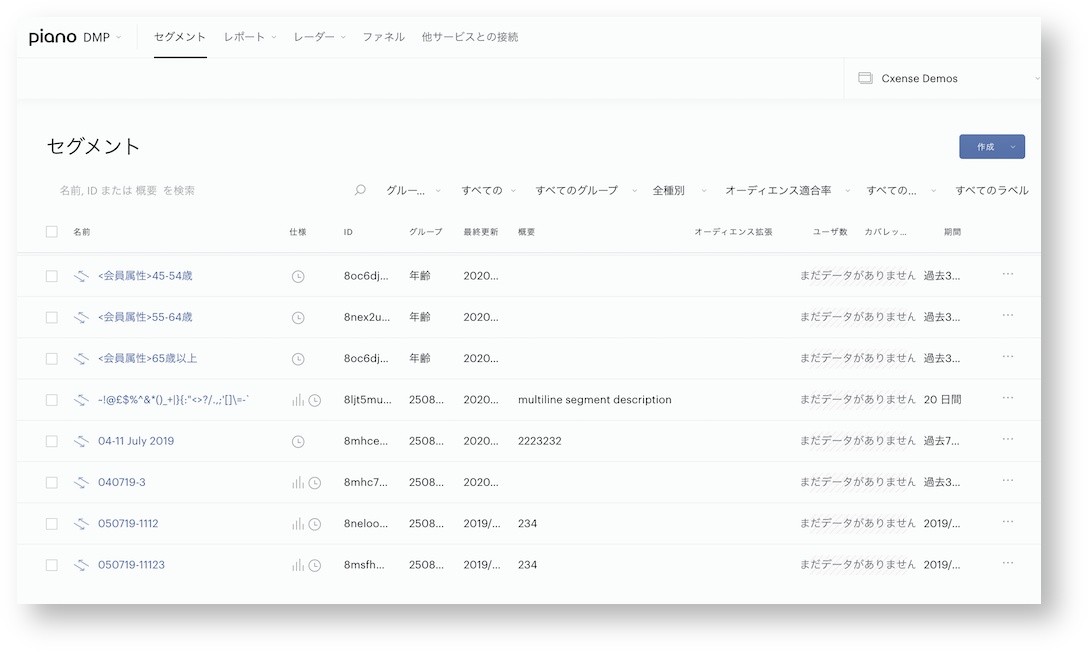
この画面ではサイトグループ内に作成されたすべてのセグメントが表示されます。リストにはセグメントのついての主要な情報が含まれます:
-
名前
-
仕様 (レポート専用/ターゲティング用途/Composerで使用等)
-
ID
-
グループ (セグメントグループ名)
-
最終更新
-
概要 (記載されている場合)
-
オーディエンス拡張 (該当セグメントを元に拡張されたセグメント名)
-
ユーザ数
-
カバレッジ
-
期間
画面で可能な操作:
-
セグメントグループ種別、用途、種別、オーディエンス適合率、作成者、ラベルによるフィルタ
-
名前、ID、概要によるセグメントの検索

-
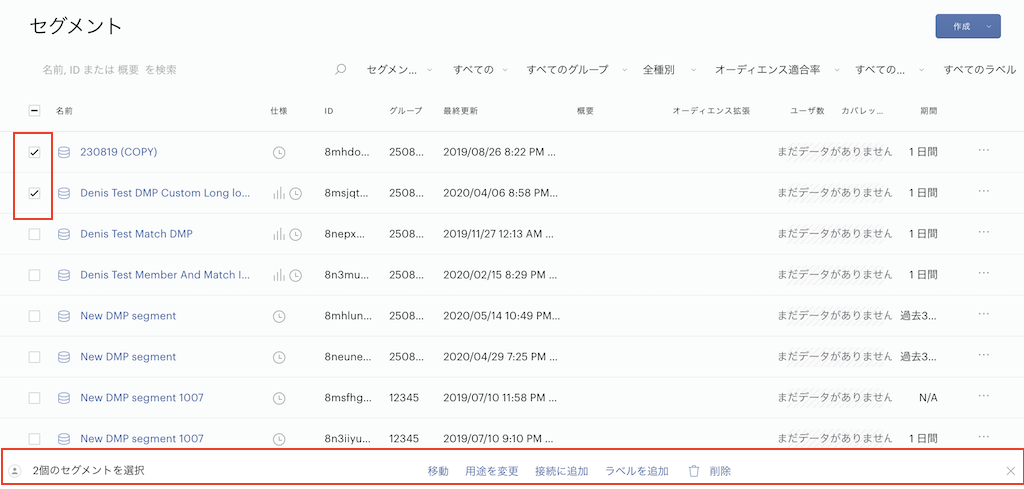
リストの各セグメント左側のチェックボックスを選択することにより、同じ操作(移動、用途の変更、接続に追加、ラベルを追加、削除)を複数のセグメントに対して一度に行うことができます:
削除しようとしているセグメントを元にした拡張セグメントが存在する場合、削除確認のポップアップにそれらのセグメントが表示されます。これらのセグメント名をクリックするとそのセグメントの設定画面が開きます。
他のセグメントのフィルタ条件として使われているセグメントを削除しようとすると、削除確認のポップアップに影響のあるセグメントが表示されます。
画面上方にある「作成」ボタンをクリックするとセグメント作成 画面が開きます。
セグメントリスト上のセグメント名をクリックするとセグメント設定画面が開きます(セグメント作成画面と同様の画面)。セグメント設定画面を開いたままでも、セグメント一覧上のセグメント名をクリックすれば他のセグメントの設定が開きます。
セグメントリストのカラム名をクリックするとその項目でリストをソートすることができます。
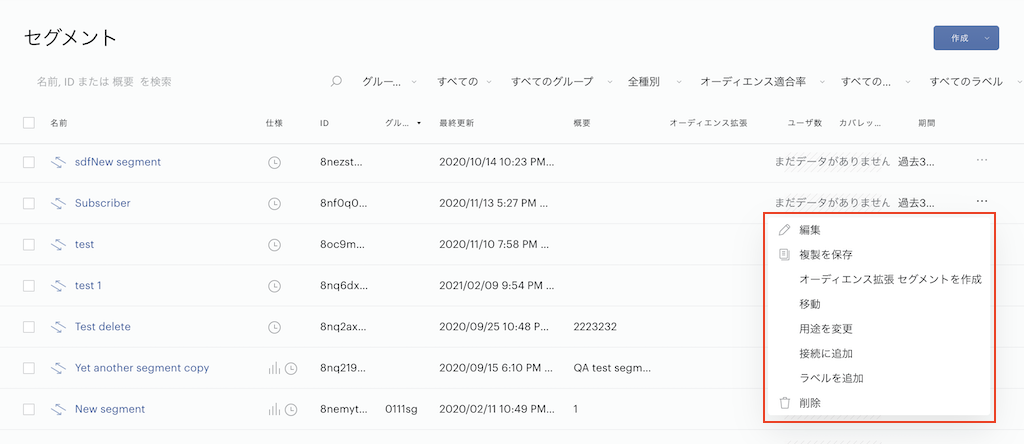
セグメントのコピーを作成することができます。セグメントリストにおいて、元のセグメントの右端にある [・・・] メニューから「複製を保存...」を選択してください:
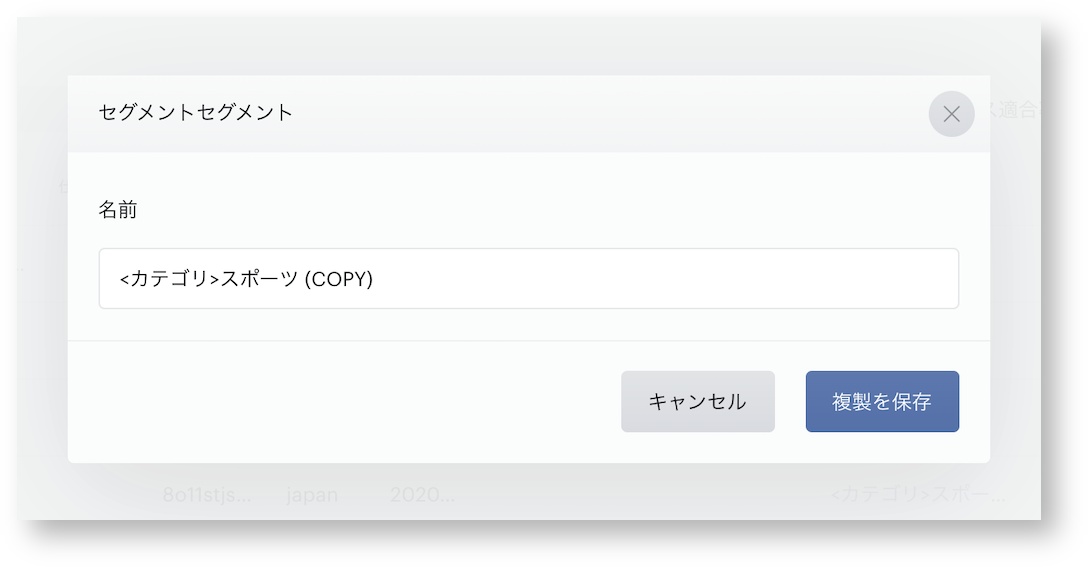
表示されるポップアップには、元のセグメント名に "(COPY)" が追加されたセグメント名が表示されます。必要に応じて任意の名称に変更し、「複製を保存」ボタンをクリックしてください。コピーが作成されるとそのセグメントの編集画面が開きます。