
概要
Google広告(旧Google Adwords(2018/7/24以前))はGoogle社によって開発されたオンライン広告配信プラットフォームです。
Google広告と連携を行うことによって、貴社サイト内の1stパーティデータ・行動データ・拡張予測データ(オーディエンス拡張)等をGoogle広告のターゲティング条件で利用することができるようになり、Piano DMPセグメントをディスプレイ広告やYoutube広告等のGoogle Adネットワーク内でターゲティング条件として利用いただけます。
本連携によって Google 側に Piano DMPで作成したセグメントIDを共有します。
そのセグメントIDを基にGoogle側にユーザリストが蓄積された後に、Piano DMPセグメントを基にしたターゲティングが行うことができます。
最新の設定情報は以下をご参照ください。
https://docs.piano.io/google-ads-integration/
手順
-
Google タグを取得
-
タグのカスタマイズ
-
Piano DMPセグメントを使って、ユーザーリスト(ターゲティング条件)を作成
-
Piano DMP上で接続設定
Google タグを取得
-
Google広告の管理画面にログインします
-
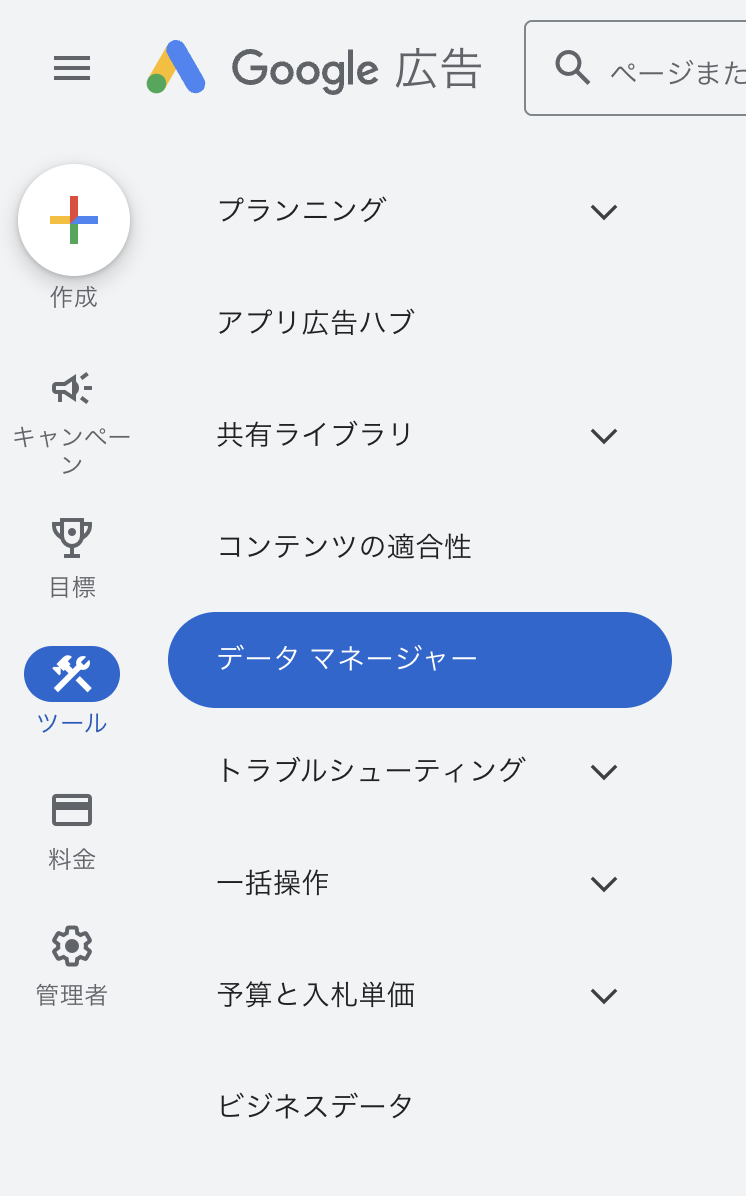
ナビゲーションバー内の"ツール"をクリックします
-
"データ マネージャー"をクリック
-
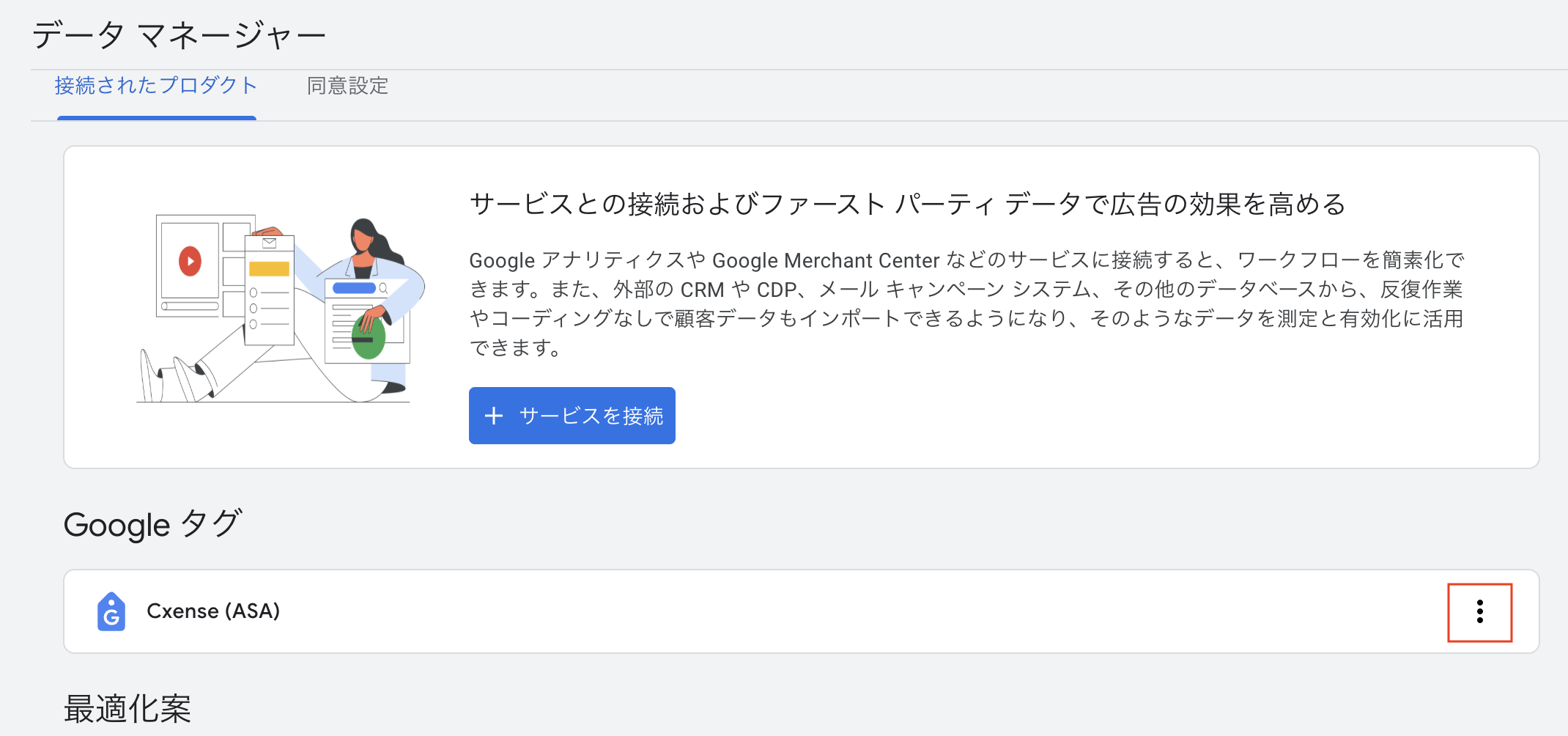
右の"データソース"をクリックし、"Google タグ"の横にある以下をクリックし、「管理」を選択します。
-
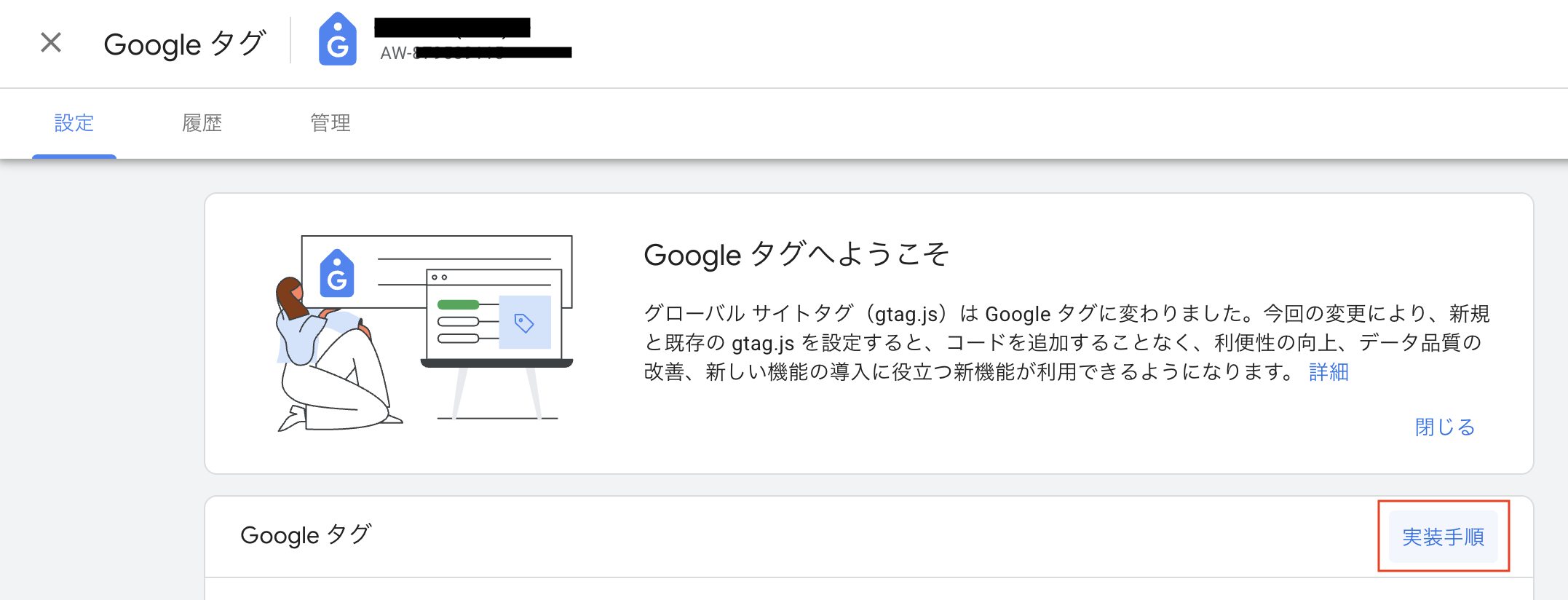
「実装手順」をクリックします。
-
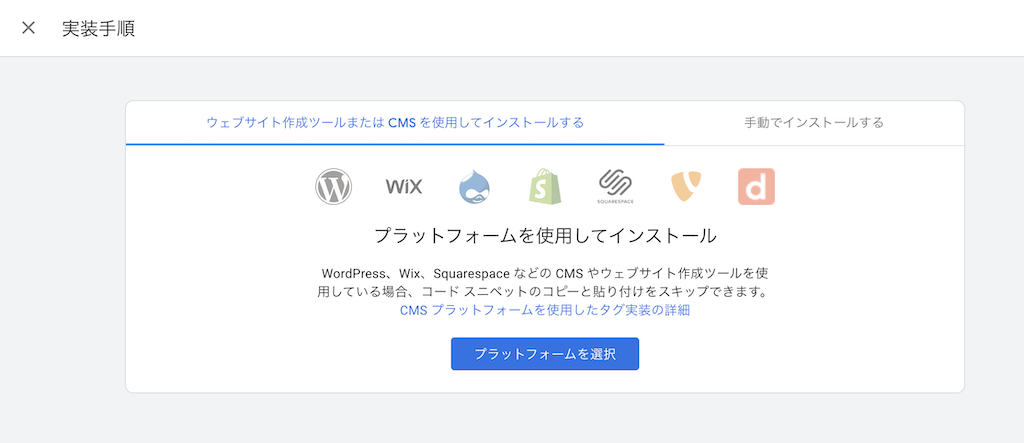
Google タグをCMSの各種ツールを使用してインストールするか、手動でインストールするか任意選択してください。
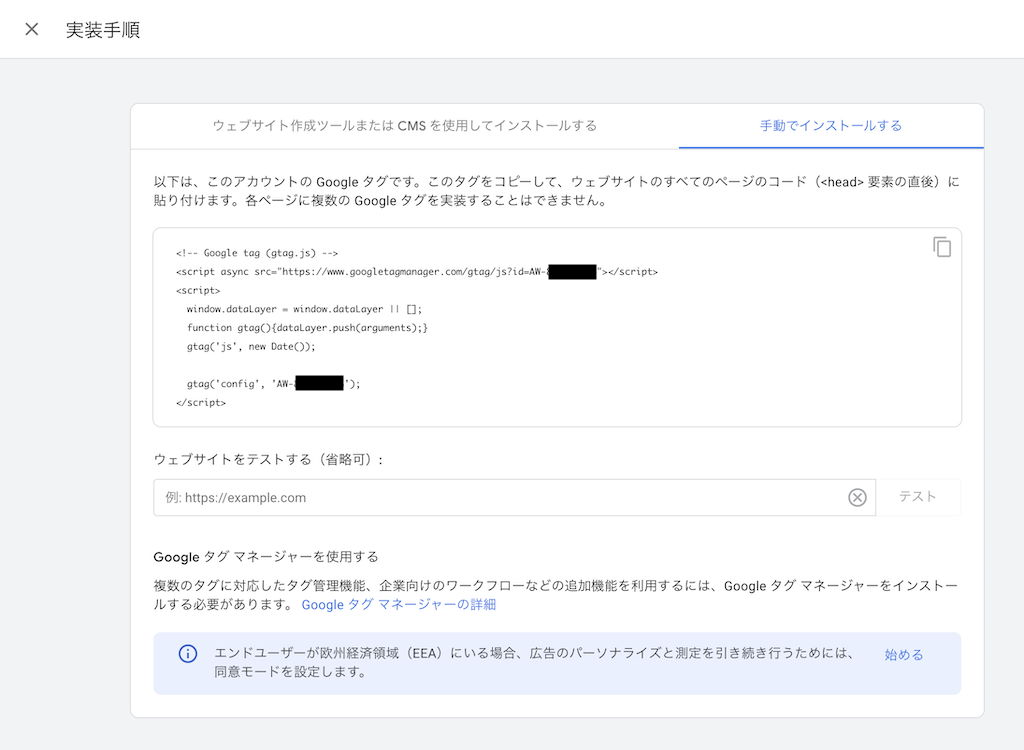
これとは別にイベント スニペットのタグ設置も必要なります。イベント スニペットの詳細についてはGoogle社のドキュメントをご覧ください。
イベント スニペット 標準タグ サンプル
JavaScript<script> gtag('event', 'page_view', { 'send_to': 'AW-XXXXXXXXX', 'value': 'replace with value', 'items': [{ 'id': 'replace with value', 'location_id': 'replace with value', 'google_business_vertical': 'custom' }] }); </script>
タグのカスタマイズ
カスタマイズを行う前に、セグメントIDを取得するPersisterQueryを作成する必要があります。
※タグを設置するページには Piano Audience/Insight の計測タグが実装されていることを前提としています。
上のGoogleタグを <head>タグ内に予め設置した上で、その下の<head>タグ内にイベントスニペットタグを以下のようにカスタマイズして設置します。
イベントスニペット タグ のカスタマイズ サンプル
<script type="text/javascript">
/* <![CDATA[ */
 var cX = cX || {}; cX.callQueue = cX.callQueue || [];
 cX.callQueue.push(['getUserSegmentIds', {
   persistedQueryId: 'YOURCONFIGUREDPERSISTEDID',              //セグメントIDを取得するpersistedQueryを作成し、記述
   callback: function(segments) {
      gtag('event', 'page_view', {
        'send_to': 'AW-XXXXXXXXX',              //XXXXXXXXXはグローバルサイトタグで付与されたIDを指定
        'custom_parameter': segments,       //取得したセグメントIDを、カスタムパラメータとして設置。「custom_parameter」はカスタムパラメータのキー名なので、任意変更可
        'aw_remarketing_only': true
      });
    }
}]);
</script>
短縮セグメントIDをイベントスニペット内で使用する場合について
短縮セグメントIDを使用する場合、上の YOURCONFIGUREDPERSISTEDID の /profile/user/segment API に追加パラメータ "segmentFormat": "short_ids" を指定する必要があります。
また /profile/user/segment APIに加えて、新しく /segment/lookup APIが追加されました。
新しい関数の主な違いは以下のとおりです:
-
レスポンス値のキャッシュがない
-
User セグメント、Contextual セグメントおよび短縮ID がサポートされています
-
1リクエスト内で 通常のセグメント ID と短縮ID を取得可能
Google広告リマーケティング タグに関する説明は以下でご確認いただけます。
標準のGoogle広告リマーケティング https://support.google.com/tagmanager/answer/6106960?hl=ja
Google広告の動的リマーケティング https://support.google.com/tagmanager/answer/6106009?hl=ja
イベントスニペットタグにてコンバージョンを取得される場合は別途その記述を追加する必要があります。
Piano DMPセグメントを利用しユーザリスト(ターゲティング条件)を作成
-
Google広告 管理画面にログイン
-
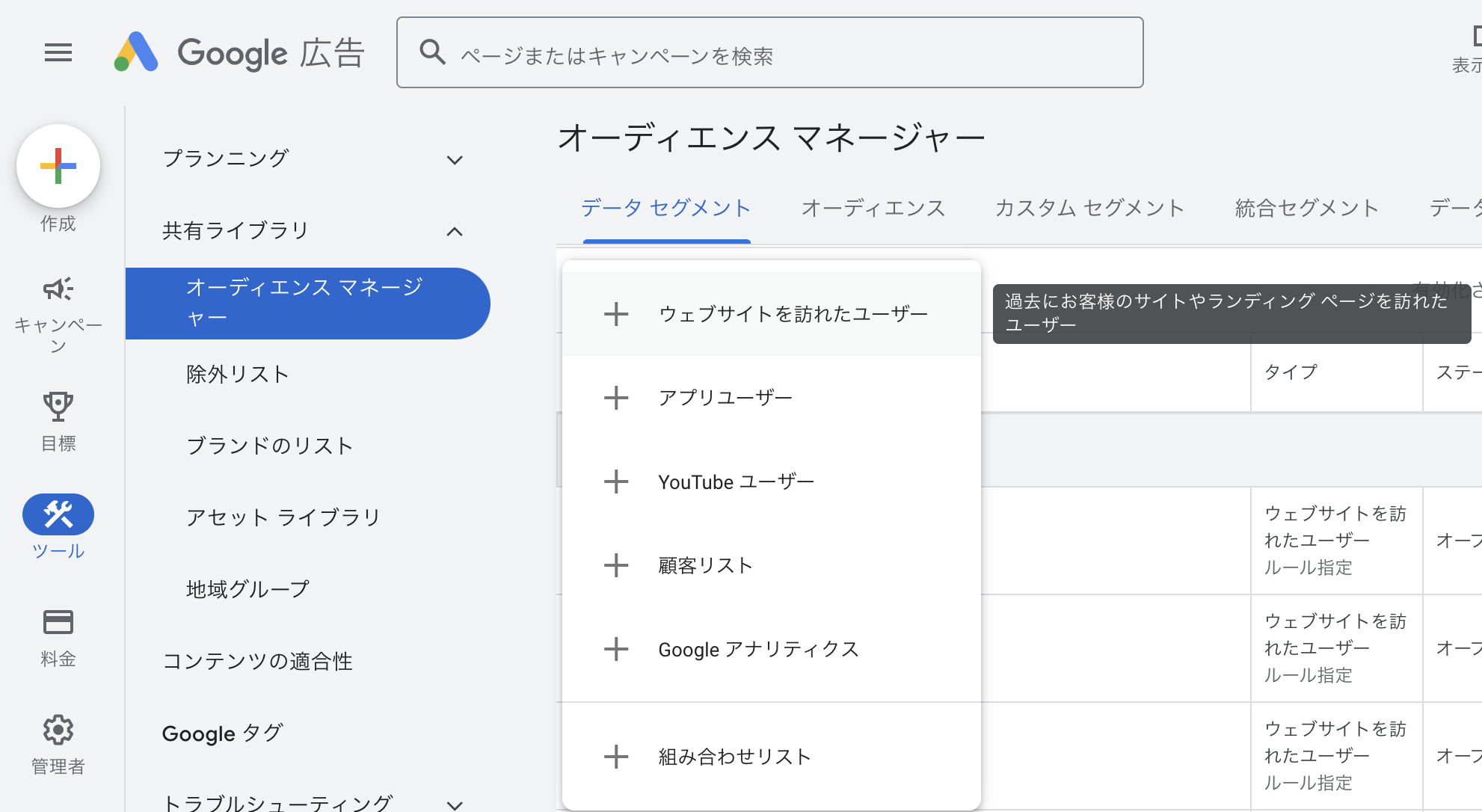
ナビゲーションバー内の "ツール" > "共有ライブラリ" > "オーディエンスマネージャー" をクリック
-
"データ セグメント" 以下の "+"マークをクリック
-
"ウェブサイトを訪れたユーザー" をクリック
-
任意のセグメント名を設定ししてください。セグメントのメンバーのアクションとして、
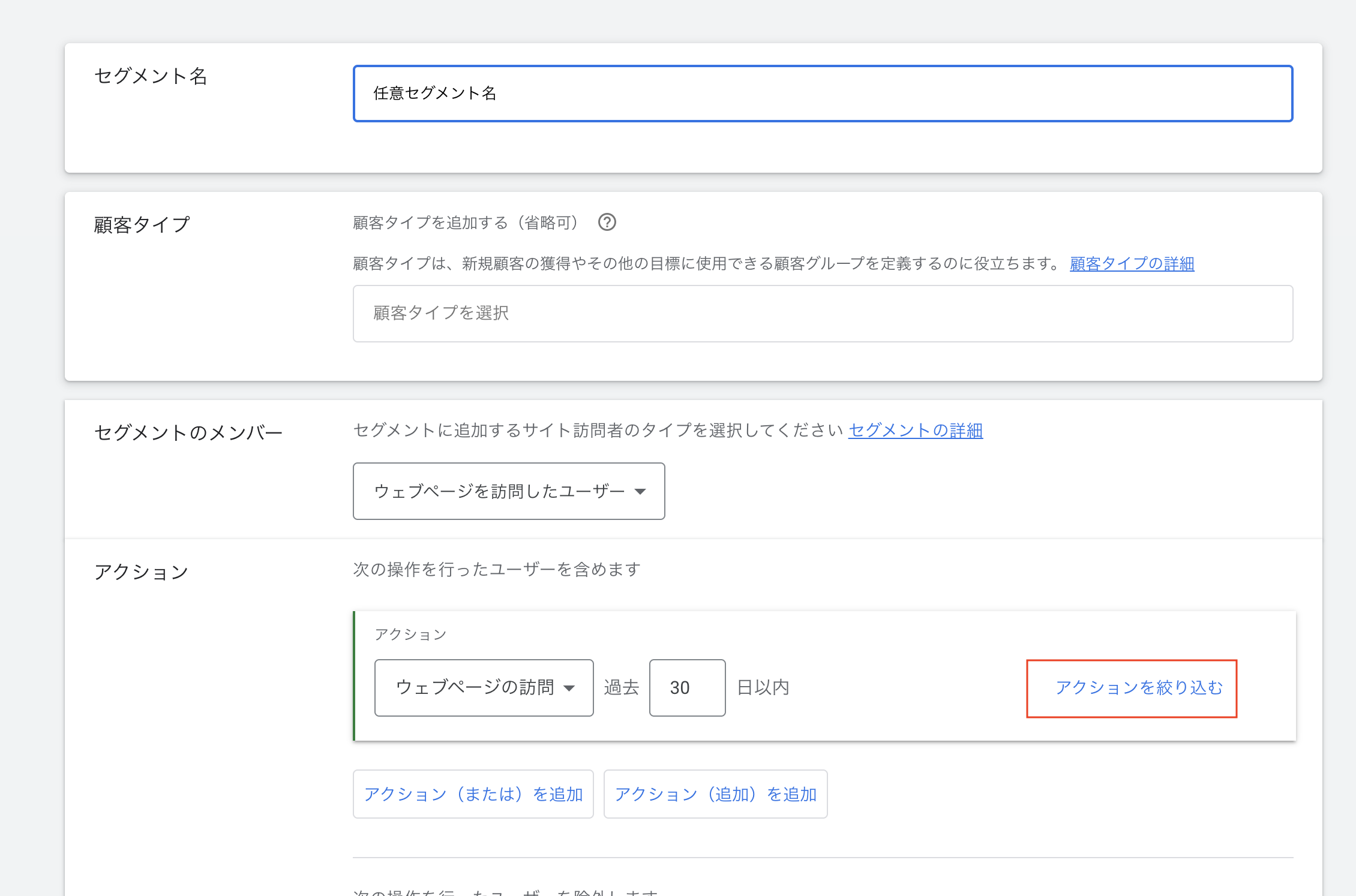
「アクションを絞り込む」で 「訪問したページ」でイベントスニペット タグで指定したキー名(例では上のコードに合わせて「custom_parameter」)を選択し、ターゲティングするセグメントIDを指定してください。
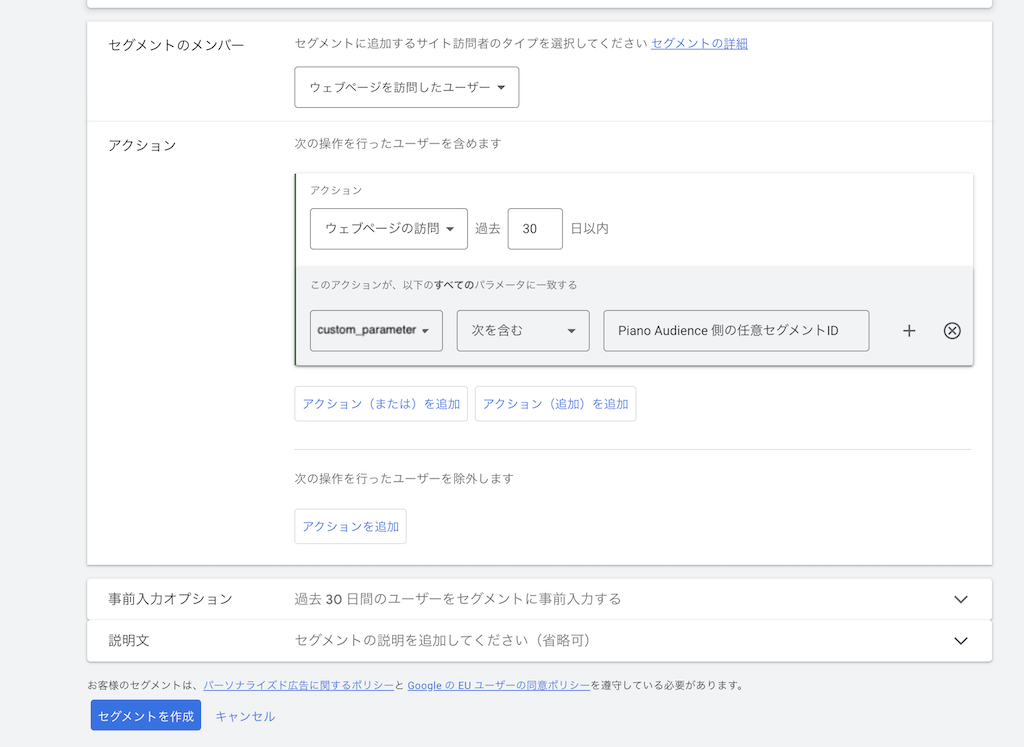
その他の項目は必要に応じて任意設定を行い、「セグメントを作成」をクリックします。
タグを設置したページにアクセスを発生した翌日以降にタグで設定した"custom_parameter" が画面選択できるようですが、それまでは URLと参照元URL 及びこの日以前にGoogle広告タグで設定されている項目しか選択できないようです。反映タイミングについてはGoogle側の仕様に準じます。
-
任意のオーディエンス名、期間と説明を入力し、「保存」ボタンをクリック
Google広告の仕様上、リーチ出来る予測値や、実際へ広告の利用を行うためには、オーディエンスの作成を行ってから数日〜数週間時間がかかります。
ITP(Intelligent Tracking Prevention)機能が有効になっているSafariについてGoogle広告を正確に計測できるようにするために、
こちら(Google広告のサポートページ) の対応をしていただく必要があるようです。詳細はGoogle社にお問い合わせください。DMPで設定しているセグメントのステータスが「有効」でないと、ユーザリストを作成する際にセグメントIDが利用出来ないのでご注意ください。
一度に送付できるセグメントIDの数は、Googleの仕様に準じます。
Google広告にセグメントを生成するためのPiano DMP設定
背景
Piano DMPとGoogle広告間でセグメント連携することの主な目的は、Piano DMPからGoogle広告API経由でセグメントをプッシュし、Google広告に対して自動的に(定期的に)それらを作成することです。DMPのセグメントを手動で作成する方法はを上で紹介しています。
前提
DMP の他サービスとの接続で新しいGoogle広告への接続設定を作成する前に、Piano Google 広告アカウントを承認して下さい(弊社のGoogle広告アカウントが貴社のGoogle広告アカウント内にセグメントを作成するためにこのアカウント承認が必要となります)。
-
貴社Google広告管理者のアカウントIDをPiano担当宛に送信してください(担当については弊社よりご案内しますので本作業をする場合はサポートまでお知らせ下さい)。
-
送信いただいてから少し待つと、貴社にてアクセスリクエストのメールを受信します。
-
Google 広告でアカウントのPianoのアカウントIDを承認してください。
-
Google 広告のアカウントに移動し、通知を開くか、アカウントアクセスのメニューに移動します。Piano 管理アカウントに対して "ACCEPT" をクリック

-
"GRANT ACCESS" をクリックします

-
以下のようになります。

-
この後、DMP の他サービスとの接続で新しい接続を作成することができます。詳細は以下をご確認ください。
DMP上での設定作成
新規接続設定をするために DMP -> 他サービスとの接続 -> 設定 -> Google Ads を選択し、マウスオーバーすると表示される "設定" をクリックします。
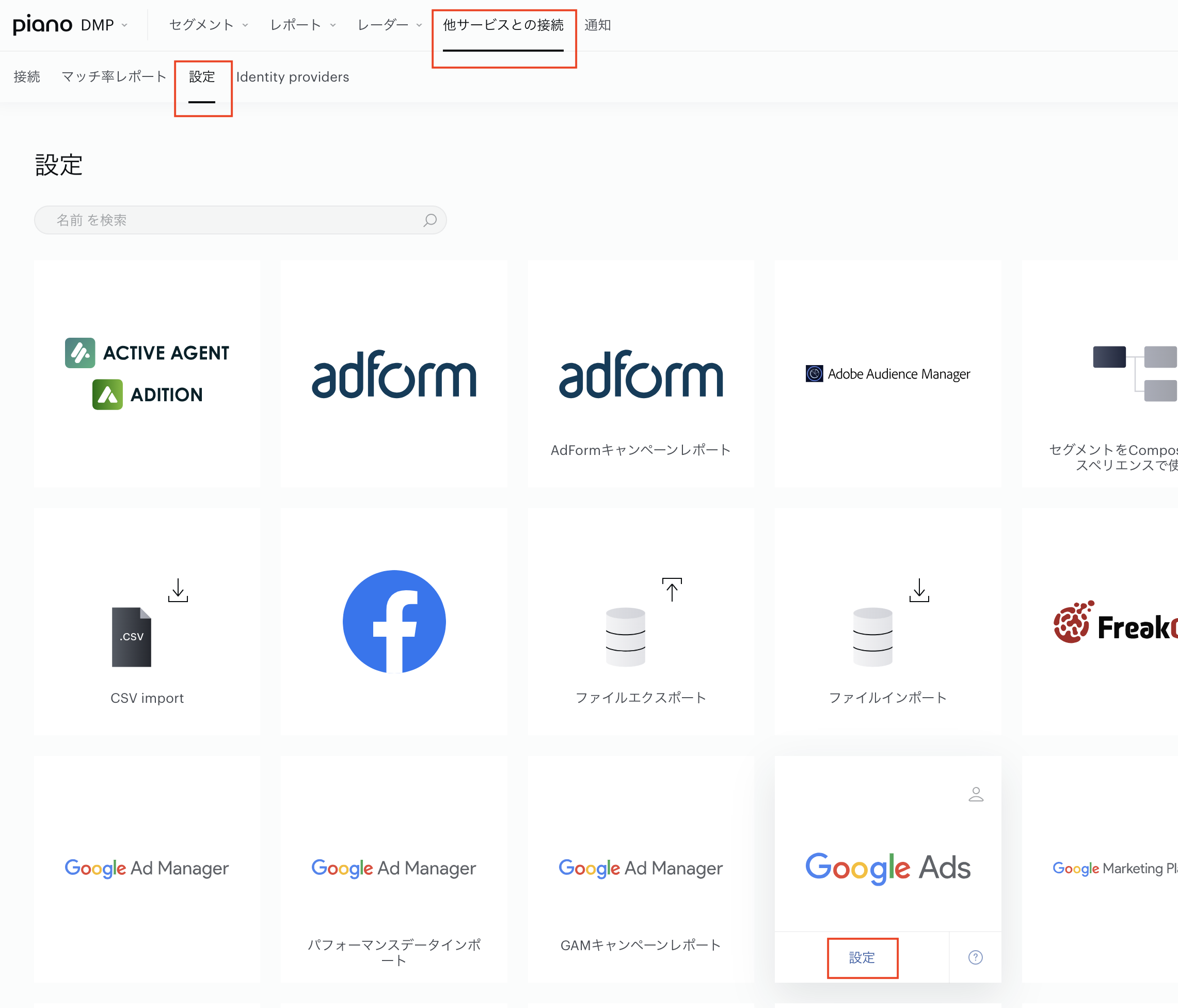
接続情報設定、セグメントの選択、有効化など各セクションを設定していきます。
接続情報設定
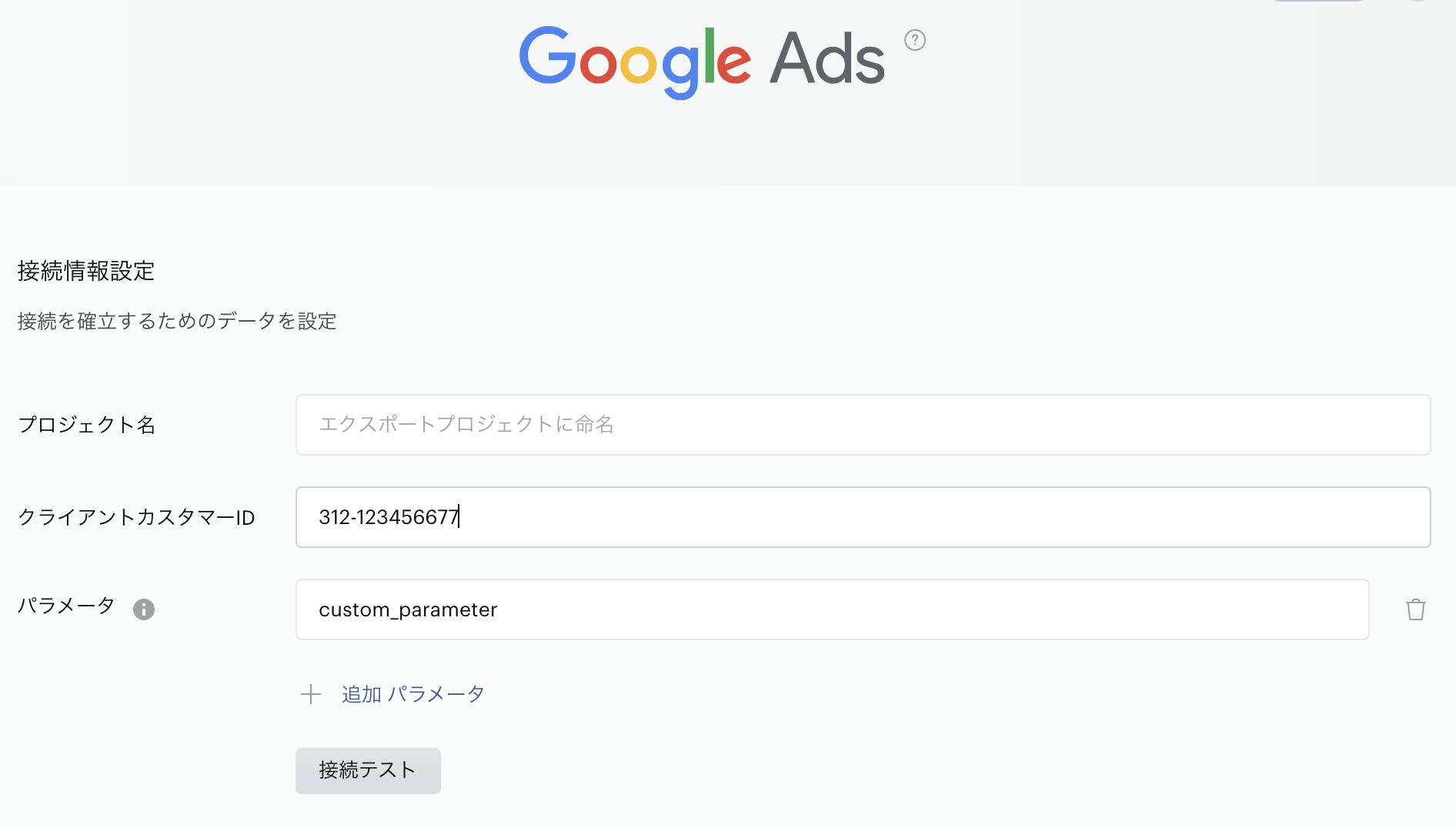
プロジェクト名には任意の名前を指定します。ここでの名称が接続やマッチ率レポートでも使用されますので、他の接続設定と区別がつきやすいような名前をつけると確認時に見分けやすくなります。
クライアントカスタマーIDにはGoogle広告アカウントIDを指し、そのIDを入力します。
入力後に"接続テスト"ボタンをクリックします。設定に問題がなければ、接続に成功した旨のメッセージが表示されます。
以降にある設定は接続テストが成功した場合にのみ、有効となります。この時点での設定を保存する場合にはページ右上にある"作成"/"保存" ボタンをクリックします。
※以下はGoogle Ads の仕様に基づき、Google側のアップデートに基づいて仕様が変わっている可能性があります
Google Ads側ではカスタムパラメータを使用してリターゲティングリストを作成することができます。カスタムパラメータ名を作成する際は、以下の制限があります。
-
カスタムパラメータ名には、英数字のみを使用することができます
-
カスタムパラメータ名は、すべて異なる名前にする必要があります。
Google Ads側では、1つのリターゲティングリスト内のカスタムパラメータは、OR演算子またはAND演算子で結合できます。

セグメントの選択
"すべてのセグメント"、"全てのセグメント(レポート専用も含む)"、"セグメントを手動で選択"の3つから選択できますが、
"全てのセグメント(レポート専用も含む)"はターゲティングに使用することができません。
"すべてのセグメント" を選択すると、その時点で存在する全てのセグメントが自動的に連携の対象となります。
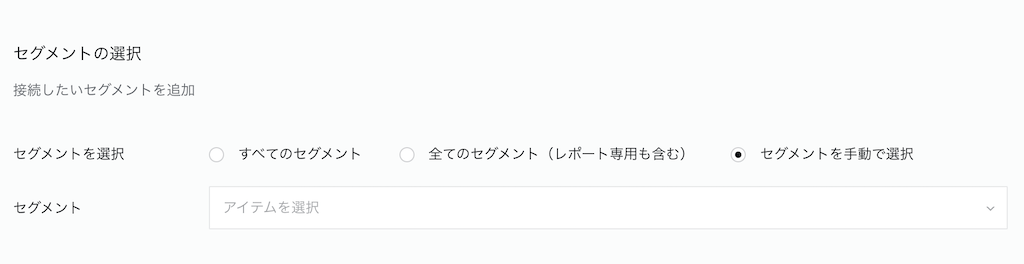
上のように"セグメントを手動で選択"を選択すると、連携したいセグメントをこの時点で設定することになります。その後に新しいセグメントを作成して、それも連携対象に加えたい場合、その都度手動で新しいセグメントを追加する作業が必要になります。上図のように追加したいセグメントを入力/リストから選択します。
すぐにデータをエクスポートしたい場合に、"エクスポート実行"ボタンをクリックします。エクスポートに成功すると、エクスポートが完了した旨のメッセージが確認できます。
有効化
最後に接続を有効化します。
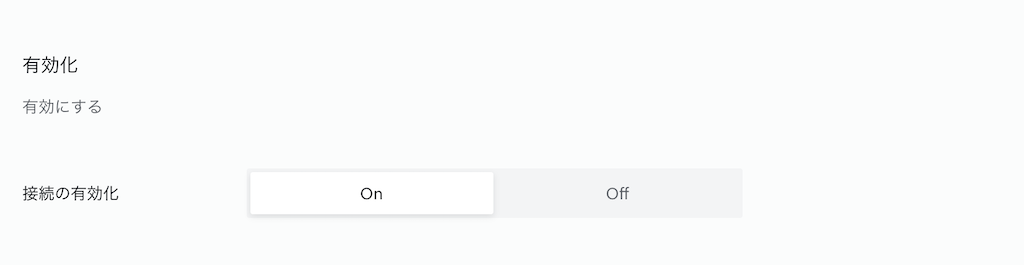
有効化すると接続の設定は完了し、Piano DMPで作成したセグメントがGoogle広告に連携されます。
モニタリングと更新
既存の接続設定の一覧を DMP-> 他サービスとの接続 -> 接続から、マッチ率レポートを DMP-> 他サービスとの接続 -> マッチ率レポートから確認できます。
設定を変更するには、接続タブにある名前(上で設定したプロジェクト名)を一覧から探し、リンクをクリックすることで、設定画面が表示されます。
