
こちらの最新情報は https://docs.piano.io/google-marketing-platform-integration/ 及び https://docs.piano.io/google-audience-partner-ui/ をご覧ください。
概要
Piano DMP で作成したセグメントをお客様の ディスプレイ&ビデオ 360(DV360、旧DoubleClick Bid Manager) などのライセンスを付与することによって、様々なGoogleアカウントに共有したり、他のお客様に販売することができます。
設定可能なGoogle の製品名は以下のとおりです。
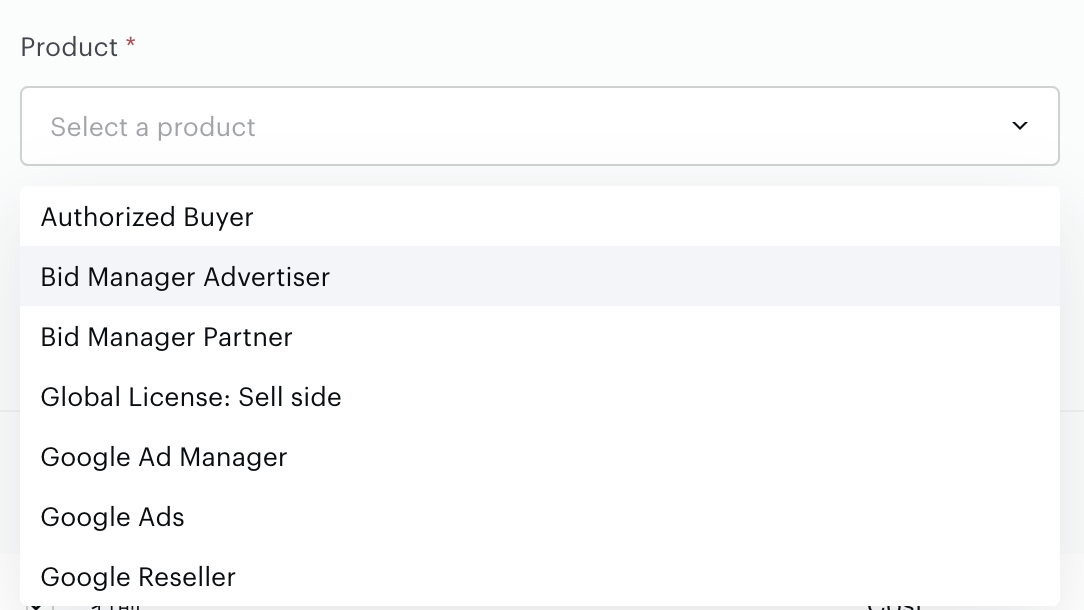
上の製品名はGoogleの 旧Audience Partner UI にて提供されている名称及び Audience Partner API の名称に基づいて以下のように分類されます。
|
DMP上の名称 |
Audience Partner API |
旧Audience Partner UI |
|---|---|---|
|
Google Ads |
GOOGLE_ADS |
AdWords and DoubleClick Ad Exchange |
|
Google Ad Manager |
GOOGLE_AD_MANAGER |
DFP Legacy |
|
Google Ad Manager |
GOOGLE_AD_MANAGER |
DoubleClick for Publishers |
|
Bid Manager Advertiser |
DISPLAY_VIDEO_ADVERTISER |
Bid Manager Advertiser |
|
Bid Manager Partner |
DISPLAY_VIDEO_PARTNER |
Bid Manager Partner |
|
Google Reseller |
RESELLER |
Google Reseller |
|
Global License: Sell side |
DATA_MART_SELL_SIDE |
Global License: Sell side |
|
Planned future item name: Global License: Buy side |
Planned future version: DATA_MART_BUY_SIDE |
Global License: Buy side |
|
N/A |
Deprecated |
DoubleClick Audience Center |
|
|
|
|
連携したセグメントの利用状況については、貴社が直接、セグメント連携を行った広告主のアカウントのレポートを共有いただくなどの手段で、利用状況を把握し、セグメント利用に関する請求を行って頂く必要があり、弊社はこのフローに介入しません。
Piano DMPとGoogle Marketing Platformを介した連携は以下のフローで行われます。
フロー
Piano DMP
↓(DDPとの連携設定にて貴社が指定したセグメントを「自動」でバッチにて Google Marketing Platform へ連携)
お客さま指定のGoogle Marketing Platformアカウント
手順
Google Marketing Platformとの連携のために、以下の2つの作業が必要となります。
1. 初期設定(初回のみ)
以下の作業が必要となります。
初期設定手順1: Piano Insight タグへのクッキーシンク処理の追加
運用設定手順1: Piano DMP画面での連携対象セグメントの設定
運用設定手順2: DV360へのセグメント連携(ライセンス付与)
2. 追加セグメント連携設定(連携セグメントを追加する際)
運用設定手順1: Piano DMP画面での連携対象セグメントの設定(新規セグメントの場合はこの前にセグメント作成とエクスポート実行が必要)
運用設定手順2: DV360へのセグメント連携(ライセンス付与)
ご注意
連携するセグメントを追加/削除する度に、「運用時の設定手順」を行っていただく必要がございます。
詳細手順
以下に各項目に関しての詳細手順を記載します。
初期設定手順1: Piano Insight タグへのクッキーシンク処理の追加
-
Piano Insight タグへ、以下のGoogle Marketing Platform とのクッキーシンクのためのコードを追加してください。
Asynchronous tag
JavaScript追加する行: cX.callQueue.push(['sync','ddp']); 追加する位置: cX.callQueue.push(["sendPageViewEvent"]); の下 もしくは cX.CCE.callQueue.push(["sendPageViewEvent"]); の下 例: cX.callQueue.push(["sendPageViewEvent"]); cX.callQueue.push(['sync','ddp']); または <script type="text/javascript"> var cX = cX || {}; cX.callQueue = cX.callQueue || []; cX.callQueue.push(['sync', 'ddp']); </script>
Synchronous tag
JavaScript<script type="text/javascript"> cX.sync('ddp'); </script>
初期設定手順2: Piano DMP画面での連携対象セグメントの設定
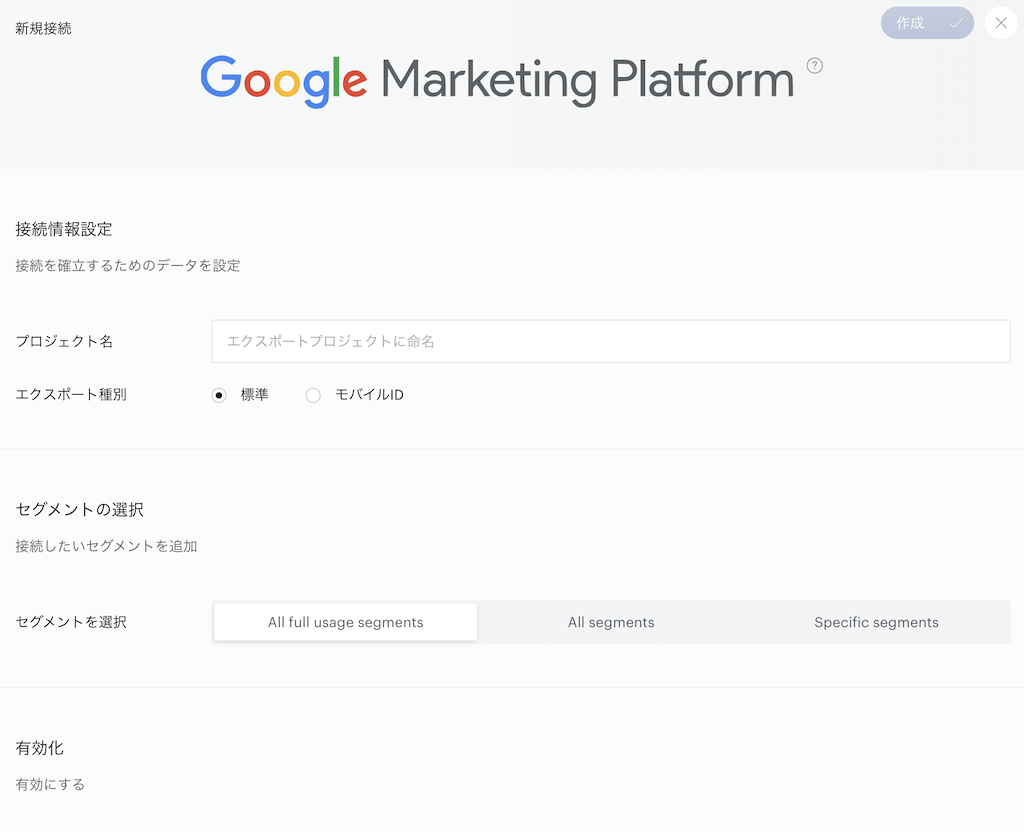
手順1: DMP -> 他サービスとの接続 で [設定] タブをクリックし、設定を行いたいサイトグループを画面右上から選択します。
[設定]タブ内にある項目から [Google Marketing Platform] にマウスオーバーし、[設定]をクリックします。

手順2: 「①接続情報設定」でプロジェクト名(任意)を設定します。
DMP上で参照するためだけの名称で、他の接続設定と区別のつく分かりやすい名称を設定します。
「②セグメントの選択」で対象となるセグメントを設定します。
All full usage segments は用途が「ターゲティング」となっている全てのセグメントが連携されることを意味します。
新しく追加された「ターゲティング」セグメントも自動的に連携されます。
All Segments は用途が「レポート専用」のセグメントも含めて連携されます。
一部セグメントのみを連携する場合は Specific Segments を選択して、リスト内に連携したいセグメントを追加します。
[エクスポート実行]をクリックして[選択されたアイテム]下に「エクスポート完了!」が表示されたことを確認します。
「③有効化」で [接続を有効化] をクリックします。
画面右上の[作成]をクリックします。

手順3: [接続]タブにて作成した設定が保存されていることを確認します。
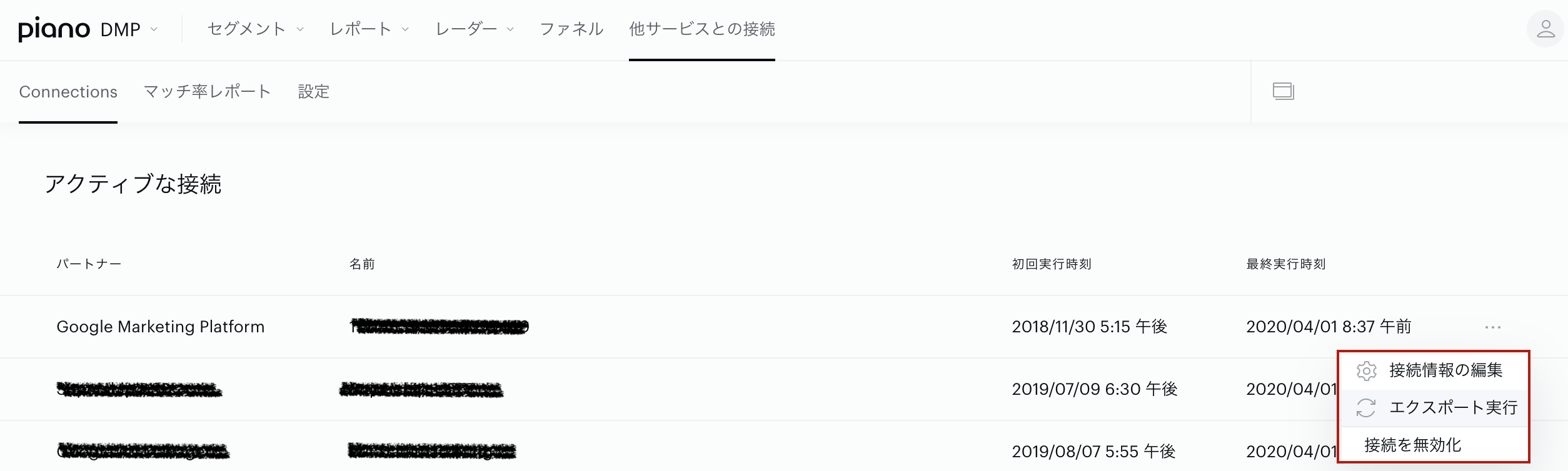
設定内容を確認/変更したい場合、該当するプロジェクト名の右端にある ••• をクリックすると上記のようなメニューが表示され、接続情報の編集(プロジェクト名や対象セグメントの変更)ができます。
「最終実行時刻」から直近同期が実行された日時を確認できます。
ご注意
データの同期は日次で行われます。[今すぐエクスポート]ボタンをクリックするとDMP上で作成したセグメント名がGoogle側に対して同期されます(Google側への反映には1時間程度かかる模様)。
またメンバーシップの同期は上の通りクッキーシンクによる連携となりますので、即時の連携にはなりません。
運用設定手順1 : Piano DMP画面での連携対象セグメントの追加/削除設定
連携対象セグメントを追加/削除する場合、[Connections]タブにある対象プロジェクト名の右端にある ••• をクリックし、
接続情報の編集をクリックして、[セグメントの選択]にて対象セグメントの変更ができます。
用途がターゲティング用のセグメントがエクスポートされ、レポート専用の場合はエクスポートされません。
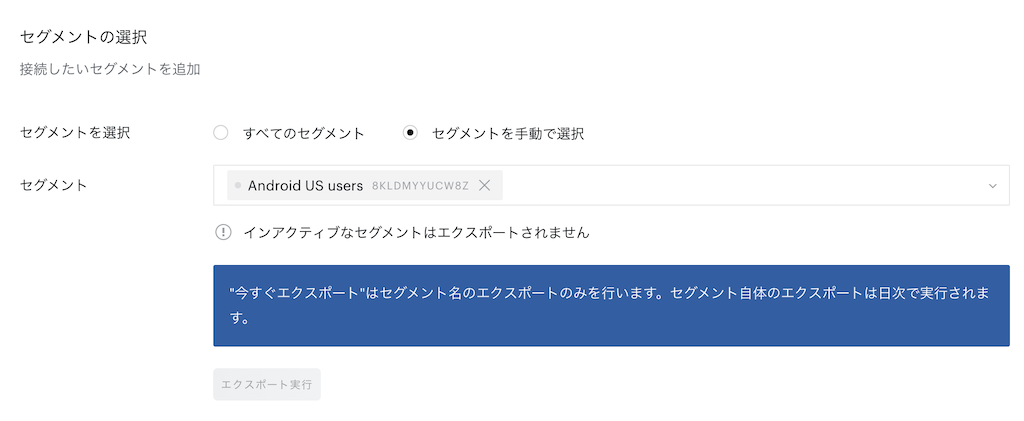
必要に応じて使用するセグメントの追加/削除を行い、[エクスポート実行]して画面右上の[保存]をクリックします。
注意事項
上記連携設定を実施してから、
・代理店画面にて連携反映が確認されるようになるまで1-2日程度
・Google 側にPiano DMP 同様のUU数が蓄積されるようになるまで時間がかかる
といった場合があるようで、反映についてはGoogle側の処理に依存するため、弊社側ではその進捗状況の確認ができません。
運用設定手順2: DV360へのセグメント連携(ライセンス付与)
連携したセグメントについてDV360で利用可能にするべくライセンス付与をする場合は以下のような手順を行ってください。
他サービスとの接続 > Google licensing タブを選択します。
また新規作成直後のセグメントについては上の「エクスポート実行」を一度実行してください。
以下に表示されるセグメントはエクスポートしたセグメント名がGoogle側で反映された場合に表示されます。

セグメント名の横にあるチェックボックスにチェックを入れると、右側の + License が有効になります。
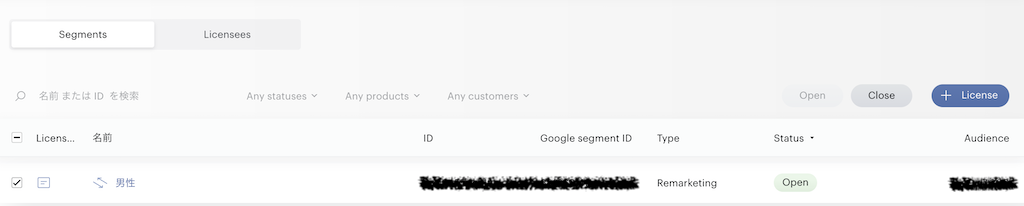
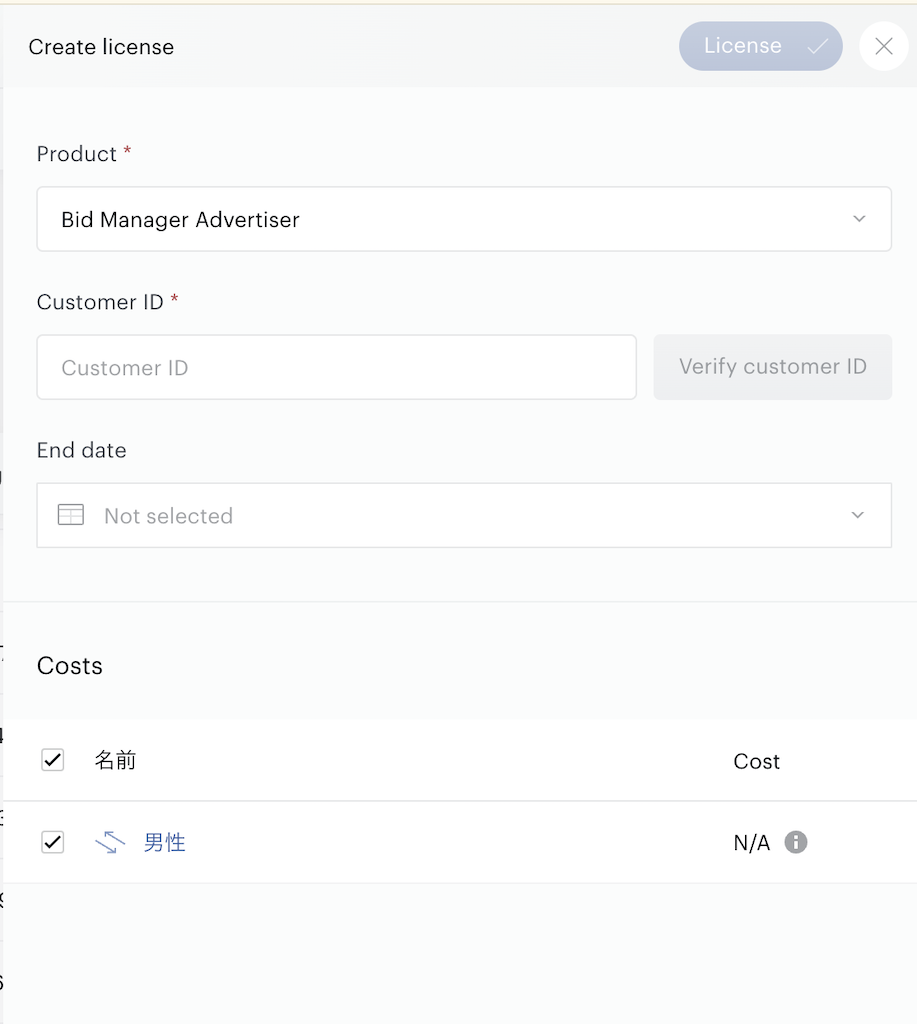
Product から任意製品名を選択します(選択必須)。選択した製品によっては Customer ID を指定する必要があります(こちらはGoogle社より発行されるID)。
ID入力後に Verify customer ID を実行して、設定した customer ID が有効かどうかご確認ください。
End date は必須設定ではありませんが、必要に応じて終了日の設定を行ってください。
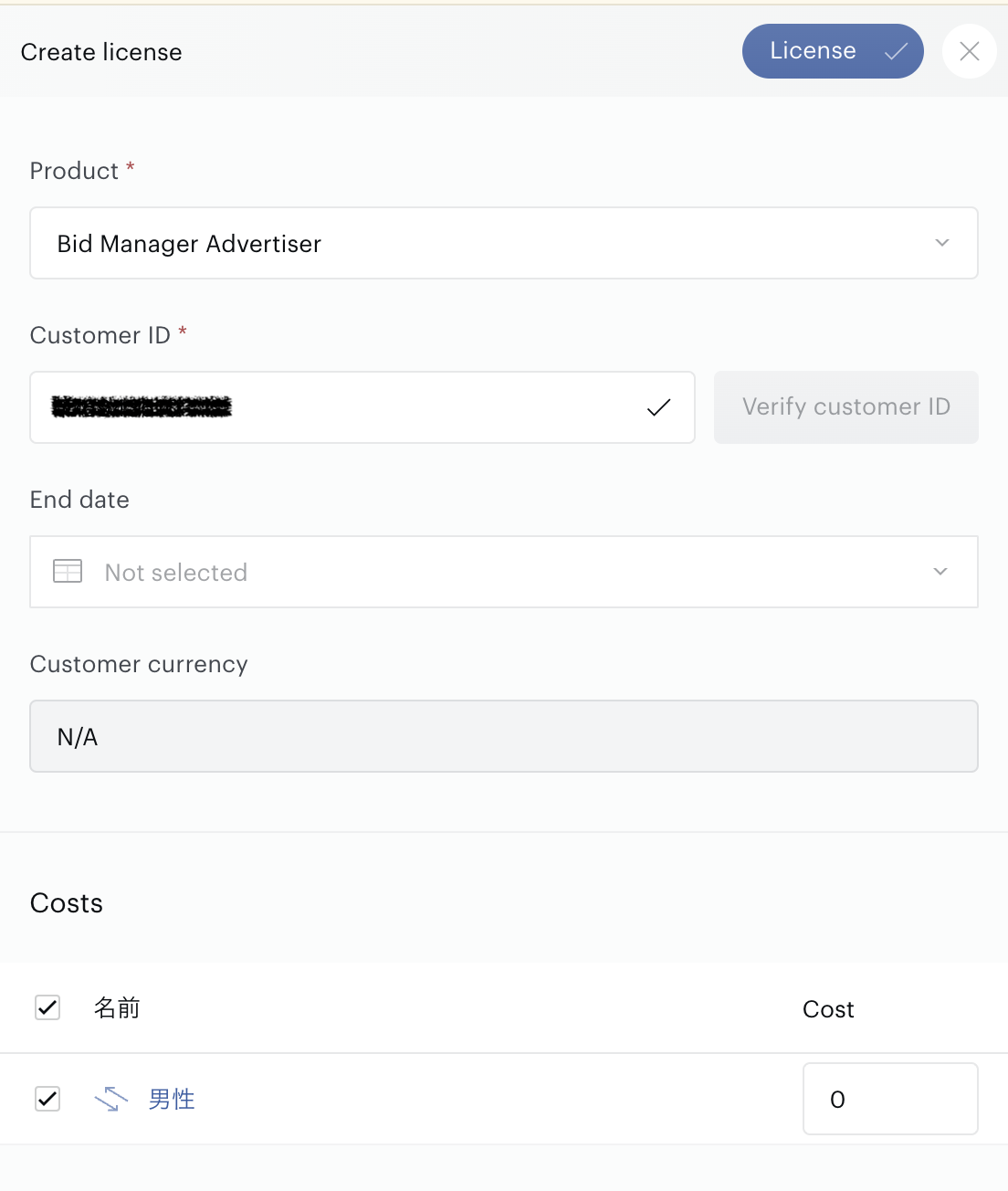
Customer ID が認証されると以下のように Customer ID の横にチェックが入り、右上のLicense ボタンが有効になります。
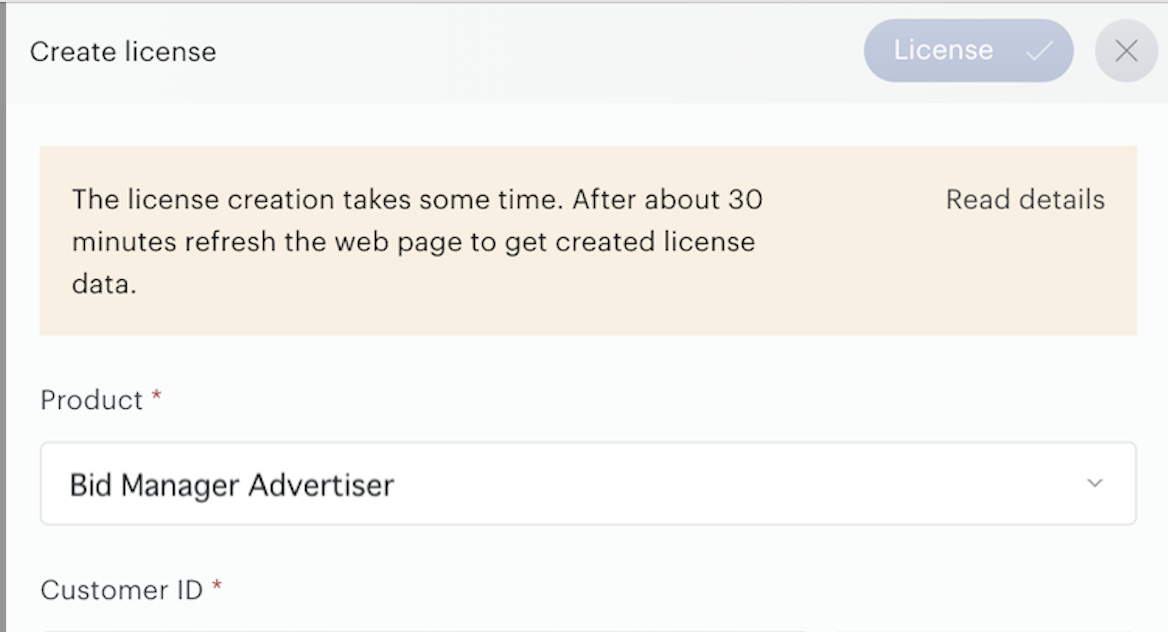
ライセンスが付与されると以下のように表示され、ライセンス付与はこちらで完了です。あとはGoogle側への反映をお待ちください。
ライセンス付与後のセグメントの詳細をご覧になりたい場合は以下をクリックし

ライセンスのステータスが有効な場合は Active、無効な場合は以下のように Inactive が表示されます。

ライセンス付与済みのセグメントについてライセンスを無効にしたい場合は Google licensing > licensees で該当のセグメントにチェックを入れると、
右上に以下が表示されますので "Deactivate" をクリックするとステータスが変えることができます。
元となるドキュメント:
https://docs.piano.io/google-marketing-platform-integration/
https://docs.piano.io/google-audience-partner-ui/