
Présentation
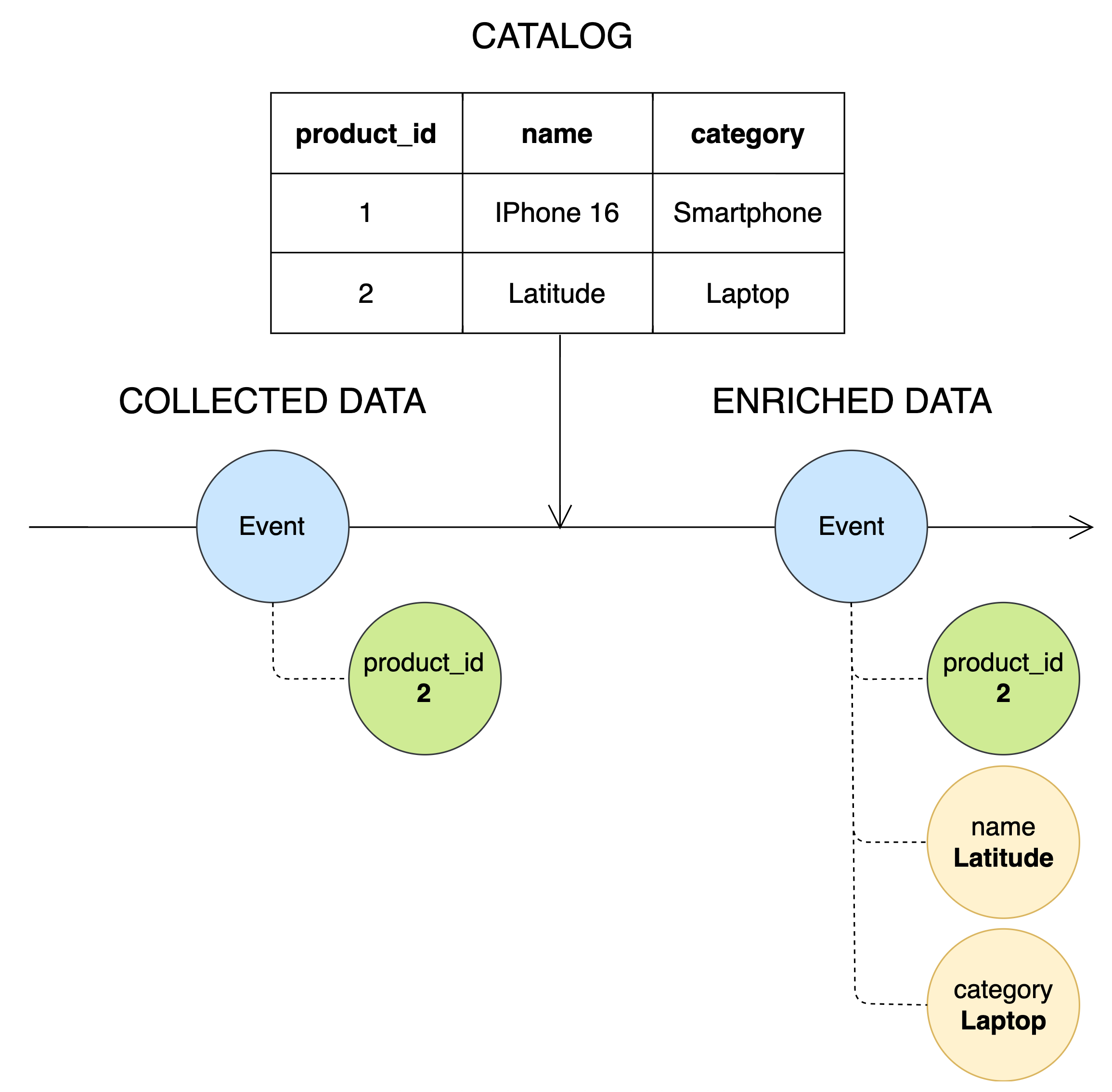
Catalogs vous permet de connecter vos catalogues métier (produits, contenus, services, clients, etc.) à vos données comportementales dans Piano Avonalytics. Vos rapports affichent ainsi des noms et des catégories métier plutôt que des identifiants techniques. Par exemple, vous collectez uniquement un product_id et vos rapports affichent le nom du produit, sa collection et son prix.
-
Marquage allégé : vous collectez uniquement des identifiants (par exemple, product_id).
-
Enrichissement automatique : Piano Analytics ajoute à chaque événement les informations pertinentes de votre catalogue, côté serveur et en toute sécurité.
Note : Catalogs est l'évolution d'une fonctionnalité historique de Piano Analytics : Enrichments. Les enrichissements déjà configurés ont été migrés automatiquement vers des catalogues.
Avant de commencer
Vérifiez les points suivants avant de créer un catalogue :
-
Clé de réconciliation : la propriété qui relie vos événements à votre catalogue doit exister dans votre data model et être alimentée dans votre marquage.
-
Contexte Update : il nécessite une option payante. Consultez Contexte Update.
-
Import sFTP : le support Piano doit configurer un serveur dédié pour vous. Consultez Importer avec sFTP.
Fonctionnement des catalogues
Un catalogue dans Piano Analytics se compose de deux éléments :
-
Clé de réconciliation : identifiant commun entre vos événements et votre catalogue métier (par exemple, product_id).
-
Propriétés enrichies : informations métier ajoutées automatiquement à vos événements (par exemple, nom du produit ou catégorie).
Lorsqu'un événement contient la clé de réconciliation, Piano Analytics lui ajoute les valeurs correspondantes du catalogue.
Choisir un contexte
Le contexte détermine la manière dont les données du catalogue sont appliquées à vos événements. Vous le choisissez à la création du catalogue et vous ne pouvez plus le modifier ensuite.
Contexte Snapshot
Le contexte Snapshot (Instantané dans l'interface) capture l'état du catalogue au moment exact de l'événement. L'information est figée dans le temps. Il est inclus sans surcoût.
Exemple : un produit coûte 100 € le 1er janvier. Même si son prix passe ensuite à 120 €, l'événement du 1er janvier affiche toujours 100 €.
À privilégier pour :
-
Analyses historiques précises
-
Conformité réglementaire
-
Tests A/B
Contexte Update
Le contexte Update (Mis à jour dans l'interface) applique la version la plus récente du catalogue à tous les événements, y compris les événements passés.
Exemple : si le prix d'un produit passe de 100 € à 120 €, tous les événements affichent désormais le prix actuel de 120 €.
À privilégier pour :
-
Analyses ou personnalisations basées sur l'état actuel du catalogue
-
Analyses mises à jour en continu
Note : le contexte Update est une option payante. Contactez votre responsable de compte Piano Analytics pour connaître la tarification et les modalités d'activation.
Créer un catalogue
Pour ouvrir vos catalogues, accédez à Data Management > Catalogues.
-
Choisissez le type de catalogue :
-
Standard : template prêt à l'emploi recommandé par Piano, avec une clé, des propriétés et un contexte prédéfinis.
-
Custom : vous configurez votre propre clé de réconciliation et vos propres propriétés enrichies.
-

-
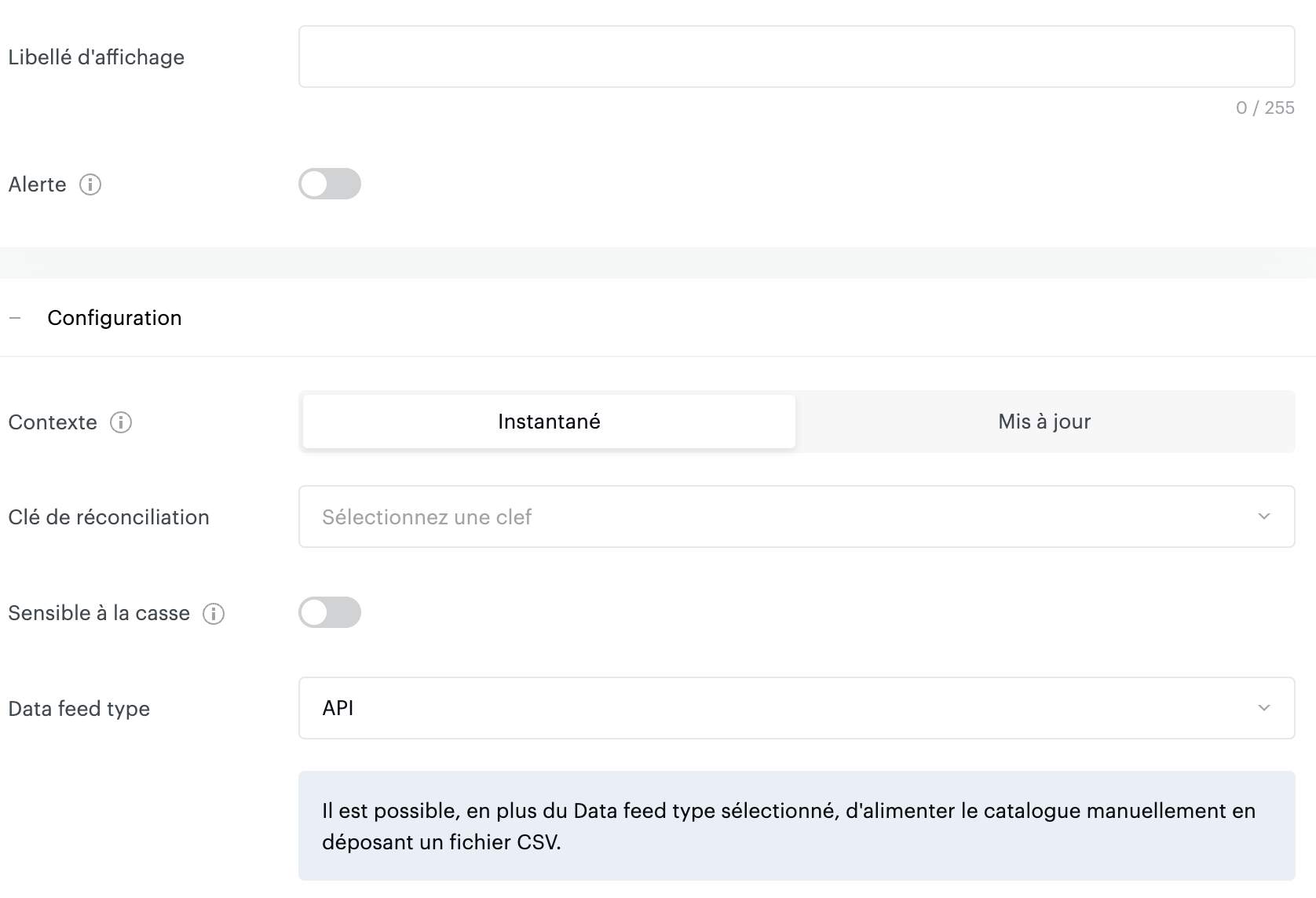
Renseignez les informations principales. Consultez Paramètres du catalogue.
-
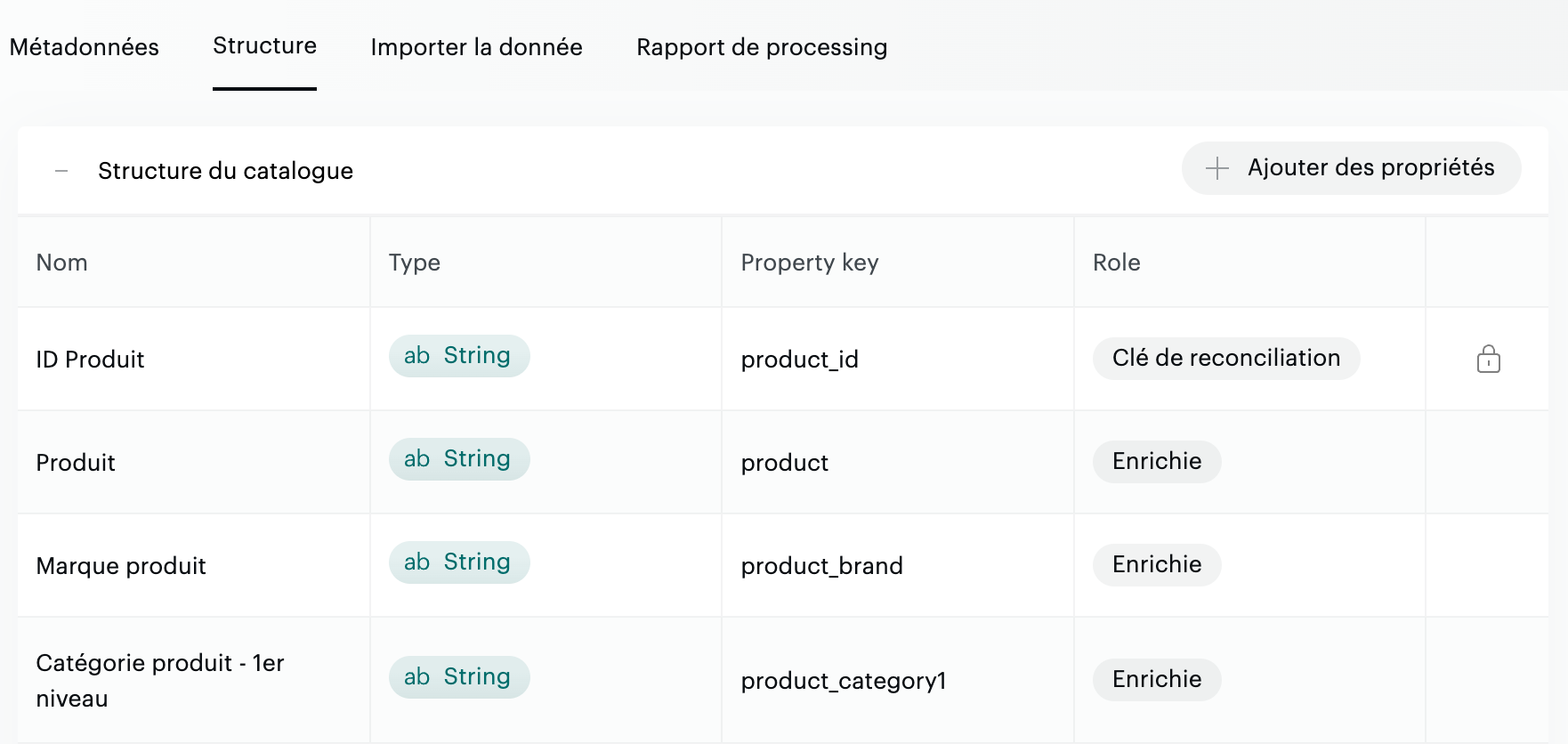
Définissez la structure du catalogue : sélectionnez la clé de réconciliation (par exemple, product_id) et les propriétés enrichies (par exemple, nom, catégorie, prix). Consultez Propriétés enrichies.
-
Importez les données de votre catalogue avec la méthode sélectionnée dans Data feed type. Consultez Importer des données.
Paramètres du catalogue
Vous définissez ces options à la création du catalogue. Vous ne pouvez plus modifier le contexte, la clé de réconciliation ni sa sensibilité à la casse ensuite.
-
Libellé d'affichage : nom du catalogue dans l'interface. Vous pouvez le personnaliser pour un catalogue custom. Il est imposé pour un catalogue standard.
-
Contexte : Snapshot ou Update. Consultez Choisir un contexte.
-
Clé de réconciliation : propriété existante dans votre data model, alimentée dans votre marquage. Elle doit être de type String ou Integer. Pour un catalogue custom, vous la choisissez librement, mais tenez compte de la limite de 2 millions de valeurs uniques par jour (consultez Limites).
-
Sensible à la casse : indique si la correspondance entre votre marquage et votre catalogue tient compte de la casse.
-
Data feed type : méthode d'import de votre catalogue : API, sFTP ou import manuel d'un fichier CSV depuis l'interface. Ce choix détermine la manière dont vous importez vos données. Consultez Importer des données.
-
Alerte : notification par e-mail en cas d'échec d'un import. Elle fonctionne uniquement pour les imports CSV (import manuel ou sFTP).
Propriétés enrichies
Les propriétés enrichies sont les informations métier que Piano Analytics ajoute à vos événements, comme un nom, une catégorie ou un prix. Les règles dépendent du contexte :
-
Snapshot : les propriétés doivent déjà exister dans votre data model. Elles doivent être de type simple (ni array, ni object) et « processée ».
-
Update : vous pouvez créer les propriétés pendant la configuration du catalogue. Elles sont ensuite disponibles dans l'onglet Propriétés de Data Management.
Dans les deux contextes, les propriétés enrichies doivent avoir la même portée que la clé de réconciliation.
Propriétés également présentes dans votre marquage
-
Snapshot : si la clé de réconciliation n'existe pas dans le catalogue, la valeur du marquage est conservée. Si elle existe, la valeur du catalogue écrase celle du marquage.
-
Update : la propriété du marquage n'est jamais prise en compte.
Importer des données
Trois méthodes d'import sont disponibles. La méthode utilisée est celle que vous avez sélectionnée dans Data feed type.
|
Mode d'import |
Format |
Limite de taille |
Particularités |
|---|---|---|---|
|
API |
JSON, ndJSON |
100 Ko par ligne, 1 Go de body |
Import programmatique, endpoints fournis |
|
sFTP |
CSV |
5 Go (1 Go recommandé) |
Serveur dédié configuré par le support. Consultez Importer avec sFTP |
|
Import manuel |
CSV |
10 Mo |
Glisser-déposer ou sélection d'un fichier dans l'interface |
Pour passer un catalogue existant de sFTP à l'API, ou inversement, contactez le support Piano.
L'interface vous indique le format attendu et propose un exemple adapté à la structure de votre catalogue. Piano Analytics vérifie automatiquement les fichiers importés (présence des colonnes, erreurs de format, etc.).
Prérequis des fichiers CSV (sFTP et import manuel)
-
Format : UTF-8, avec la virgule comme séparateur de champs et le point comme séparateur décimal.
-
En-tête : la première ligne doit correspondre à la structure de votre catalogue, avec la clé de réconciliation en premier. Cliquez sur Télécharger l'en-tête CSV, dans l'onglet Importer la donnée, pour obtenir un en-tête prêt à l'emploi.
-
Dates : les imports CSV ne prennent pas en charge les fuseaux horaires. Envoyez les dates en UTC avec le suffixe Z (AAAA-MM-JJTHH:mm:ssZ). Par exemple, envoyez 2026-10-09T06:11:00Z pour 2026-10-09T15:11:00+09:00.
Importer avec l'API
Utilisez l'API pour importer votre catalogue de manière programmatique, par exemple pour transmettre les mises à jour depuis vos propres systèmes. Vous pouvez importer ligne par ligne (JSON) ou par groupes (ndJSON).
-
Limites : 100 Ko par ligne et 1 Go au total pour le ndJSON.
-
Authentification : par token. L'interface fournit l'endpoint et un exemple de payload adapté à votre catalogue.
Pour les endpoints et les payloads, consultez Catalogs data dans la documentation développeur.
Importer avec sFTP
Avec l'import sFTP, vous déposez des fichiers CSV sur un serveur Piano dédié et votre catalogue se met à jour automatiquement. Par exemple, votre base produits peut exporter un fichier chaque nuit : vos propriétés enrichies restent ainsi à jour, sans import manuel.
Note : l'import sFTP est disponible uniquement dans l'environnement EU. La connexion au serveur est créée par le support Piano : elle ne se configure pas depuis l'interface.
-
Créez votre catalogue et sélectionnez sFTP comme Data feed type. Consultez Créer un catalogue.
-
Générez une paire de clés SSH, ou demandez à votre équipe technique de la générer. Conservez la clé privée de votre côté et ne la partagez jamais.
-
Transmettez au support Piano la clé publique (au format ssh-rsa) ainsi que le nom de votre catalogue.
-
Attendez la confirmation du support Piano que la connexion est prête.
-
Dans votre catalogue, accédez à Importer la donnée > Détails pour retrouver les paramètres à utiliser (serveur, port, login et dossier).
-
Déposez votre fichier CSV dans le dossier indiqué, en vous authentifiant avec votre clé privée.
-
Consultez le Rapport de processing pour vérifier l'absence d'erreurs d'import.
Déposez les fichiers directement dans le dossier indiqué dans Détails, et non dans un sous-dossier. Les fichiers doivent respecter le schéma défini à la création du catalogue ainsi que les prérequis des fichiers CSV ci-dessus.
Importer un fichier CSV manuellement
Utilisez l'import manuel pour téléverser directement depuis l'interface un fichier CSV de 10 Mo maximum. Vous pouvez aussi téléverser un fichier manuellement, quel que soit le Data feed type sélectionné.
-
Ouvrez votre catalogue et accédez à l'onglet Importer la donnée.
-
Téléchargez ou copiez le schéma depuis l'interface. Cliquez sur Télécharger l'en-tête CSV pour obtenir l'en-tête attendu.
-
Glissez-déposez votre fichier CSV, ou sélectionnez-le depuis votre ordinateur.
-
Vérifiez la prévisualisation des 10 premières lignes. L'interface vous avertit en cas d'erreur ou de colonnes manquantes, et vérifie la cohérence de la clé de réconciliation et des propriétés.
Surveiller les imports
-
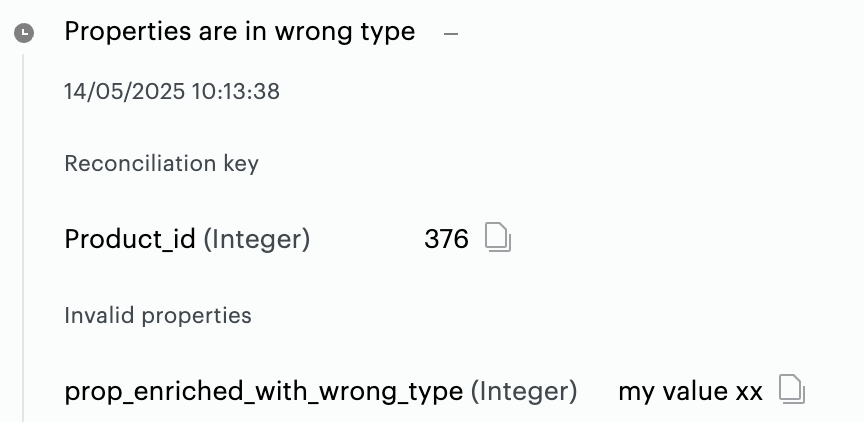
Rapport de processing : affiche les dernières erreurs d'import pour chaque mode d'import.
-
Prévisualisation : affiche les 10 dernières lignes importées. Saisissez une valeur dans la barre de recherche située sous le tableau pour récupérer la ligne complète correspondant à cette clé.
-
Alerte e-mail : si vous avez activé Alerte, vous recevez un e-mail en cas d'échec d'un import CSV (import manuel ou sFTP).
Limites
-
Valeurs uniques : la clé de réconciliation est limitée à 2 millions de valeurs uniques par jour. Au-delà, l'import de données peut être mis en pause.
-
Un seul catalogue par propriété : une propriété ne peut être enrichie que dans un seul catalogue à la fois.
-
Modifications après la création : vous ne pouvez plus modifier la clé de réconciliation, sa sensibilité à la casse ni le contexte après la création du catalogue.
Cas d'usage
Ces exemples montrent quel contexte répond à quel besoin.
Analyse des ventes par collection
Contexte : Snapshot. Secteur : e-commerce.
Problème : vous souhaitez mesurer la performance de chaque collection à un instant donné, y compris lors de changements de prix ou de gamme.
Solution :
-
Collectez uniquement le
product_idlors des achats. -
Utilisez un catalogue Snapshot avec les propriétés
Nom du produit,CollectionetPrix. -
Les rapports historiques reflètent toujours les valeurs (par exemple, le prix) au moment de l'achat.
Suivi de l'engagement sur une offre à durée limitée
Contexte : Snapshot. Secteur : média.
Problème : vous lancez une offre spéciale sur certains contenus et souhaitez garder la trace de l'état de l'offre lors de chaque interaction.
Solution :
-
Collectez le
content_idlors de chaque vue. -
Utilisez un catalogue Snapshot avec les propriétés
Nom du contenuetType d'offre. -
Analysez l'impact de l'offre, même après modification ou expiration.
Personnalisation dynamique de l'expérience utilisateur
Contexte : Update. Secteur : e-commerce.
Problème : vous souhaitez que toutes les analyses reflètent la dernière version de votre catalogue (par exemple, disponibilité, prix ou catégorie).
Solution :
-
Collectez
product_idà chaque interaction. -
Utilisez un catalogue Update avec les propriétés
PrixetDisponibilité. -
Toutes les analyses et tous les segments utilisent l'état actuel du catalogue, même pour les événements passés.
Mise à jour continue des catégories éditoriales
Contexte : Update. Secteur : média.
Problème : les rubriques de vos contenus changent régulièrement et vous souhaitez que vos analyses soient toujours à jour.
Solution :
-
Collectez
content_idà chaque consultation. -
Utilisez un catalogue Update avec la propriété
Rubrique. -
Les dashboards reflètent toujours la rubrique actuelle, même pour les articles anciens.
Autres cas d'utilisation
-
E-commerce et retail : noms des produits, catégories, marques, couleurs, tailles, prix, informations sur les marges, niveaux de stock.
-
Médias et édition : titres d'articles, noms d'auteurs, dates de publication, catégories de contenu, types d'abonnements, statut des paywalls.
-
Services financiers : types de comptes, noms des produits d'investissement, profils de risque, niveaux de service.
-
Voyage et hôtellerie : noms des établissements, types de chambres, destinations, listes des services.
Dépannage
-
Un catalogue standard est grisé : le template est déjà utilisé dans votre organisation, ou la clé de réconciliation n'est pas validée. Consultez la liste des propriétés dans Data Management.
-
Une propriété n'apparaît pas à la création d'un catalogue Snapshot : seules les propriétés « processée » qui ne sont pas de type array ou object sont disponibles.
-
Une propriété est aussi présente dans votre marquage : consultez Propriétés enrichies pour savoir quelle valeur est conservée.
Si vous ne trouvez pas la réponse à votre question ici, contactez le support Piano Analytics.
Glossaire
|
Terme |
Définition |
|---|---|
|
Clé de réconciliation |
Identifiant commun entre vos événements et votre catalogue métier (par exemple, product_id) |
|
Propriété enrichie |
Information métier ajoutée automatiquement à vos événements (par exemple, nom, catégorie, prix) |
|
Contexte Snapshot |
Mode où l'état du catalogue est figé au moment de l'événement |
|
Contexte Update |
Mode où l'état le plus récent du catalogue est appliqué à tous les événements |
|
Data feed type |
Méthode d'import de votre catalogue (API, sFTP, CSV manuel) |
|
Catalogue standard |
Template de catalogue proposé par Piano Analytics, prêt à l'emploi |
|
Catalogue custom |
Catalogue configuré sur mesure, avec vos propres propriétés et votre propre clé de réconciliation |