
Créer des métriques à la volée
Si vous avez des besoins de mesure propres à votre activité, vous pouvez construire une métrique directement dans votre rapport, sans quitter Data Query. Deux méthodes existent, et les deux peuvent être enregistrées pour être réutilisées.
Via des opérateurs
Combinez des métriques existantes à l'aide d'un opérateur.
-
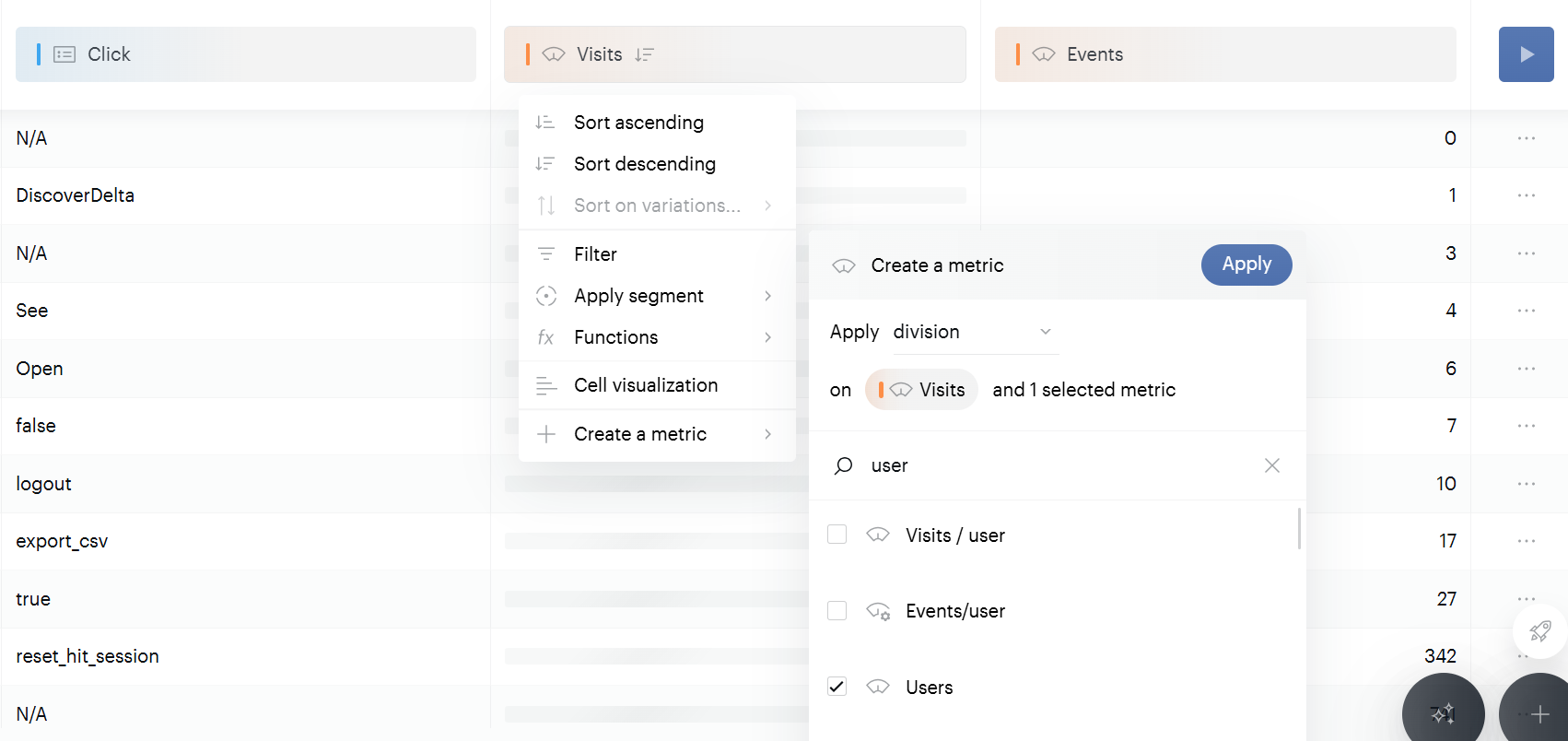
Sélectionnez la métrique qui servira de base à votre opération et cliquez sur Créer une métrique.
-
Choisissez l'opérateur, puis les métriques à inclure dans le calcul.
Par exemple, pour obtenir le nombre de visites par utilisateur, sélectionnez la métrique « Visites », appliquez la Division, puis sélectionnez la métrique « Utilisateurs ». Une fois validée, la métrique s'utilise dans votre jeu de données comme n'importe quelle autre.
Via la segmentation
Appliquez un segment à une métrique de base pour qu'elle renvoie toujours la valeur segmentée.
-
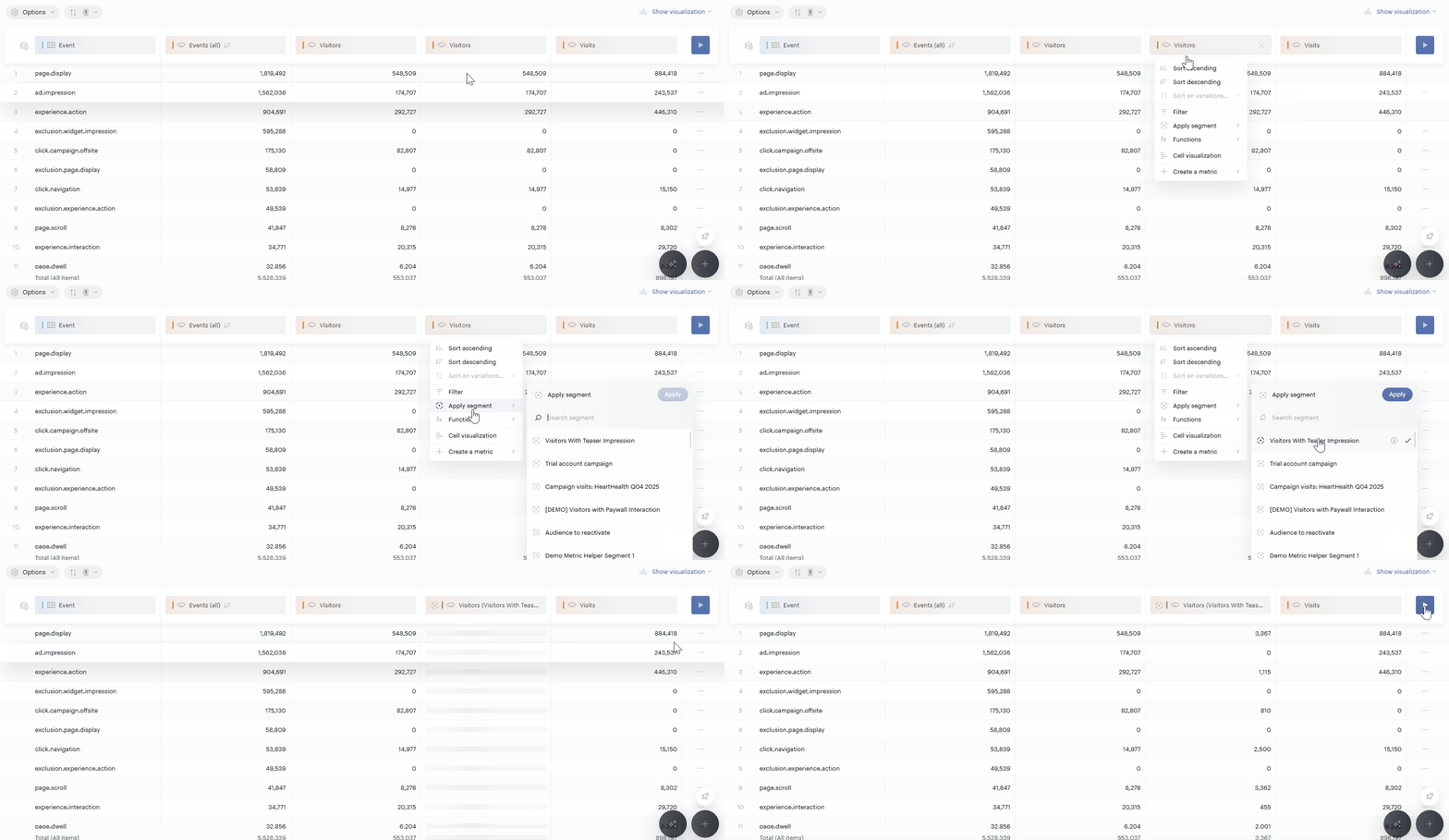
Sélectionnez la métrique de base (par exemple, « Visiteurs ») et cliquez sur Appliquer un segment.
-
Définissez le segment (par exemple, « Pays est égal à France »). La métrique renvoie alors le nombre de visiteurs venant de France partout où vous l'utilisez.
Enregistrer les métriques
Par défaut, une métrique construite à la volée n'existe que dans le rapport en cours. Enregistrez-la pour la réutiliser dans n'importe quel rapport et, si vous le souhaitez, la partager avec d'autres utilisateurs.
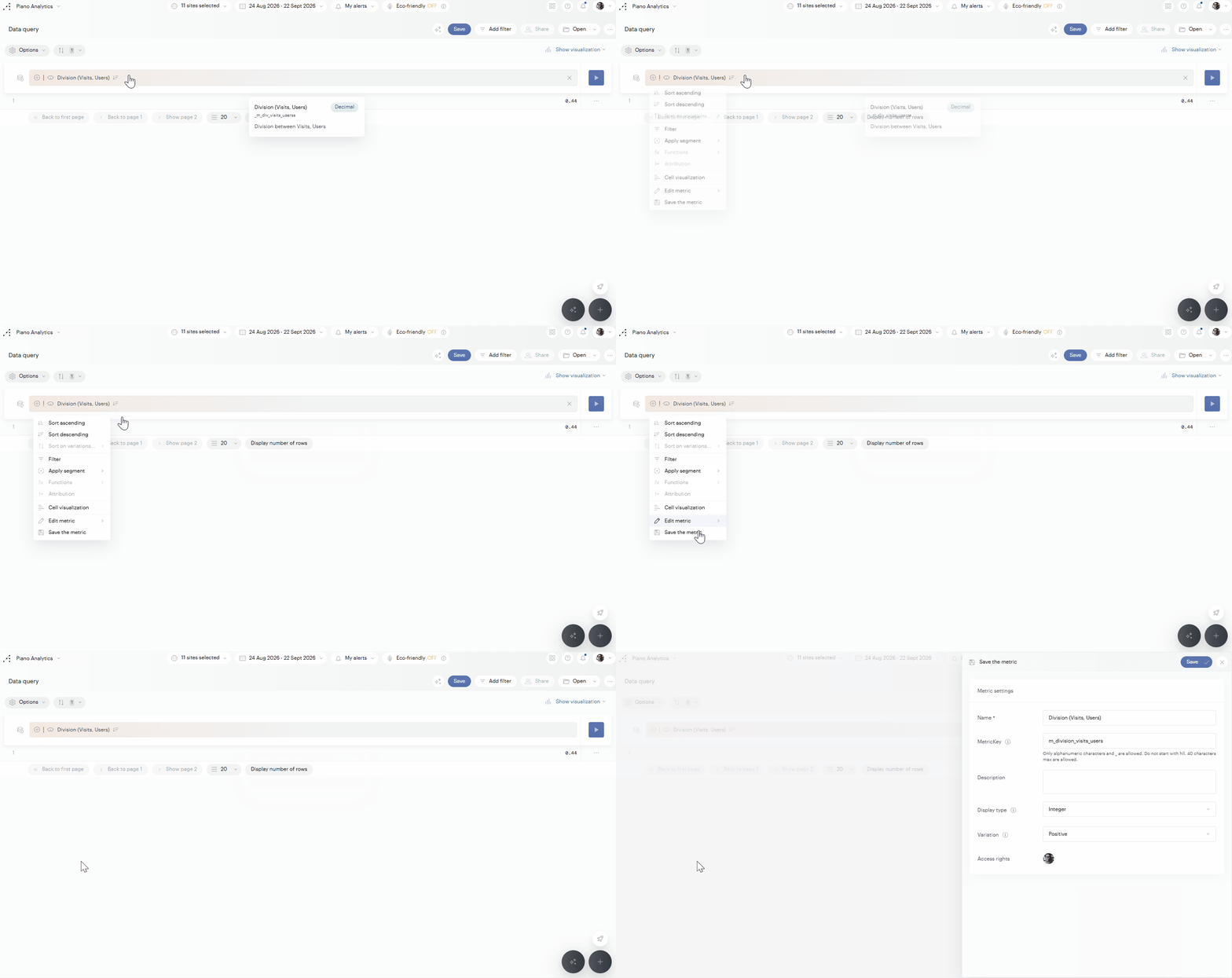
Cliquez sur la métrique que vous avez construite et sélectionnez Enregistrer la métrique pour ouvrir le panneau Paramètres de la métrique :
-
Nom : le nom affiché dans les interfaces au moment de sélectionner la métrique.
-
MetricKey : le nom utilisé dans l'API. Seuls les caractères alphanumériques et le caractère
_sont autorisés, il ne peut pas commencer parhllet il est limité à 40 caractères. Il ne peut plus être modifié après l'enregistrement et est unique à l'échelle de votre organisation. -
Description : expliquez avec vos propres mots ce que mesure la métrique.
-
Type d'affichage (mise en forme uniquement, sans impact sur l'API) : Entier (par ex. 1000), Décimal (jusqu'à 4 décimales, par ex. 1000,4523), Pourcentage (jusqu'à 4 décimales, par ex. 25,3578 %), Devise (ajoute le symbole de la devise, par ex. 1000 €) ou Durée (par ex. 00:00:08).
-
Variation : indique si une hausse doit être interprétée comme Positive ou Négative.
-
Droits d'accès : contrôlez qui peut utiliser la métrique et partagez-la immédiatement. Activez l'accès général Public, ou recherchez un utilisateur ou une équipe, cliquez sur Partager et définissez son rôle (Éditeur ou Lecteur).
Métriques personnalisées avancées
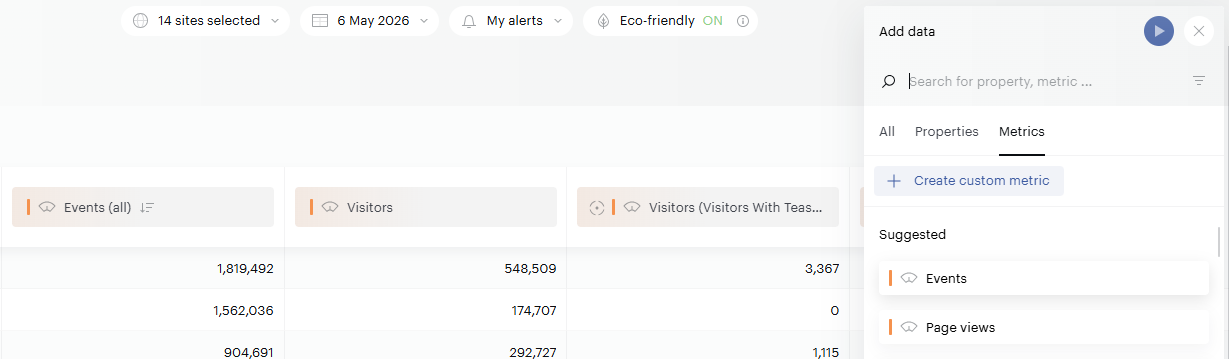
Pour la création de métriques plus complexes, une interface dédiée à la création de métriques est disponible via le bouton + principal situé en bas à droite de l'interface, puis accédez à l'onglet Métriques.
On retrouve deux zones, la première qui servira à renseigner les informations globales de la métrique, on y retrouve les mêmes informations que pour la sauvegarde des métriques.
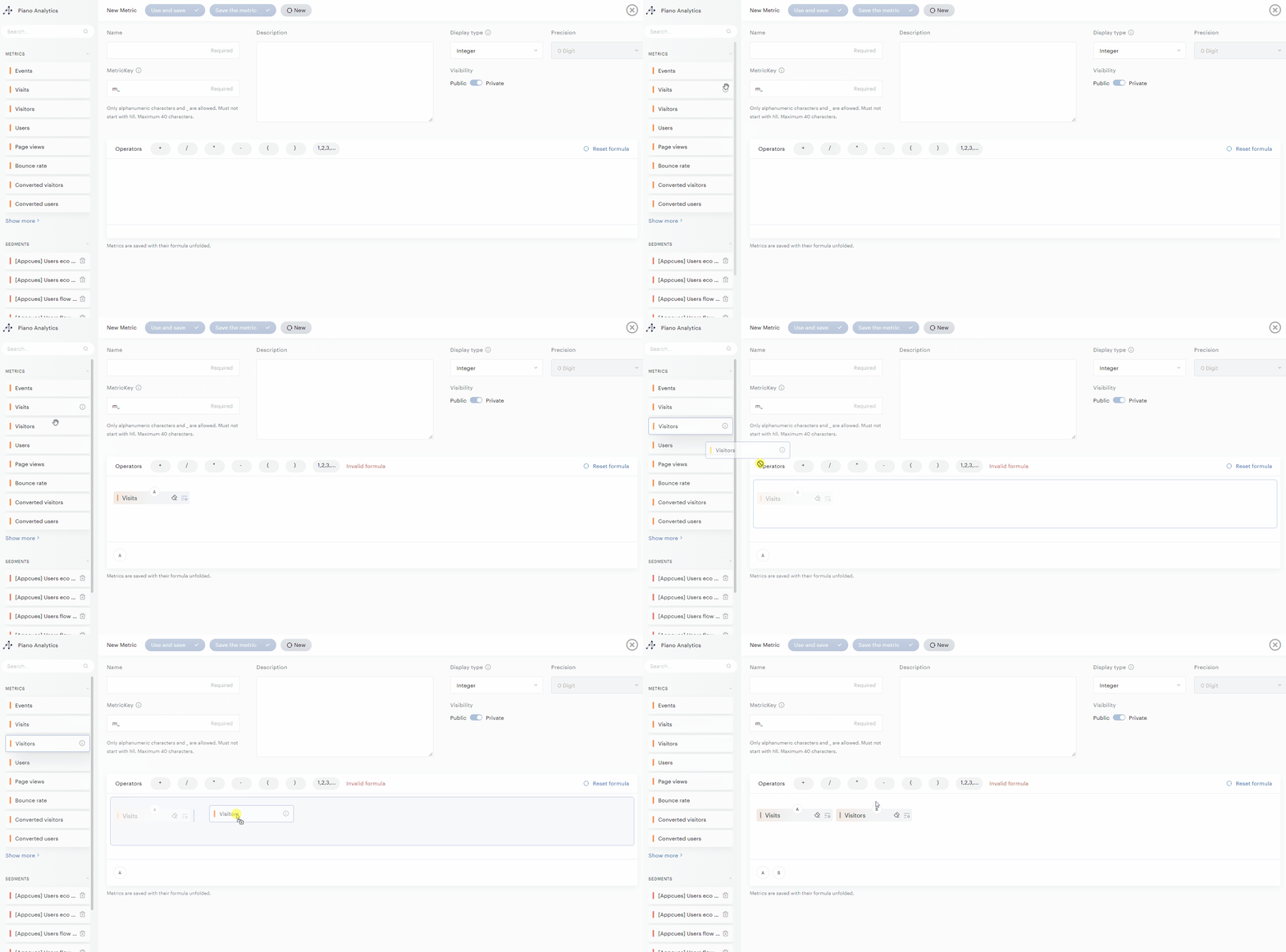
La seconde zone correspond à la création des métriques, pour l'utiliser vous pouvez glisser et déposer les métriques depuis le menu de gauche ou double cliquez dessus.
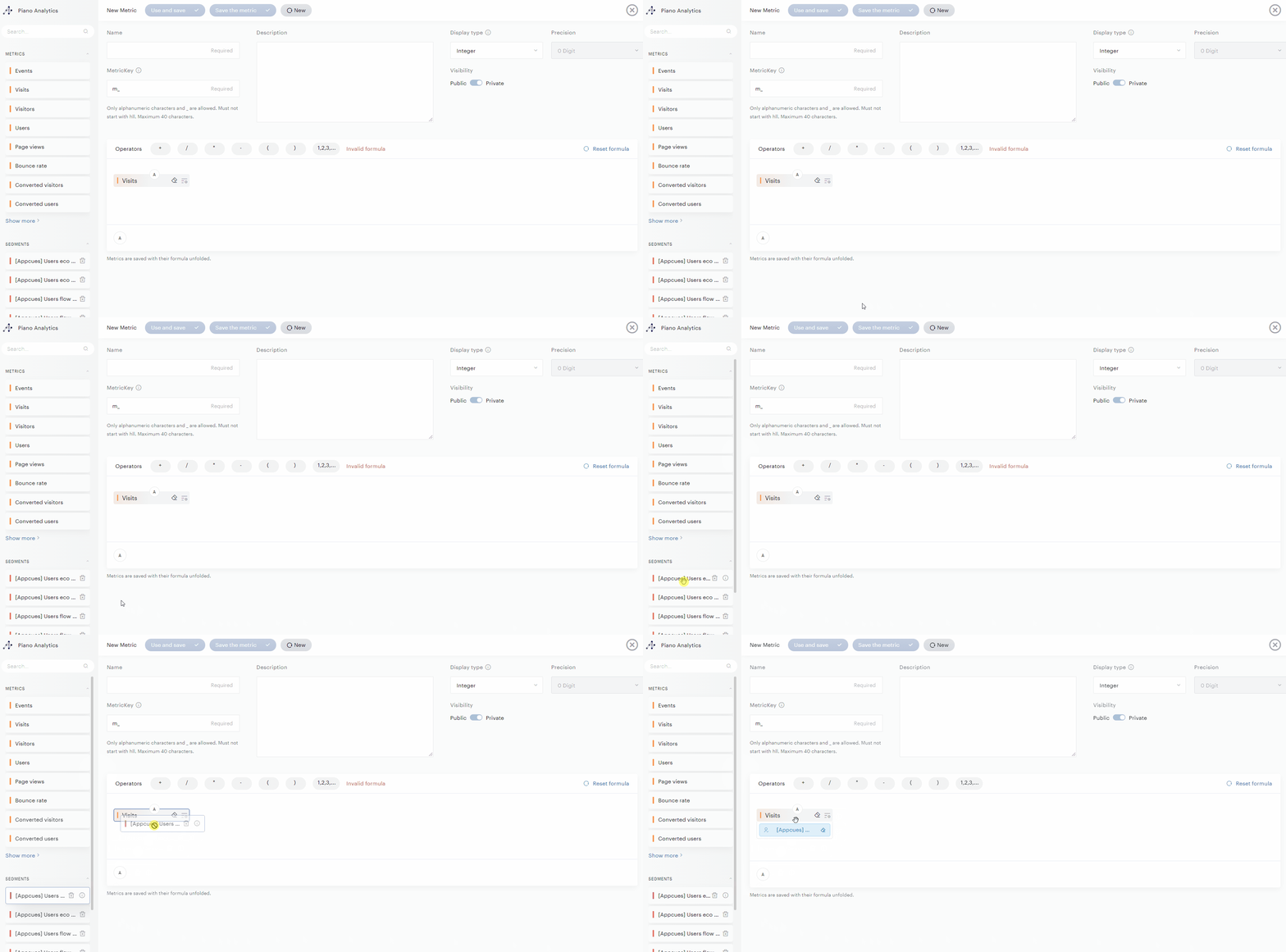
Pour appliquer un segment, il est nécessaire de le glisser et le déposer sur le bloc sur lequel vous voulez l'appliquer.
Vous pouvez aussi utiliser les opérateurs afin de créer les métriques de votre choix, il vous suffit de double cliquer dessus ou de les glisser déposer. Un cas particulier est l'application de constante, une fois l'opérateur déposé il suffira de cliquer dessus pour pouvoir renseigner les valeurs de votre choix.