
Le Bucketing vous permet de regrouper les valeurs d'une propriété en catégories personnalisées, directement dans Data Query. Au lieu d'analyser des dizaines ou des centaines de valeurs brutes, vous définissez quelques groupes pertinents (comme « Jeune / Adulte / Senior » ou « Actif / Inactif »), et Data Query effectue le tri à votre place.
Un bucket est une nouvelle propriété dérivée, construite à partir d'une seule propriété existante. C'est vous qui définissez les règles : si une valeur remplit une condition, alors elle appartient à ce groupe. Le résultat est un rapport plus clair et plus lisible, qui reflète les catégories qui comptent réellement pour votre équipe.
Comme un bucket est appliqué au moment de l'exécution de votre rapport, il fonctionne à la volée et est entièrement rétroactif. Il s'applique à toutes les périodes que vous analysez, y compris aux données collectées bien avant la création du bucket, de sorte que vous pouvez réorganiser instantanément vos valeurs historiques. Contrairement à une règle Data Management, il n'y a rien à configurer à l'avance et aucune attente de nouvelles données n'est nécessaire.
Quand utiliser le Bucketing
Recourez au Bucketing dès qu'une propriété comporte plus de détail que nécessaire pour une analyse donnée. Quelques cas fréquents :
-
Transformer une propriété numérique en tranches (l'âge en groupes d'âge, la valeur d'une commande en paliers de prix).
-
Regrouper de nombreuses valeurs textuelles en un nombre réduit de catégories (des dizaines de chemins de page en quelques sections de site).
-
Identification des données par rapport à un seuil (la dernière visite antérieure à une date limite en « Actif » ou « Inactif »).
Comment fonctionne le Bucketing
Une propriété Bucketing repose sur quelques éléments simples :
-
Une propriété. Vous appliquez le Bucketing aux valeurs d'une seule propriété existante à la fois.
-
Un type de sortie. Vous choisissez le type de valeur produit par votre nouvelle propriété : Chaîne, Nombre ou Booléen.
-
Un ou plusieurs buckets. Chaque bucket possède une ou plusieurs conditions et une valeur de sortie. Lorsqu'un enregistrement correspond aux conditions d'un bucket, il reçoit la valeur de sortie de ce bucket.
-
Un bucket par défaut facultatif. Il regroupe « tout le reste ». Il n'a aucune condition et s'applique à tout enregistrement qui n'a correspondu à aucun autre bucket.
Créer un bucket
Dans le tableau de votre rapport, cliquez sur la propriété que vous souhaitez regrouper pour afficher ses actions, puis sélectionnez Créer un Bucketing. (Si la propriété est déjà un bucket, cette option devient Editer le Bucketing et rouvre la configuration existante.)
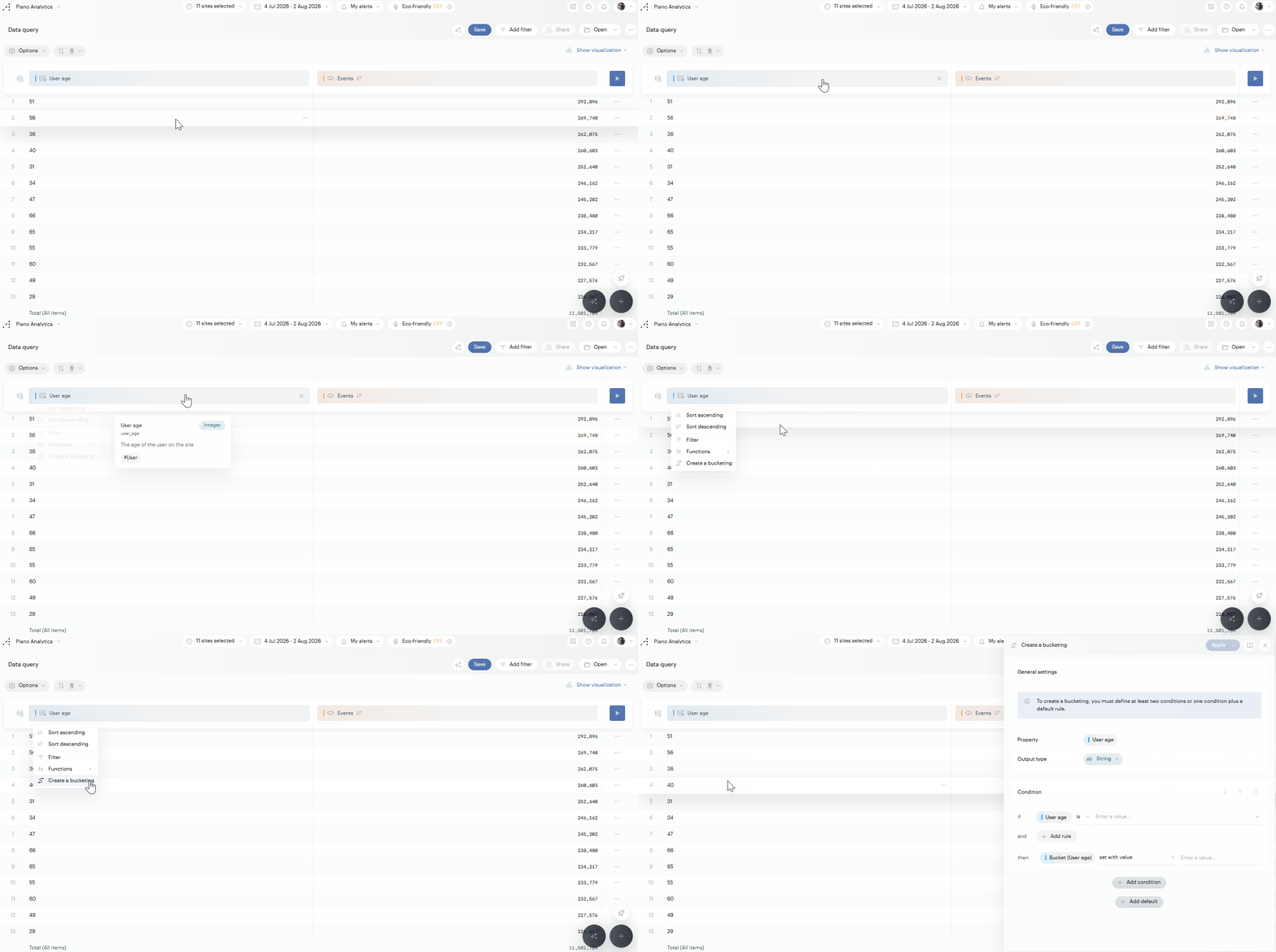
Paramètres généraux
-
Propriété : la propriété que vous regroupez, affichée ici pour référence. Chaque bucket repose sur une seule propriété source.
-
Type de sortie : le type de valeur produit par votre bucket, à savoir Chaîne, Nombre ou Booléen (vrai/faux). Définissez-le avant de définir les conditions, car chaque valeur de sortie doit lui correspondre. Les incohérences sont mises en évidence afin que vous puissiez les corriger avant d'appliquer.
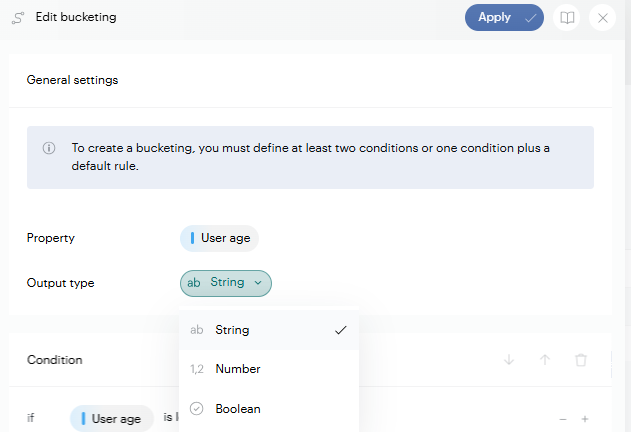
Conditions
Chaque condition comporte deux parties : un si qui détermine quels enregistrements correspondent, et un alors qui définit la valeur que ces enregistrements reçoivent.
-
si: choisissez un opérateur et sélectionnez une ou plusieurs valeurs à faire correspondre sur la propriété source (jusqu'à 2 000 valeurs par condition). Les opérateurs disponibles dépendent du type de la propriété (voir liste ci-dessous). Pour exiger plusieurs règles dans une même condition, cliquez sur Ajouter une règle. Les règles sont combinées avec ET : un enregistrement doit donc toutes les satisfaire pour correspondre.
-
alors: définissez la valeur que reçoivent les enregistrements correspondants, de l'une des deux façons suivantes :
-
définir avec une valeur : attribue une constante fixe au bucket, par exemple
JeuneouValeur élevée. C'est le choix le plus courant. -
définir avec la valeur d'une propriété : utilise la valeur d'une autre propriété plutôt qu'une constante. Seules les propriétés dont le type correspond à votre type de sortie sont disponibles.
-
Cliquez sur Ajouter une condition pour créer un autre groupe, ou sur Ajouter un cas par défaut pour ajouter un cas fourre-tout qui s'applique lorsqu'aucune autre condition ne correspond. Utilisez enfin les commandes haut/bas d'une condition pour modifier l'ordre dans lequel les conditions sont évaluées.
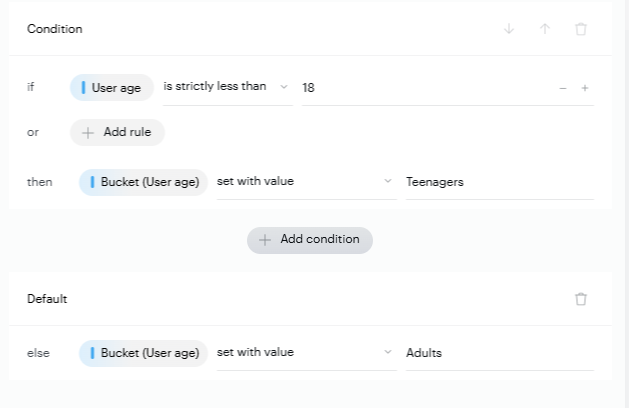
-
Un bucket nécessite au moins deux conditions, ou une condition + un cas par défaut, et peut comporter jusqu'à 15 conditions + un cas par défaut facultatif.
-
Chaque condition autre que le cas par défaut doit contenir au moins une règle.
-
Le cas par défaut est toujours placé en dernier et ne comporte aucune règle si ; il capture simplement tout ce qui n'a pas été identifié plus haut.
Cliquez sur Appliquer. Le bouton s'active une fois votre configuration valide, et votre nouveau bucket remplace la colonne de la propriété d'origine.
Opérateurs pris en charge
Les opérateurs disponibles dépendent du type de la propriété source que vous regroupez :
|
Type de la propriété source |
Opérateurs disponibles |
|---|---|
|
Numérique (entier ou décimal) |
|
|
String |
|
|
Boolean (true/false) |
|
|
Date |
|
|
String array |
|
-
=et!=acceptent plusieurs valeurs : ils fonctionnent donc comme « fait partie de » et « ne fait partie d'aucun ». -
is empty correspond aux enregistrements pour lesquels la propriété n'a aucune valeur.
Utiliser une propriété Bucketing
Une fois appliqué, un bucket apparaît sous forme de colonne dans votre rapport et se comporte comme n'importe quelle autre propriété : vous pouvez filtrer dessus exactement comme vous le feriez avec toute autre propriété. En revanche, les fonctions telles que les sommes ou les moyennes ne peuvent pas être appliquées à un bucket. Si plusieurs conditions produisent la même valeur de sortie, ces résultats sont regroupés sur une seule ligne dans votre rapport.
Pour ajuster un bucket a posteriori, cliquez sur sa colonne pour afficher ses actions et sélectionnez Modifier le Bucketing. Vous pouvez alors modifier ses conditions, ses valeurs de sortie ou son type de sortie.
Un bucket est sauvegardé avec le rapport auquel il appartient. Une fois le rapport enregistré, votre bucket est réutilisé à chaque ouverture, et tout rapport contenant un bucket peut être ajouté à un Board comme n'importe quel autre rapport.
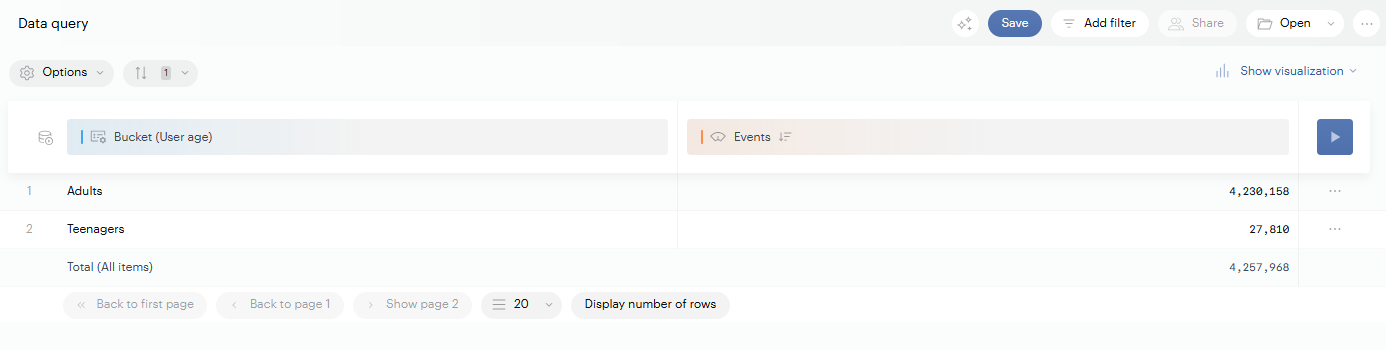
Exemples
Tranches d'âge (type Numérique vers Chaîne)
Imaginez que vous disposiez d'une propriété numérique âge de l'utilisateur, avec une valeur différente pour presque chaque visiteur. En soi, ce niveau de détail est difficile à lire dans un rapport : une répartition par âge produirait des dizaines de lignes. Le Bucketing vous permet de condenser ces âges bruts en trois étapes de vie familières, afin de comparer les comportements entre des groupes pertinents plutôt qu'entre des âges individuels.
Vous définiriez la propriété source sur âge de l'utilisateur et le type de sortie sur Chaîne, puis une condition par tranche :
-
Si âge
<25, alorsJeune -
Si âge
>=25 et âge<65, alorsAdulte -
Si âge
>=65, alorsSénior
Une fois appliqué, la colonne d'âge est remplacée par une colonne Jeune / Adulte / Senior. Chaque visiteur est classé dans exactement une tranche, et vous pouvez filtrer ou répartir votre rapport selon ces groupes comme vous le feriez avec toute autre propriété.
Utilisateurs actifs ou inactifs (type Date vers Chaîne)
Ici, l'objectif est un simple indicateur d'engagement plutôt qu'un ensemble complet de tranches. À partir d'une propriété date de dernière connexion, vous souhaitez séparer les utilisateurs qui ne se sont pas connectés depuis le début de l'année de tous les autres. Une seule condition traite le cas « inactif », et un cas par défaut capture le reste, ce qui vous évite de décrire toutes les dates récentes possibles.
Définissez la propriété source sur date de dernière connexion et le type de sortie sur Chaîne, puis :
-
Si date de dernière connexion
<=2026-01-01, alorsInactif -
Cas par défaut, alors
Actif
Cela produit une colonne à deux valeurs bien nette, que vous pouvez utiliser pour segmenter ou comparer les audiences actives et inactives. Si certains utilisateurs ne se sont jamais connectés, leur date de dernière connexion est vide et ne correspondra pas à la condition « inactif ». Pour les capturer explicitement, ajoutez une condition utilisant l'opérateur est vide sur date de dernière connexion et attribuez-la au groupe qui convient à votre analyse, par exemple Inactif.