
Introduction
Workspaces propose une nouvelle façon de tirer profit de toutes les données de Piano Analytics. Il devient plus facile pour les analystes et les utilisateurs métier de collaborer et de mettre en valeur les données, quel que soit leur niveau de compétence.
-
Créez et partagez facilement des Boards: avec Workspaces, il est possible de créer des Boards très rapidement et sans effort, en combinant rapports standard et rapports personnalisés
-
Répondez facilement à des besoins variés en matière de données : Workspaces est très flexible et peut être personnalisé pour répondre aux besoins de n'importe quelle équipe.
-
Donnez le pouvoir aux utilisateurs finaux : Workspaces offre aux utilisateurs métier la possibilité d'analyser les données et d'en tirer des insights exploitables, sans avoir besoin d'être des analystes
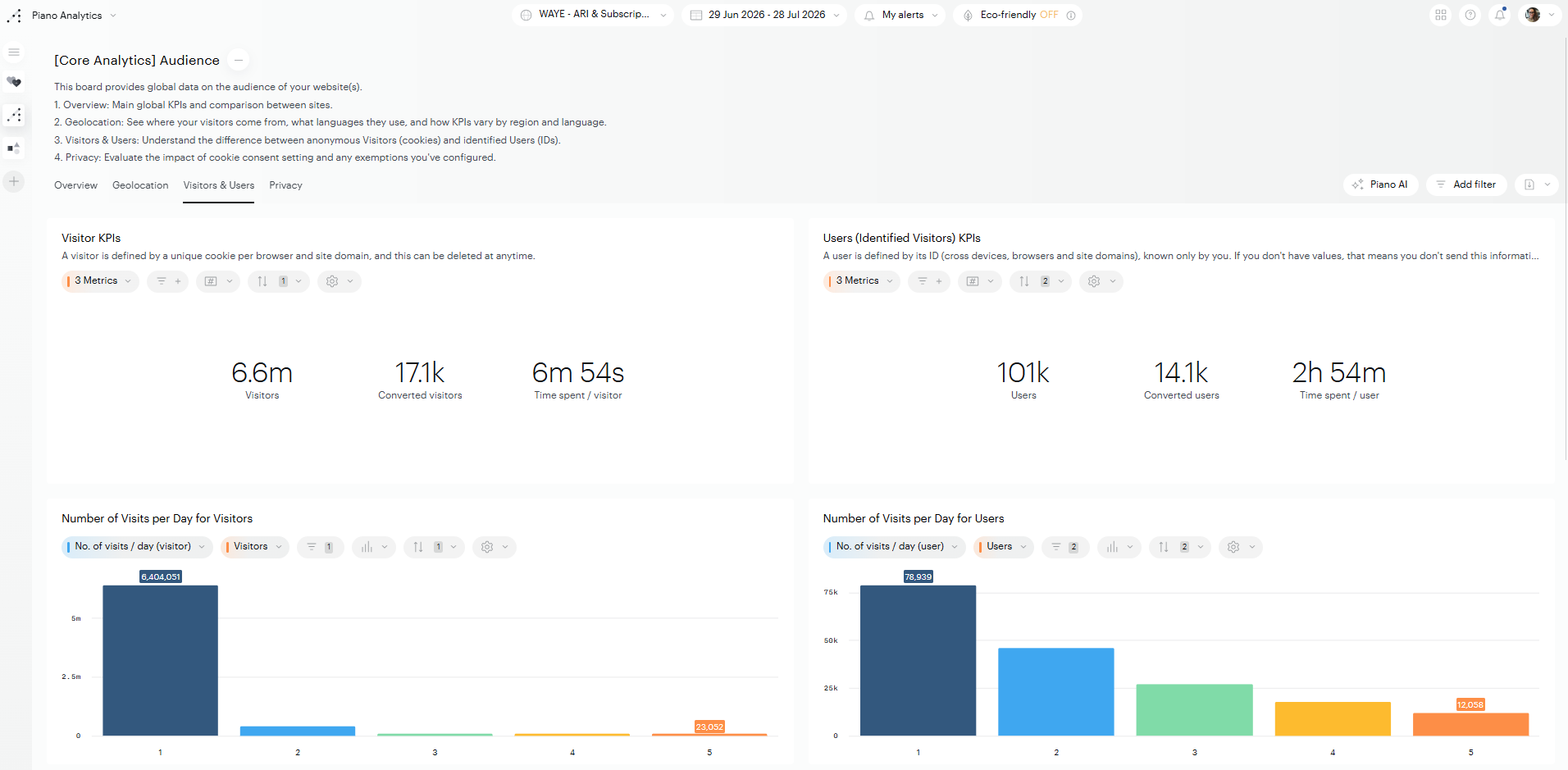
Aperçu
Droits d’accès
Édition
-
Seuls les utilisateurs bénéficiant d’un rôle « Manipuler les données » ou plus peuvent créer un board ou un workspace.
-
Seul les éditeurs d’un board (ou l’administrateur de l’organisation) peuvent éditer, partager ou supprimer ce board.
Visualisation
➡️ Boards publics
-
Tous les utilisateurs, quel que soit leur rôle, peuvent consulter un board public.
-
Les rapports privés incorporés dans un board public sont visibles par tous les utilisateurs qui le consultent. Ils ne peuvent en revanche pas être consultés en dehors du board.
➡️ Boards privés
-
Seuls les propriétaires d’un board privé peuvent le consulter.
Gérer la barre de Workspace
La barre de Workspaces correspond à la liste des Workspaces affichée à gauche. Depuis celle-ci, vous pouvez créer des Workspaces, contrôler ceux qui s'affichent, définir un Workspace par défaut et modifier leur ordre.
Créer un Workspace
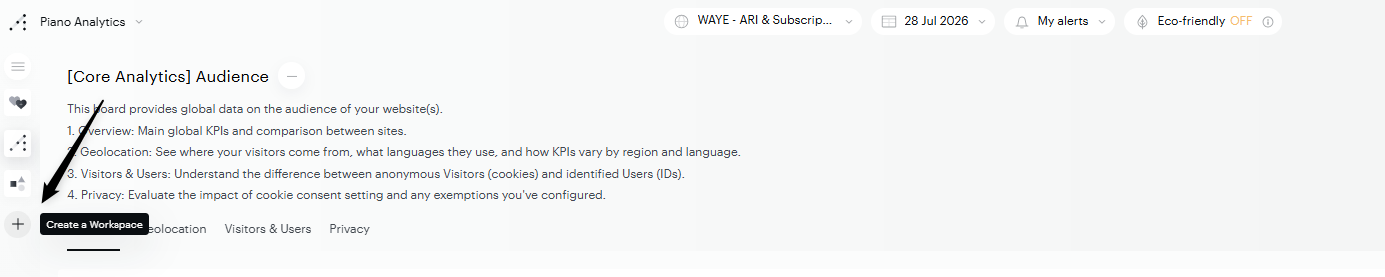
Pour créer un nouveau Workspace, cliquez sur le bouton « + » de la barre de Workspaces, à gauche.
Réorganiser les Workspaces
Vous pouvez modifier l'ordre d'affichage des Workspaces dans la barre :
-
Ouvrez le menu hamburger (les trois lignes horizontales au-dessus de la liste des Workspaces).
-
Cliquez sur le crayon de modification.
-
Survolez les Workspaces — des icônes de glisser-déposer apparaissent à gauche.
-
Glissez un Workspace à la position souhaitée, puis déposez-le.
Définir votre Workspace par défaut
Vous pouvez définir un Workspace qui s'ouvre automatiquement à chaque lancement de Piano Analytics. Vous évitez ainsi l'étape de sélection manuelle et accédez directement au Workspace que vous utilisez le plus souvent.
Le Workspace par défaut est une préférence personnelle : il n'affecte que votre propre expérience et ne modifie pas ce que voient les autres utilisateurs.
Pour définir un Workspace par défaut :
-
Ouvrez le menu hamburger (les trois lignes horizontales au-dessus de la liste des Workspaces).
-
Cliquez sur le crayon d'édition.
-
Survolez le Workspace que vous souhaitez définir par défaut. Une icône « ... » apparaît à la fin du nom du Workspace.
-
Cliquez sur l'icône « ... » et sélectionnez Définir comme Workspace par défaut.
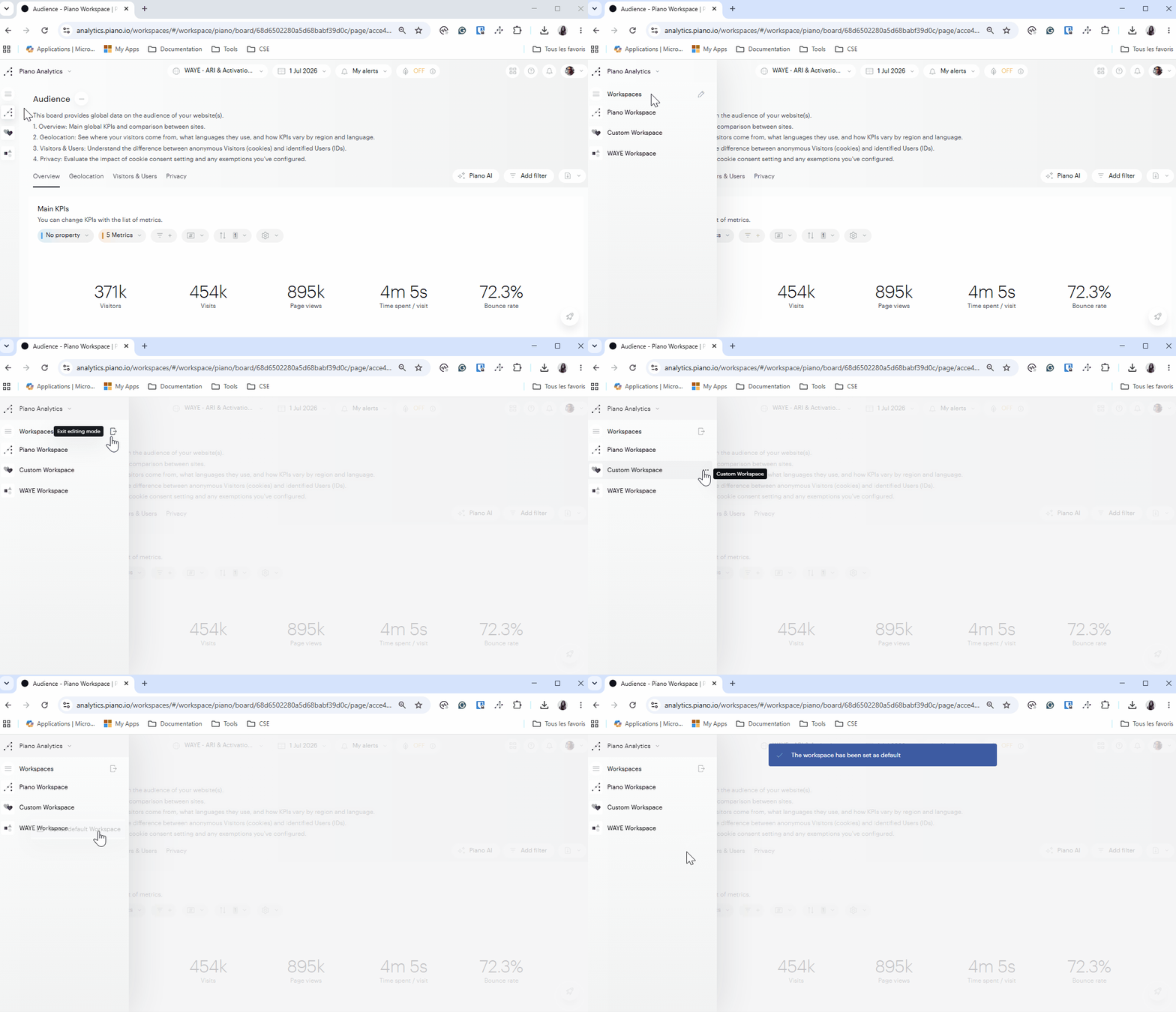
Au prochain accès à Piano Analytics, ce Workspace se chargera automatiquement. Vous pouvez modifier votre Workspace par défaut à tout moment en répétant ces étapes avec un autre Workspace.
Retirer un Workspace de la barre
Retirer un Workspace de la barre le supprime de votre liste, mais ne le supprime pas définitivement — vous pouvez le rajouter à tout moment.
-
Ouvrez le menu hamburger.
-
Cliquez sur le crayon de modification.
-
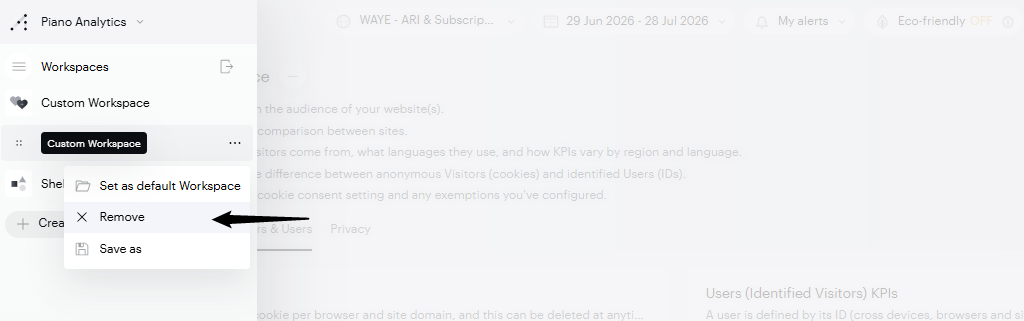
Survolez le Workspace que vous souhaitez retirer. Une icône « ... » apparaît à la fin du nom du Workspace.
-
Cliquez sur l'icône « ... » et sélectionnez Retirer.
Rajouter un Workspace à la barre
Si vous avez précédemment retiré un Workspace, vous pouvez le rajouter à la barre :
-
Ouvrez le Workspace depuis la Librairie.
-
Dans la barre de Workspaces, un bouton « + » apparaît.
-
Cliquez sur le bouton « + » pour rajouter le Workspace à la barre.