
Vous pouvez automatiser l'envoi par email de copies PDF de vos Boards. Personnalisez la fréquence, les destinataires et le format, puis partagez vos configurations au sein de votre organisation.
Cet article porte sur les abonnements par e-mail, qui délivrent les boards au format PDF. Pour planifier des exports CSV de rapports Data Query, consultez S'abonner à un rapport.
Créer un abonnement
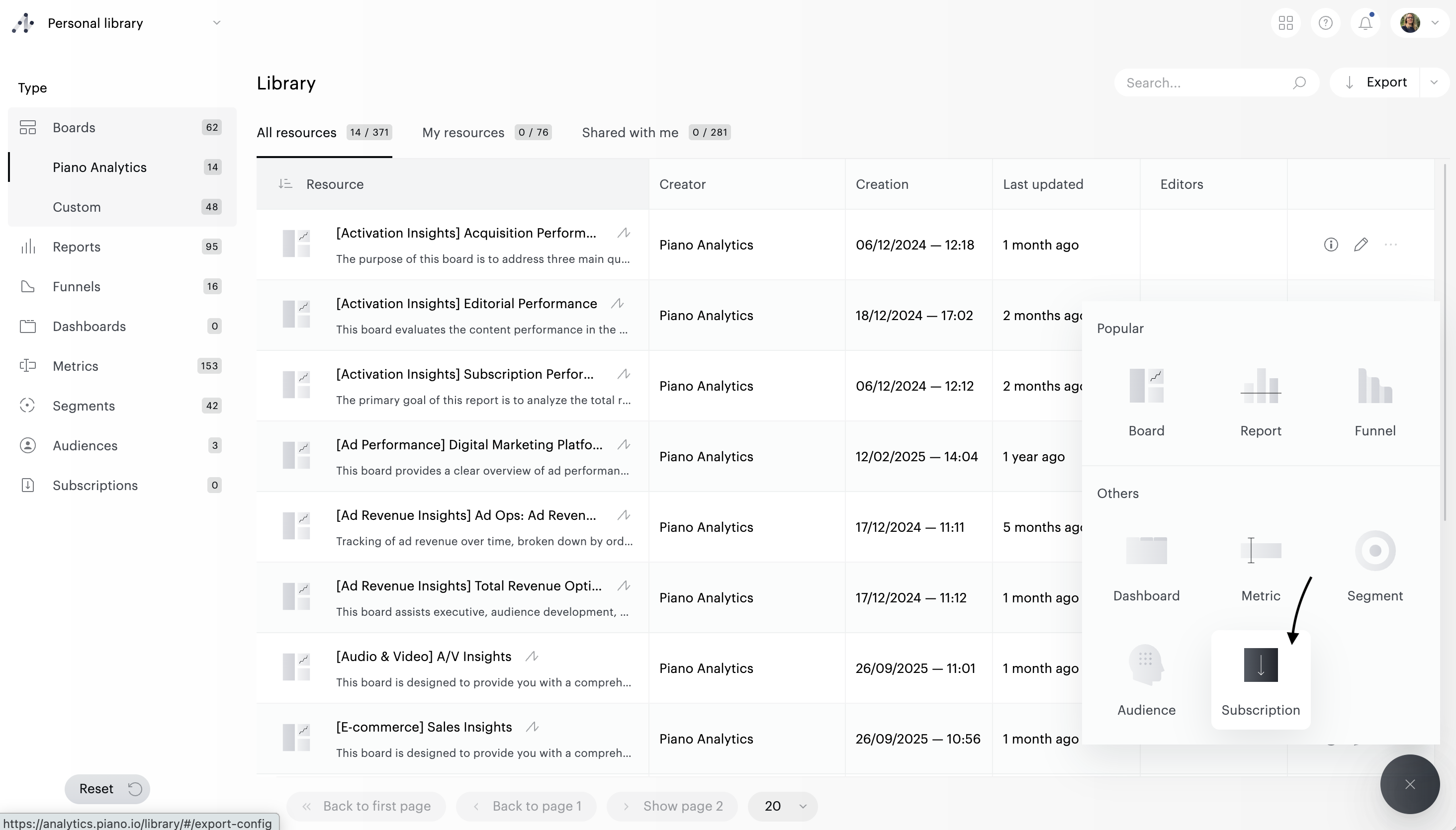
Avant de commencer, assurez-vous que votre board est enregistré. Les abonnements ne peuvent être créés qu'à partir de boards enregistrés. La configuration d'un abonnement ne prend que quelques clics :
-
Ouvrez la Librairie.
-
Cliquez sur le bouton « + » en bas à droite, puis sélectionnez « Abonnements ».
-
Dans le panneau Nouvel abonnement, laissez le type d'abonnement sur E-mail.
Paramètres de l'abonnement
Remplissez ensuite le formulaire selon vos préférences :
-
Nom de l'abonnement — Un nom court et reconnaissable. Il apparaît dans la Librairie et aide les destinataires à identifier l'origine de l'e-mail.
-
Description (facultatif) — Jusqu'à 1 000 caractères pour décrire ce que couvre cet abonnement.
-
Fréquence — La fréquence d'envoi de l'abonnement (par exemple Quotidienne, Hebdomadaire, Mensuelle).
-
Site — Le site sur lequel le board doit être calculé.
-
Période — Période applicable aux données du board (par exemple Hier, 7 derniers jours). Le board sera généré pour cette période à chaque envoi.
-
Activer la comparaison — Activez cette option pour inclure des données de comparaison entre périodes dans le PDF envoyé.
-
Résumer avec Piano AI — Activez cette option pour inclure un résumé rédigé du contenu du board dans le PDF. Le résumé est généré par Piano AI à partir des données des pages sélectionnées.
Source
Sélectionnez le contenu à envoyer :
-
Board — Le board enregistré auquel s'abonner. Seuls les boards enregistrés apparaissent dans la liste.
-
Inclure toutes les pages — Un board peut contenir plusieurs pages (les onglets en haut du board). Lorsque cette option est activée, l'abonnement inclut toutes les pages du board. Désactivez-la pour choisir des pages spécifiques.
-
Pages (visible lorsque « Inclure toutes les pages » est désactivé) — Sélectionnez une ou plusieurs pages à inclure dans le PDF envoyé. Seules les pages sélectionnées seront générées et envoyées.
E-mail
-
Destinataires — Ajoutez jusqu'à 200 destinataires. Vous pouvez saisir des utilisateurs Piano, des équipes ou des adresses e-mail externes. Les destinataires reçoivent le PDF à chaque envoi.
-
Objet — L'objet de l'e-mail d'envoi. Un objet par défaut est proposé ; personnalisez-le pour en clarifier l'intention auprès des destinataires.
-
Message — Un court message inclus dans le corps de l'e-mail. Utile pour donner du contexte aux destinataires, des consignes de lecture ou une indication sur la manière d'interpréter les données.
Une fois enregistré, votre abonnement s'exécute automatiquement et envoie des données actualisées selon le calendrier défini.
Gérer les abonnements
Tous les abonnements sont répertoriés dans la Librairie. Depuis cet emplacement, vous pouvez :
-
Ouvrir un abonnement pour consulter ou modifier sa configuration.
-
Supprimer un abonnement dont vous n'avez plus besoin.
-
Partager un abonnement avec vos collègues. Comme pour toute ressource Piano Analytics, vous pouvez accorder la visibilité pour plus de transparence, ou la copropriété pour une gestion collaborative.
-
Renouveler un abonnement proche de son expiration ou déjà expiré.
Expiration et renouvellement
Les abonnements expirent au bout de 12 mois. Vous recevrez une notification un mois avant l'expiration, avec la possibilité de renouveler directement depuis la Librairie.