
Les Workspaces personnalisés vous permettent de regrouper des boards, des rapports et des tunnels dans un seul environnement de navigation organisé. Au lieu de passer de l'un à l'autre individuellement, vous pouvez construire un Workspace adapté aux besoins d'une équipe, par exemple un Workspace Marketing, un Workspace Performance, ou une vue d'ensemble pour la direction. Les rapports et les tunnels s'ouvrent à côté de vos boards, sans quitter le Workspace.
Prérequis
La création d'un Workspace personnalisé nécessite un niveau de permission Manipuler les données ou supérieur.
Créer un Workspace
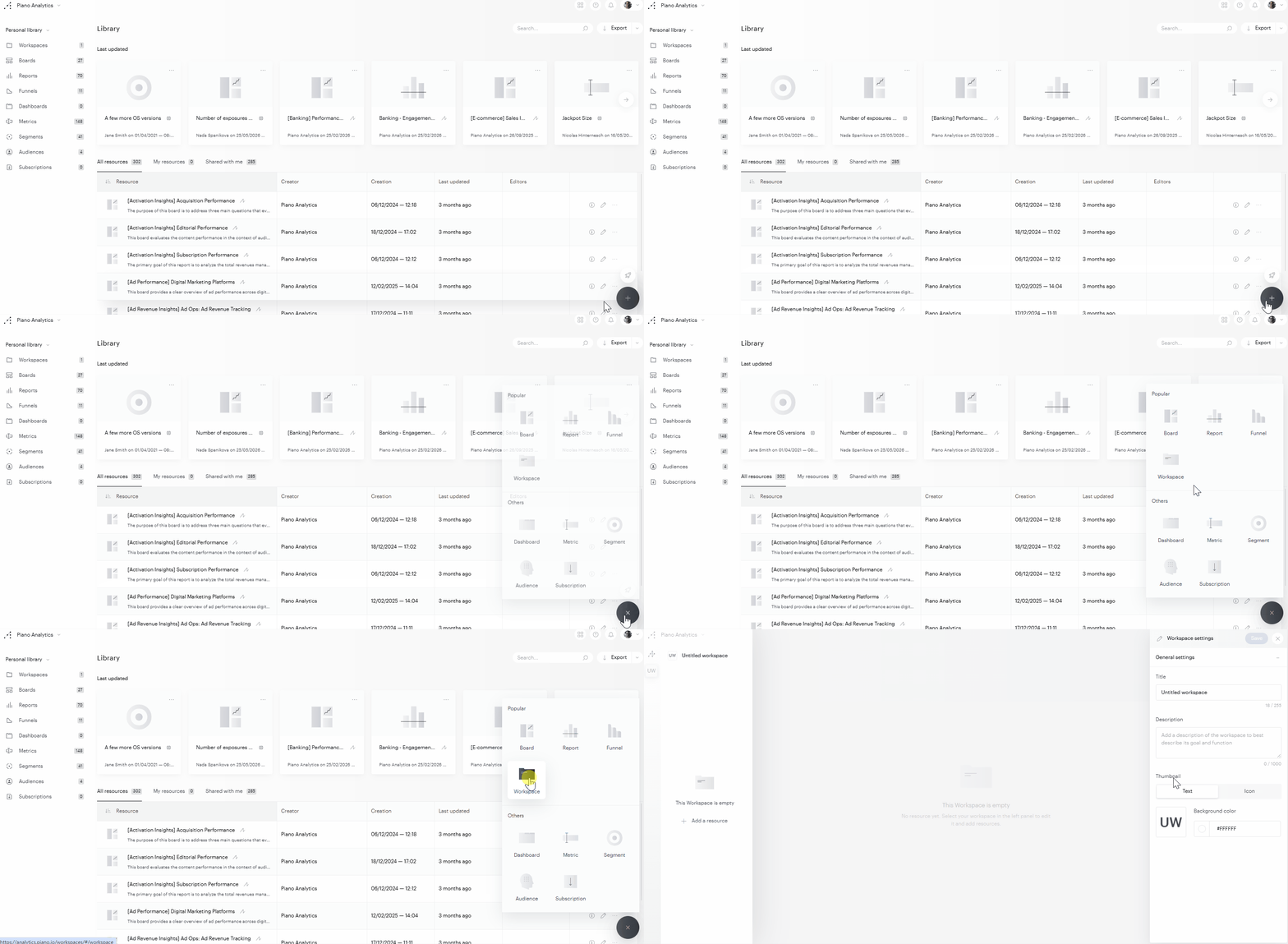
Depuis la Librairie
-
Cliquez sur le bouton + dans la Librairie.
-
Sélectionnez Workspace dans le menu des ressources.
-
Un nouvel onglet s'ouvre avec l'interface de création de Workspace.
Depuis la barre d'accès rapide (barre latérale gauche)
-
Cliquez sur le bouton + en bas de la liste des workspaces dans la barre latérale gauche.
-
Un nouveau Workspace vide s'ouvre en mode création.
Configurer votre Workspace
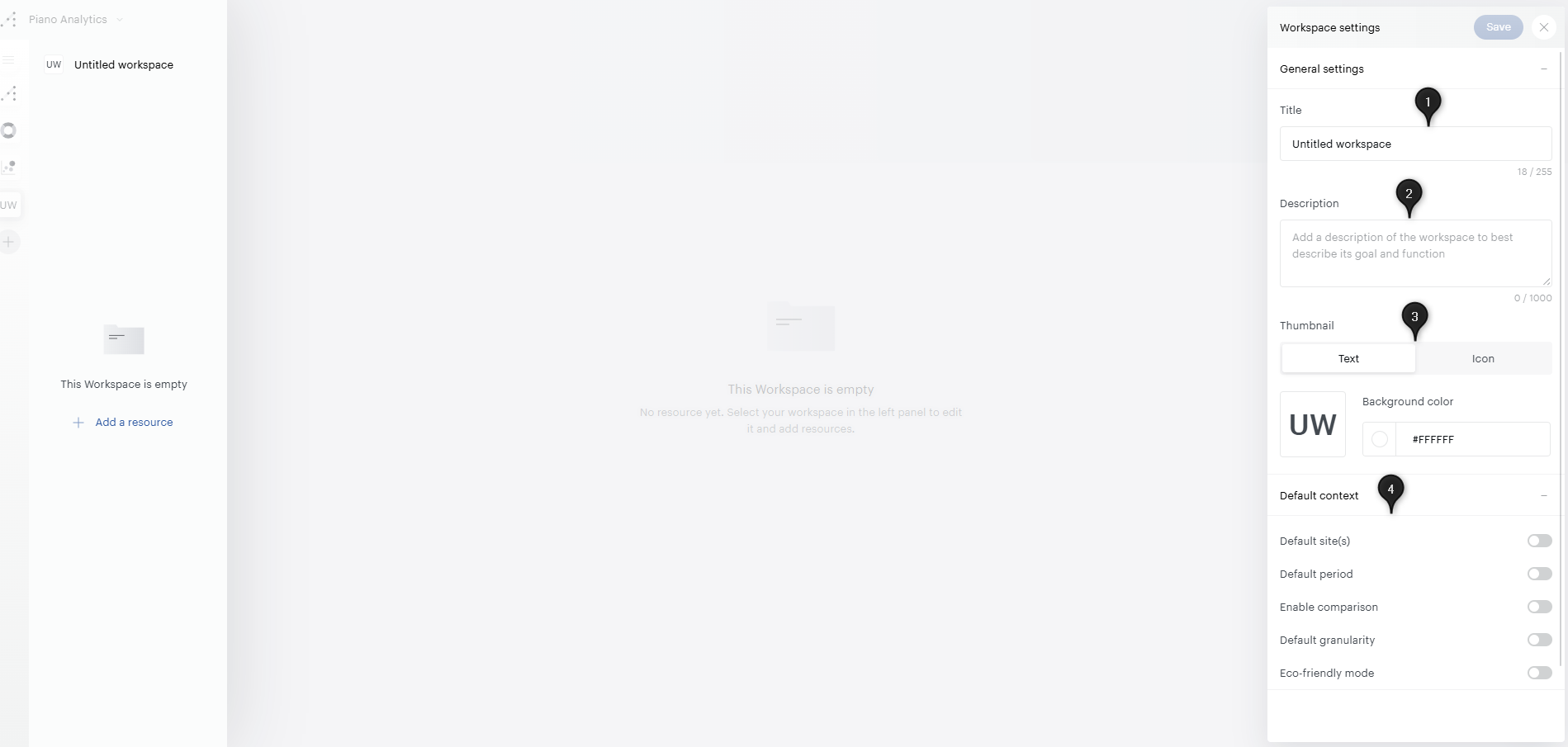
Lors de la création ou de la modification d'un Workspace, un panneau de paramètres s'ouvre sur le côté droit de l'écran.
Vous pouvez définir :
-
(1) Titre : jusqu'à 255 caractères.
-
(2) Description : jusqu'à 1 000 caractères.
-
(3) Miniature : les initiales du Workspace sont affichées par défaut. Vous pouvez personnaliser :
-
La couleur d'arrière-plan
-
Ou choisir une icône dans la bibliothèque d'icônes.
-
-
(4) Contexte par défaut : les sites et la période sur lesquels le Workspace s'ouvre. Au lieu de les sélectionner à chaque fois, vous et les utilisateurs avec lesquels vous partagez le Workspace arrivez directement sur les données utiles à votre analyse. Par exemple, un Workspace « Performance hebdomadaire » peut s'ouvrir sur vos principaux sites et les 30 derniers jours. Activez chaque paramètre que vous souhaitez définir : il est appliqué automatiquement à chaque ouverture du Workspace :
-
Site(s) par défaut : un ou plusieurs sites sur lesquels le Workspace s'ouvre. Sélectionnez les sites dans la liste, puis cliquez sur OK. Vous pouvez rechercher un site ou sélectionner Tous les sites.
-
Période par défaut : la période sur laquelle le Workspace s'ouvre. Choisissez une période relative, qui évolue avec la date du jour (par exemple, les 30 derniers jours), ou une période statique, qui reste fixe (par exemple, les dates d'une campagne).
-
Activer la comparaison : ouvre le Workspace avec la comparaison à une période précédente activée.
-
Granularité par défaut : la granularité temporelle avec laquelle le Workspace s'ouvre.
-
Mode éco : ouvre le Workspace avec le Mode éco activé.
-
Cliquez sur Enregistrer pour sauvegarder le Workspace.
Ajouter des ressources à un Workspace
Une ressource ne peut apparaître qu'une seule fois dans un Workspace.
Vous pouvez ajouter jusqu'à 20 resources (board, rapport, tunnels - les sections ne comptent pas) dans un Workspace.
Depuis l'éditeur de Workspace
-
Ouvrez un Workspace et passez en mode Édition en cliquant sur le nom du Workspace dans le menu de gauche.
-
Un panneau Librairie s'ouvre au-dessus du panneau de paramètres, avec les onglets Boards, Rapports et Tunnels.
-
Sélectionnez un onglet. Double-cliquez sur un board, un rapport ou un tunnel pour l'ajouter, ou utilisez les cases à cocher pour en sélectionner plusieurs, puis cliquez sur Ajouter X ressources.
-
Les ressources sont ajoutées à la fin de la liste des ressources du Workspace.
-
Cliquez sur Enregistrer.
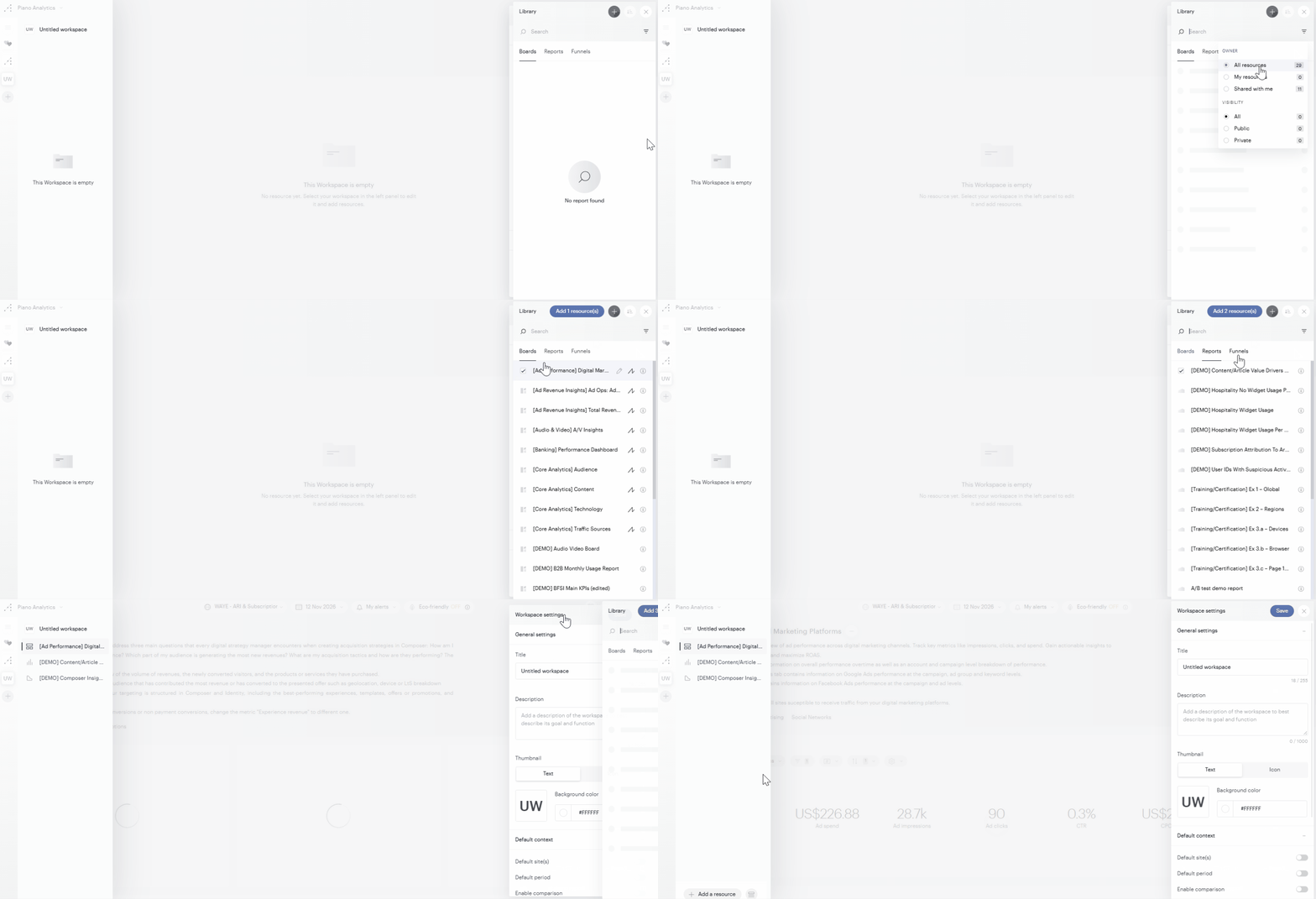
Si vous n’avez pas encore créé de ressources, vous pouvez afficher toutes celles qui vous ont été partagées, ou cliquer sur le bouton + pour créer les vôtres.
Depuis un board
-
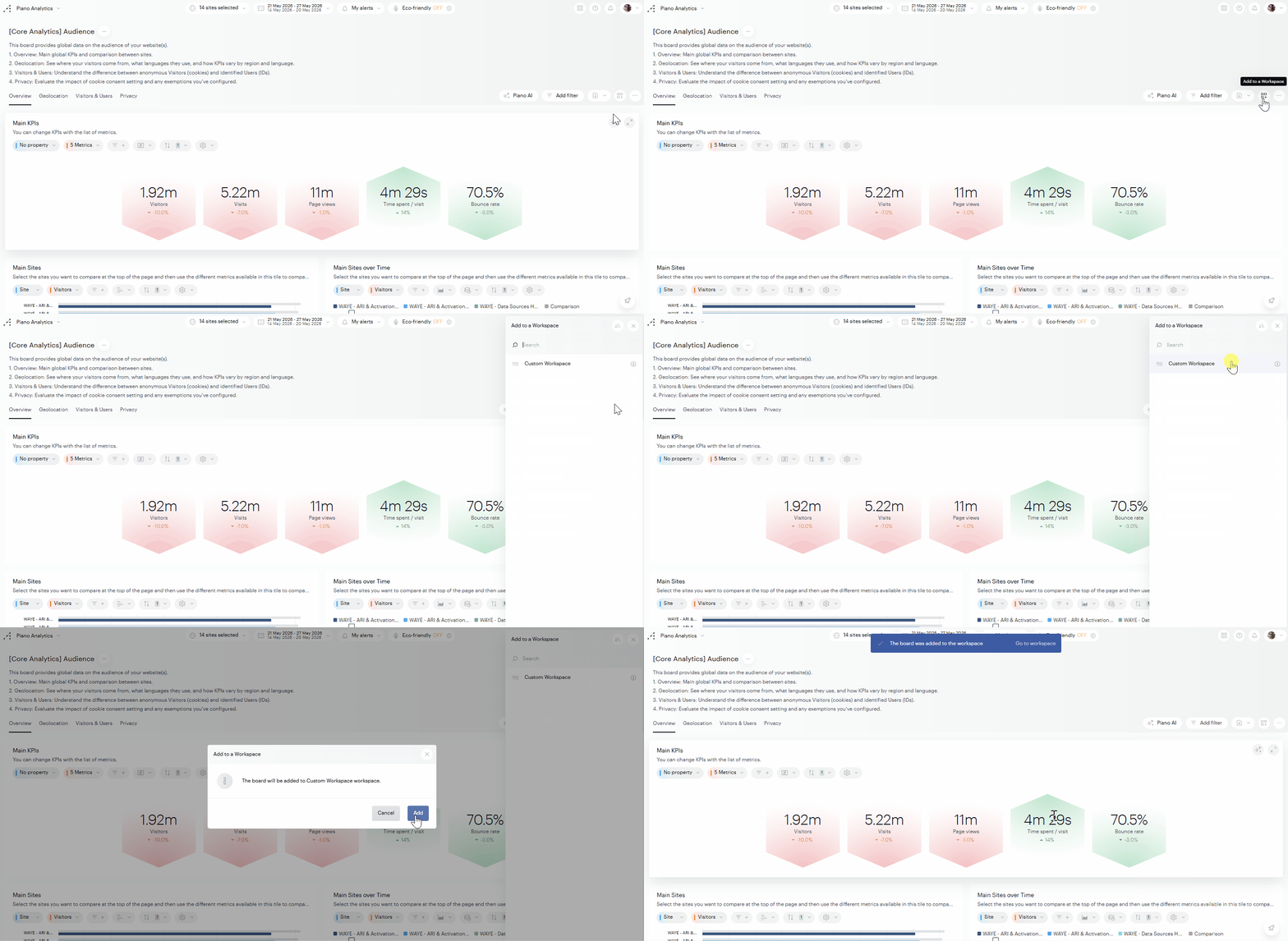
Ouvrez n'importe quel board (en mode lecture ou édition).
-
Cliquez sur Ajouter à un Workspace (à côté du bouton … dans la barre supérieure).
-
Une mini-librairie affiche tous les Workspaces où vous êtes éditeur.
-
Cliquez sur un Workspace pour y ajouter le board actuel.
Depuis un rapport ou un tunnel
-
Ouvrez un rapport ou un tunnel enregistré.
-
Dans la barre d'outils, cliquez sur Ajouter le rapport à (Ajouter le tunnel à pour un tunnel).
-
Sélectionnez Ajouter le rapport à un Workspace (Ajouter le tunnel à un Workspace pour un tunnel).
-
Une mini-librairie affiche tous les Workspaces où vous êtes éditeur.
-
Cliquez sur un Workspace pour y ajouter le rapport ou le tunnel.
Un message confirme l'ajout et vous mène directement au rapport ou au tunnel dans votre Workspace.
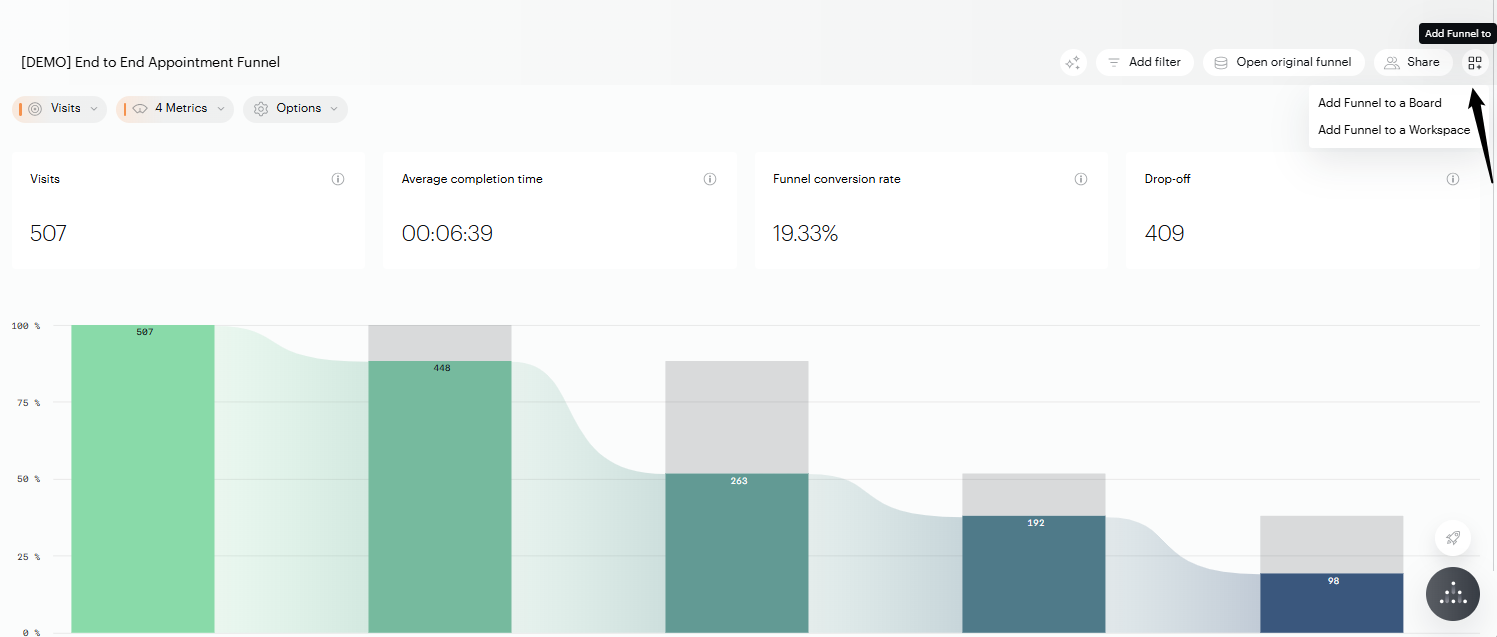
Le bouton n'apparaît que sur un rapport ou un tunnel enregistré, et pas lorsque le rapport ou le tunnel est déjà ouvert dans un Workspace.
Que se passe-t-il lorsqu’une ressource devient indisponible ? Si un board inclus dans un Workspace est supprimé ou devient inaccessible, il est automatiquement retiré de la liste des ressources du Workspace. Lors de la modification du Workspace, une notification d'avertissement indique quel(s) board(s) n'ont pas pu être chargés. Un rapport ou un tunnel supprimé ou devenu inaccessible reste dans la liste et s'affiche comme non disponible. Tant qu'un Workspace contient un rapport ou un tunnel non disponible, l'ajout d'une ressource est refusé, avec un message vous invitant à vérifier le Workspace.
Organiser les ressources dans un Workspace
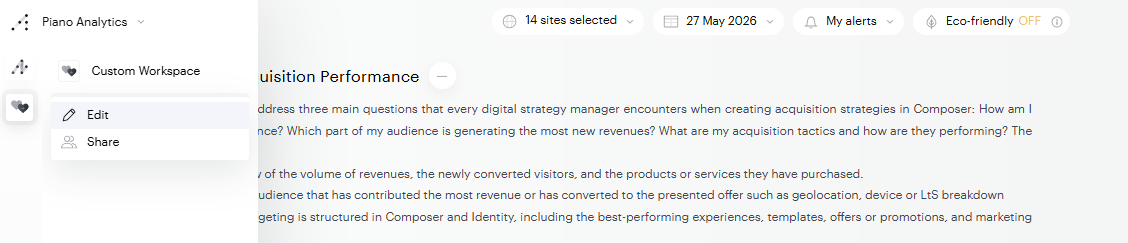
En mode Édition :
-
Glissez-déposez les ressources dans le menu pour les réorganiser.
-
Renommez une entrée en cliquant sur l'icône crayon au survol. Ce renommage est local au Workspace et n'affecte pas le nom original de la ressource dans la Librairie.
-
Supprimez une ressource en cliquant sur l'icône « x » au survol. La ressource est retirée du Workspace uniquement, il n'est pas supprimé.
-
Ajoutez une section pour regrouper les ressources visuellement : cliquez sur Ajouter une section en bas du menu des Workspaces. Les sections peuvent être réorganisées par glisser-déposer et supprimées via l'icône « x ».
Enregistrez le Workspace pour prendre en compte vos modifications.
Naviguer entre les Workspaces
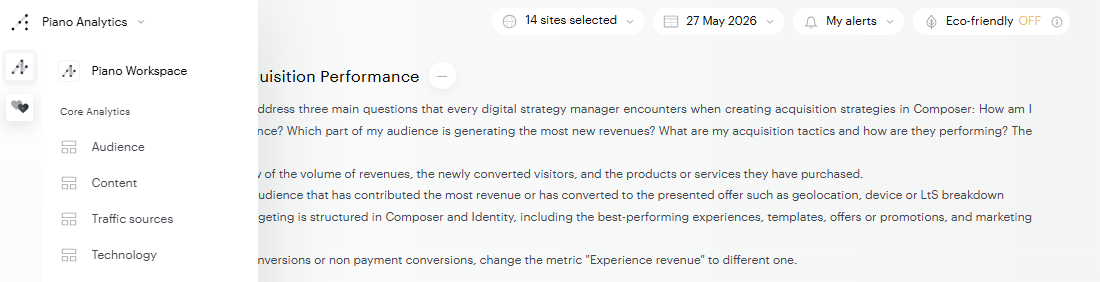
Tous les Workspaces auxquels vous avez accès (en tant qu'éditeur ou lecteur, y compris les Workspaces partagés et publics) apparaissent automatiquement dans la barre latérale gauche. Cliquez sur l'icône d'un Workspace pour déplier sa liste de boards.
Visibilité des ressources dans les Workspaces
Toute ressource ajoutée à un Workspace sera accessible aux utilisateurs avec lesquels le Workspace est partagé, dans le contexte de ce Workspace, même si cette ressource n'a pas été explicitement partagée avec eux dans la Librairie.
Les Workspaces sont un excellent moyen d'éviter d'encombrer la Librairie des utilisateurs avec lesquels vous partagez des ressources. Vous pouvez garder tous vos rapports et boards privés, et les partager via un Workspace. Les utilisateurs avec lesquels vous partagerez le Workspace ne verront aucun des rapports ou boards dans leur Librairie.