
Un Board est composé de tuiles, chacune affichant les données de rapports ou de tunnels créés dans Data Query. Vous pouvez également ajouter des tuiles de section pour organiser visuellement votre Board, ainsi que des tuiles de texte pour ajouter du contenu explicatif.
Créer un board
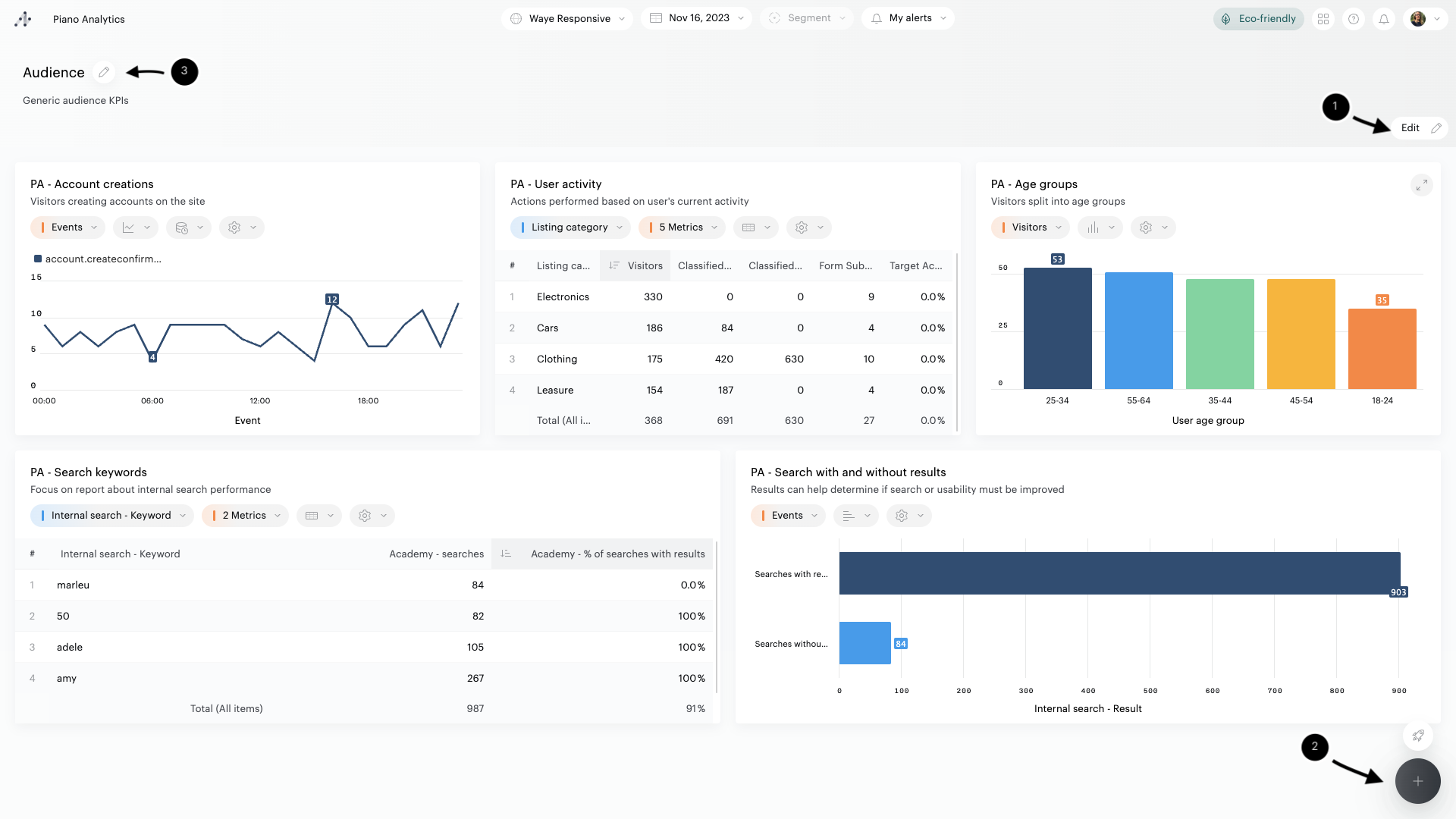
Pour créer un board, ouvrez la Librairie ou Data Query, puis cliquez sur le bouton « + » en bas à droite de l’interface. Sélectionnez l’entrée « Nouveau board ».
Modifier un Board existant
Vous pouvez ouvrir un Board en mode édition depuis plusieurs endroits :
-
Sur un Board en mode affichage, cliquez sur le bouton Modifier ou sur le bouton « + » en bas de l'écran.
-
Dans la Librairie, cliquez sur le crayon de modification.
-
Utilisez le mode d'édition rapide de la Librairie lorsque vous souhaitez uniquement modifier le titre, la description ou la visibilité (public/privé) du Board.
La plupart des actions ci-dessous nécessitent le mode édition. Lorsqu'une étape l'exige, passez d'abord en mode édition.
Ajouter du contenu
Ajouter des rapports et des tunnels
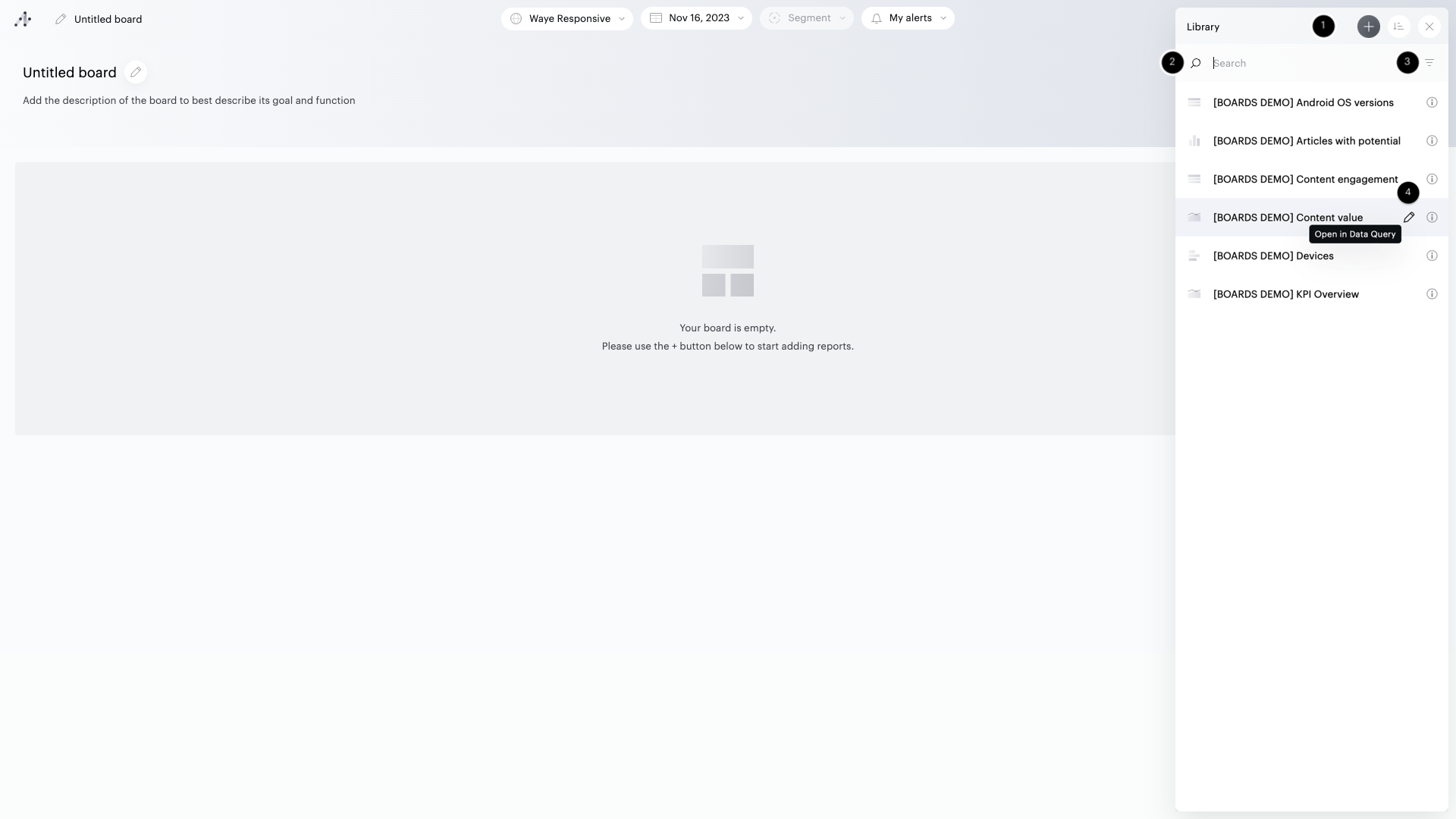
Pour sélectionner les rapports ou tunnels à ajouter à votre Board, cliquez sur le bouton « + » en bas à droite de la Librairie.
Un panneau latéral répertorie tous les rapports et tunnels auxquels vous avez accès (privés et publics) :
-
Pour créer un nouveau rapport à ajouter à votre Board, cliquez sur le bouton « + » en haut du panneau. Vous avez deux options :
-
Créer un rapport construit un nouveau rapport directement dans le Board, sous forme de tuile de rapport live (voir ci-dessous).
-
Créer un rapport depuis Data Query ouvre Data Query dans une nouvelle fenêtre pour l'y construire. À votre retour sur le Board, le rapport nouvellement créé est immédiatement disponible.
-
-
Effectuez une recherche pour affiner la liste des rapports et tunnels disponibles.
-
Filtrez la liste par propriétaire : tous les rapports et tunnels, uniquement les vôtres, ou uniquement ceux qui vous ont été partagés.
-
Modifiez les rapports et tunnels directement dans Data Query.
Bon à savoir
-
Si vous ajoutez l'une de vos ressources privées à un Board, cette ressource devient visible pour toutes les personnes avec qui vous partagez le Board, mais uniquement dans le contexte de ce Board.
-
Vous ne pouvez pas ajouter plus de 20 tuiles sur une page.
-
Vous ne pouvez pas ajouter plus de 4 tuiles par ligne.
Créer un rapport live
Un rapport live vous permet de construire un nouveau rapport directement sous forme de tuile sur votre Board, sans passer d'abord par Data Query. Le rapport est créé et affiché sur place, et se comporte comme n'importe quelle autre tuile.
-
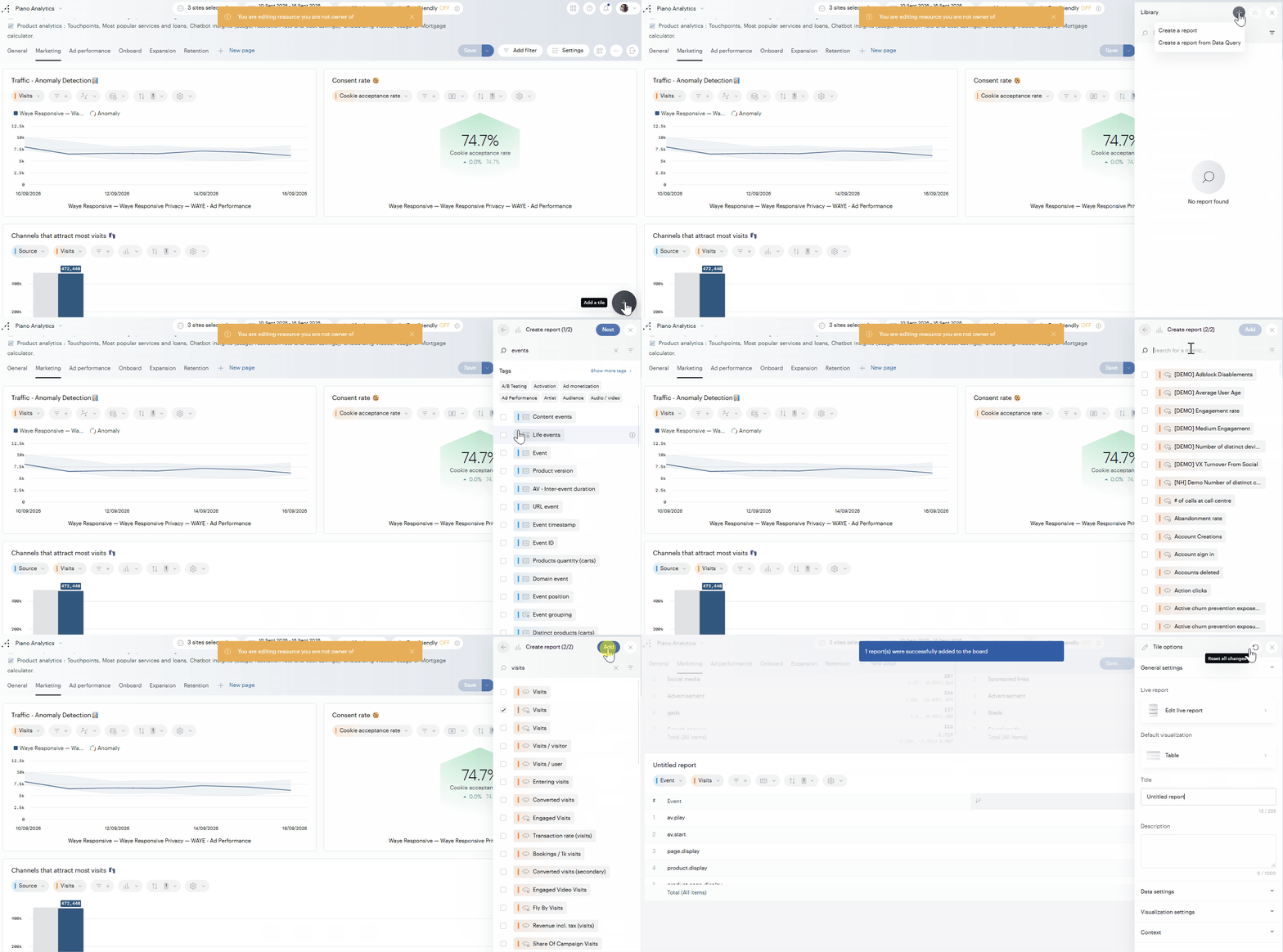
Cliquez sur le bouton « + » pour ajouter du contenu au Board.
-
En haut de la mini-Librairie, cliquez sur le bouton « + » et sélectionnez Créer un rapport.
-
Construisez votre rapport. Il apparaît sous forme de tuile dans la disposition du Board.
Pour modifier un rapport live ultérieurement, ouvrez la configuration de la tuile.
Bon à savoir
-
Un rapport live réside dans le Board : il n'est pas répertorié dans votre Librairie, et vous ne le trouverez pas en effectuant une recherche dans Data Query.
-
Pour le transformer en rapport autonome, ouvrez la tuile en plein écran, cliquez sur Ouvrir dans Data Query, puis utilisez Enregistrer sous. Le rapport est alors enregistré dans votre Librairie.
Organiser votre Board avec des tuiles de section
Les tuiles de section vous permettent de regrouper visuellement le contenu d'un Board grâce à un bandeau coloré et libellé. Elles sont utiles sur les grands Boards comportant de nombreuses tuiles, où elles facilitent la navigation et permettent de mettre en évidence les zones clés.
Une tuile de section occupe toute la largeur du Board et n'affiche aucune donnée : son rôle est purement de structurer et de libeller votre contenu.
Ajouter une tuile de section
Vous pouvez ajouter une tuile de section de deux façons :
-
Depuis le bouton « + » en bas à droite du Board : cliquez sur Ajouter une section. La nouvelle section est ajoutée à la fin du Board.
-
Entre des tuiles existantes : survolez un séparateur horizontal entre deux lignes de tuiles et cliquez sur l'icône « + » qui apparaît. Sélectionnez Ajouter une section. La nouvelle section est insérée à cet emplacement.
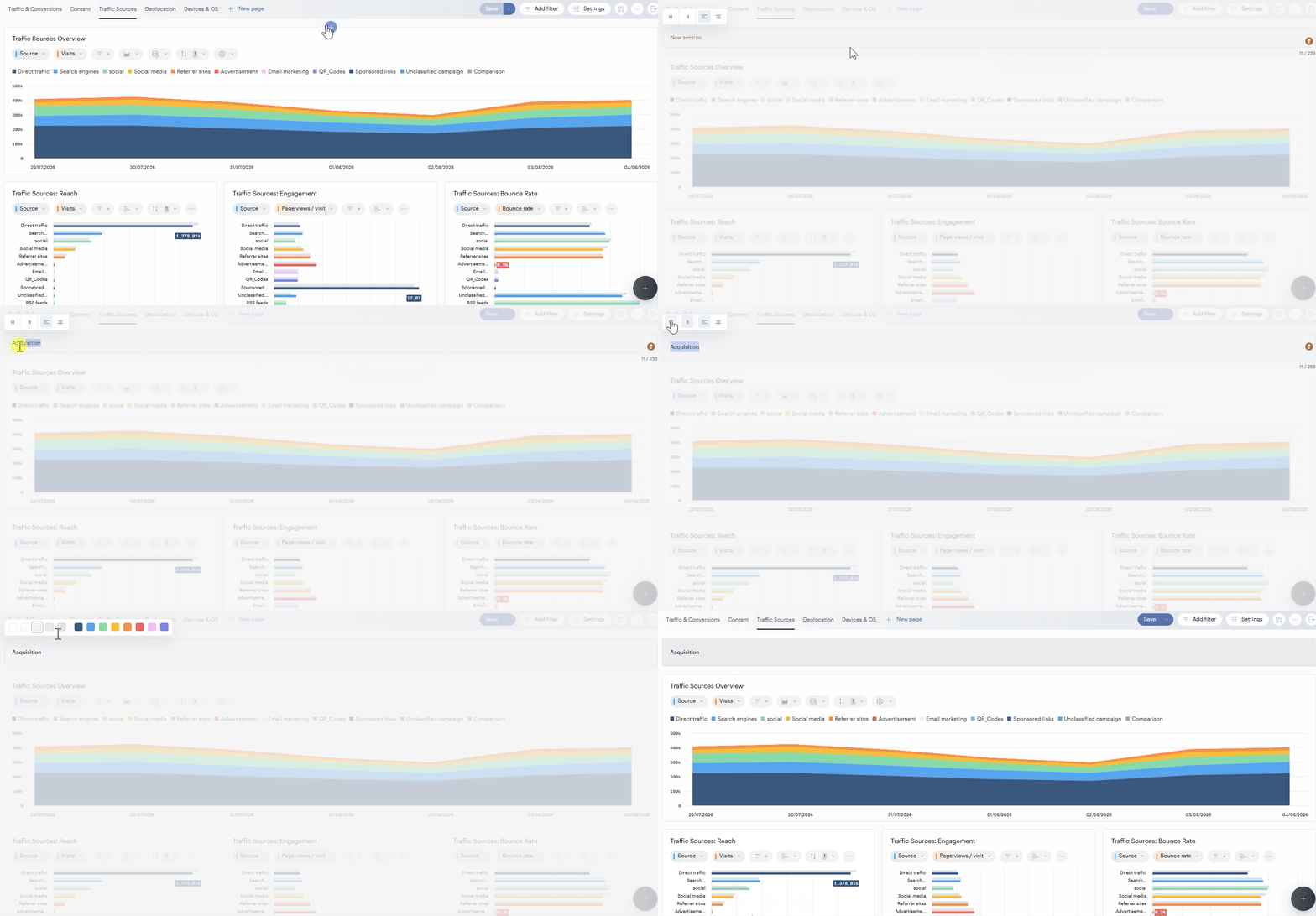
Une fois ajoutée, la section passe automatiquement en mode édition : un voile apparaît autour de la tuile et une barre d'outils de mise en forme s'affiche au-dessus.
Modifier le titre
Saisissez le titre directement dans la section (jusqu'à 255 caractères). Utilisez la barre d'outils de mise en forme située au-dessus de la tuile pour ajuster le style (titre, gras, alignement du texte, etc.).
Cliquez n'importe où en dehors de la section pour valider le titre. Le voile disparaît et la section s'affiche normalement, avec une couleur d'arrière-plan par défaut.
Modifier la couleur d'arrière-plan

Pour modifier la couleur d'arrière-plan, survolez la section en mode édition et cliquez sur l'icône de palette située à droite.
Un sélecteur de couleurs apparaît avec deux groupes de couleurs :
-
Cinq teintes de gris fixes, du plus clair au plus foncé, toujours disponibles.
-
Les couleurs de la palette du Board, affichées après les gris.
Cliquez sur une couleur pour l'appliquer. La couleur du texte s'ajuste automatiquement pour rester lisible : blanc sur les arrière-plans foncés, gris foncé sur les plus clairs.
Si la palette de couleurs du Board change (par exemple, si vous passez à un autre préréglage), chaque section conserve la même position dans la palette. Si aucune couleur n'est disponible à cette position dans la nouvelle palette, la section revient au gris clair par défaut.
Gérer les sections
Vous pouvez également sélectionner plusieurs sections en cliquant sur l'indicateur de sélection à gauche de chacune, puis effectuer des actions groupées (comme la suppression).
Exports PDF et mode aperçu
Chaque tuile de section crée une nouvelle page dans l'export PDF du Board ainsi qu'en mode aperçu. Utilisez cette fonctionnalité pour structurer vos exports selon les mêmes regroupements logiques que ceux définis sur le Board.
Ajouter du texte explicatif avec des tuiles de texte
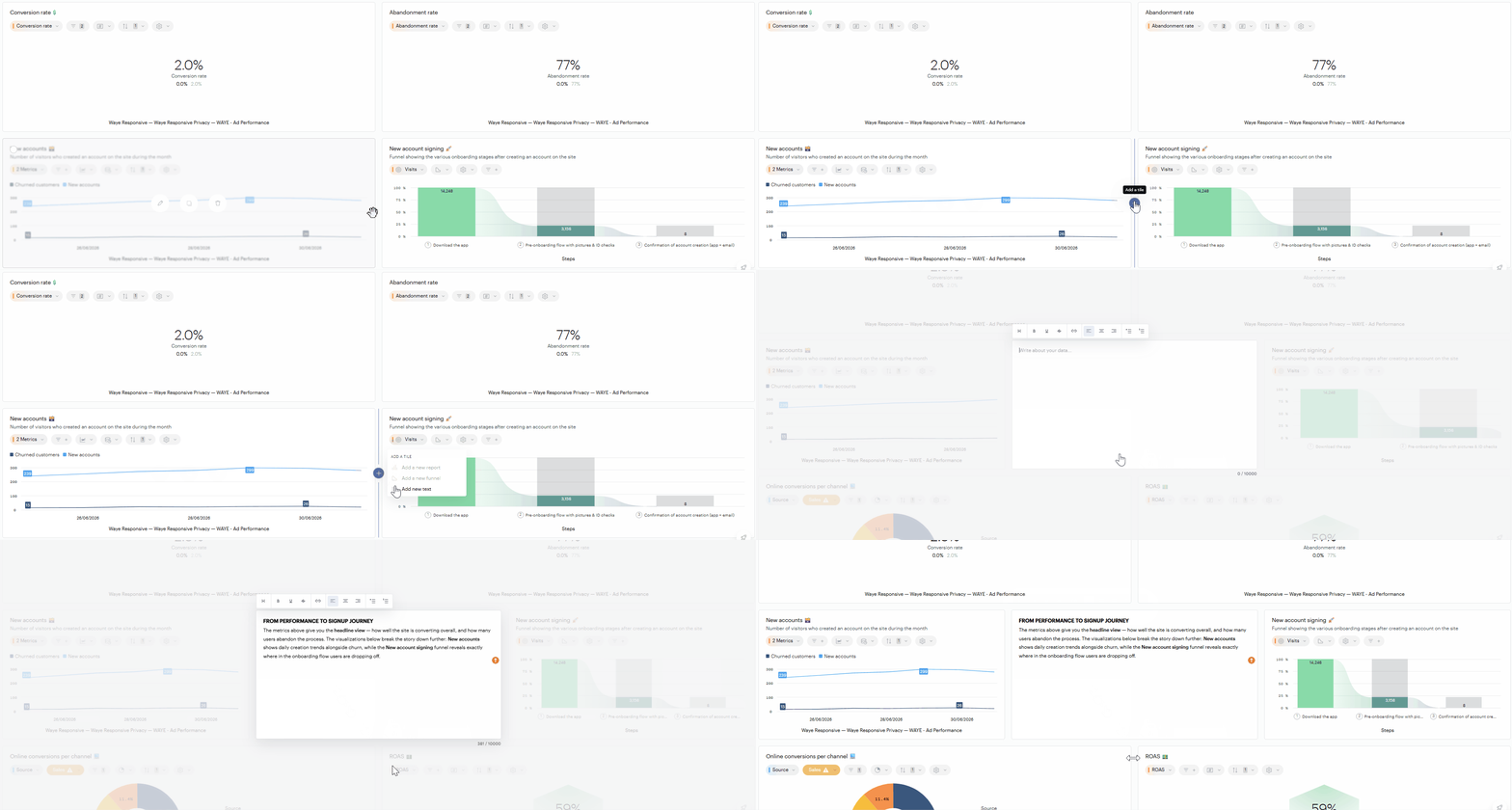
Les tuiles de texte vous permettent d'ajouter des commentaires, du contexte ou des instructions directement sur votre Board. Elles sont utiles pour expliquer des données, guider les lecteurs à travers un récit ou documenter la façon dont un tableau de bord doit être lu.
Contrairement aux tuiles de section, les tuiles de texte se comportent comme des tuiles de données classiques : elles peuvent être redimensionnées et placées à côté d'autres tuiles sur la même ligne, ou occuper toute la largeur du Board.
Ajouter une tuile de texte
Vous pouvez ajouter une tuile de texte de deux façons :
-
Depuis le bouton « + » en bas à droite du Board : cliquez sur Ajouter un nouveau texte. La nouvelle tuile de texte est ajoutée à la fin du Board.
-
Entre des tuiles existantes : survolez l'espace entre deux tuiles (entre deux lignes ou entre deux tuiles d'une même ligne) et cliquez sur l'icône « + » qui apparaît. Sélectionnez Ajouter un nouveau texte. La nouvelle tuile de texte est insérée à cet emplacement.
Une fois ajoutée, la tuile de texte passe automatiquement en mode édition.
Modifier le texte
Saisissez votre texte directement dans la tuile. La barre d'outils de mise en forme située au-dessus de la tuile propose :
-
H : Mettre le texte en forme de titre.
-
B, U, S : Gras, souligné, barré.
-
Lien : Ajouter un lien hypertexte au texte sélectionné.
-
Alignement : Aligner à gauche, au centre ou à droite.
-
Listes : Listes à puces ou numérotées.
Cliquez n'importe où en dehors de la tuile pour valider le texte.
Gérer les tuiles de texte
Lorsque vous survolez une tuile de texte en mode édition, trois boutons d'action apparaissent :
-
Icône de crayon : Revenir au mode édition pour modifier le texte ou la mise en forme.
-
Icône de duplication : Créer une copie de la tuile de texte.
-
Icône de corbeille : Supprimer la tuile.
Organiser et personnaliser les tuiles
Modifier la disposition des tuiles
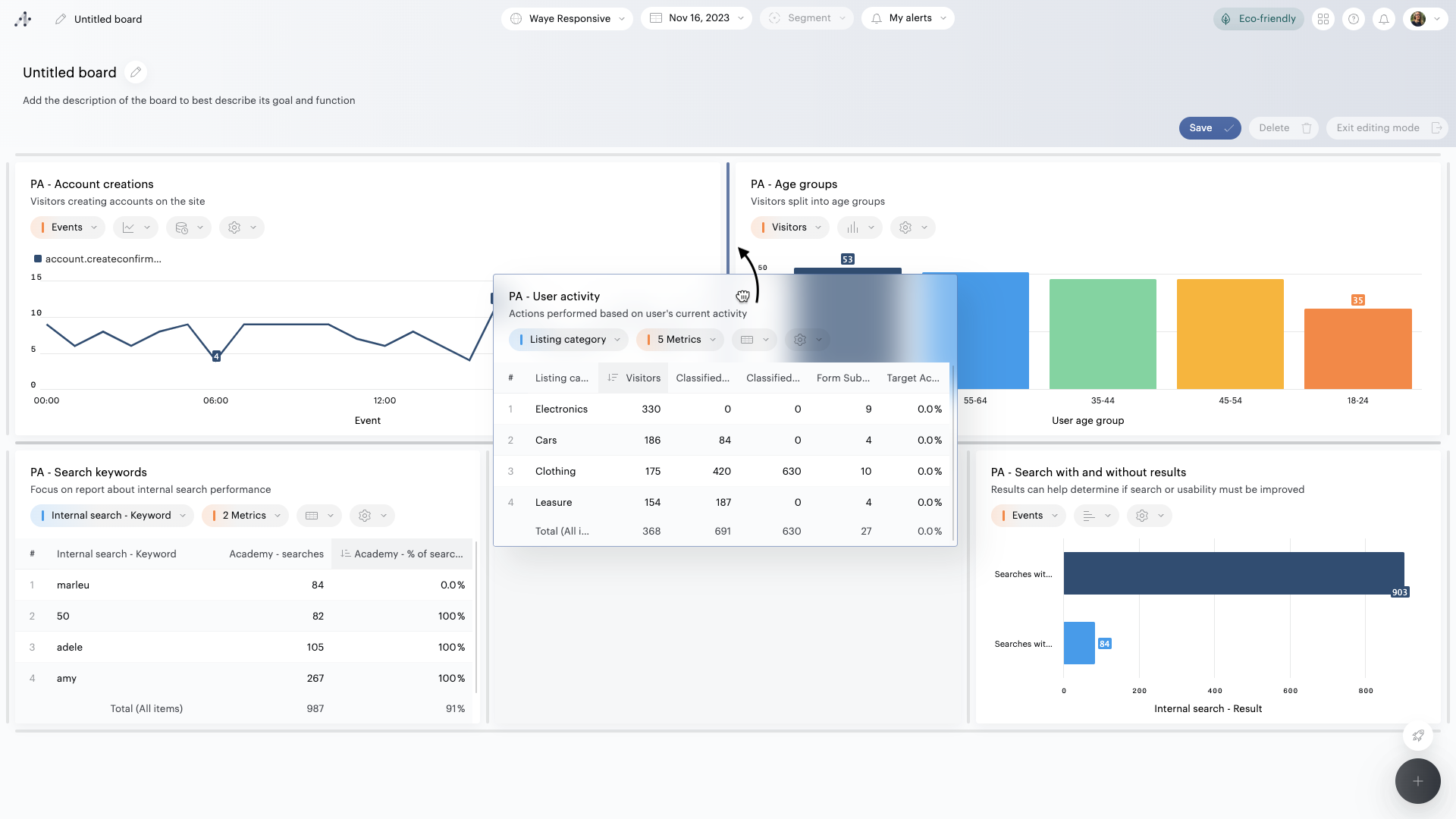
Vous pouvez modifier la disposition des tuiles en les glissant-déposant à des emplacements précis :
-
Cliquez sur une tuile et déplacez-la à l'emplacement souhaité.
-
Des séparateurs apparaissent, indiquant où vous pouvez déplacer la tuile.
-
Pour positionner une tuile, déplacez-la sur le séparateur souhaité, attendez qu'il devienne bleu, puis relâchez le clic.
Le Board ajuste automatiquement la taille des tuiles en fonction de l'emplacement choisi.
Sélectionner, déplacer et dupliquer des tuiles entre les pages
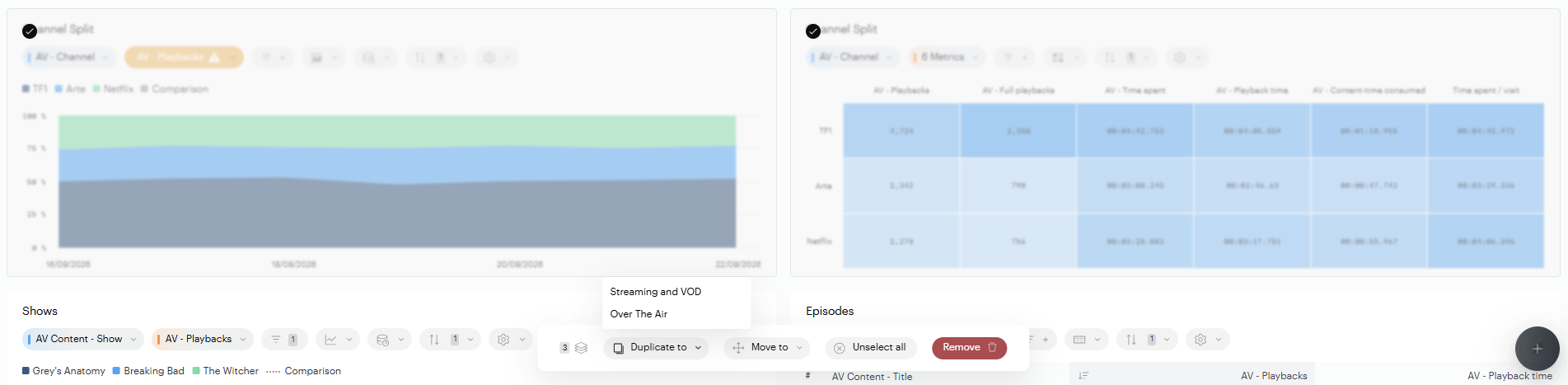
En mode édition, vous pouvez sélectionner plusieurs tuiles à la fois et les déplacer ou les dupliquer vers une autre page, ce qui vous évite de recréer les mêmes tuiles sur chaque page.
-
Survolez une tuile : une case à cocher ronde apparaît dans son coin supérieur gauche. Cochez-la pour sélectionner la tuile, et répétez l'opération pour chaque tuile souhaitée. Décochez une case pour désélectionner.
-
Dès qu'au moins une tuile est sélectionnée, une barre apparaît en bas de l'écran avec les actions disponibles.
-
Choisissez une action :
-
Dupliquer vers : copie les tuiles sélectionnées vers une autre page, en conservant les originales à leur emplacement.
-
Déplacer vers : déplace les tuiles sélectionnées vers une autre page, en les retirant de la page actuelle.
-
Tout désélectionner : annule votre sélection.
-
-
Sélectionnez la page de destination pour appliquer l'action.
Personnaliser le comportement par défaut d'une tuile
Chaque tuile représente les données et la configuration d'un Rapport tel qu'il a été créé dans Data Query : contenu, nom, description, représentation graphique, options, etc.
Dans certains cas, il peut être utile de modifier le comportement par défaut d'une tuile en remplaçant certains éléments du Rapport. Par exemple, vous pouvez afficher un titre et une représentation graphique mieux adaptés au contenu du Board que vous êtes en train de créer.
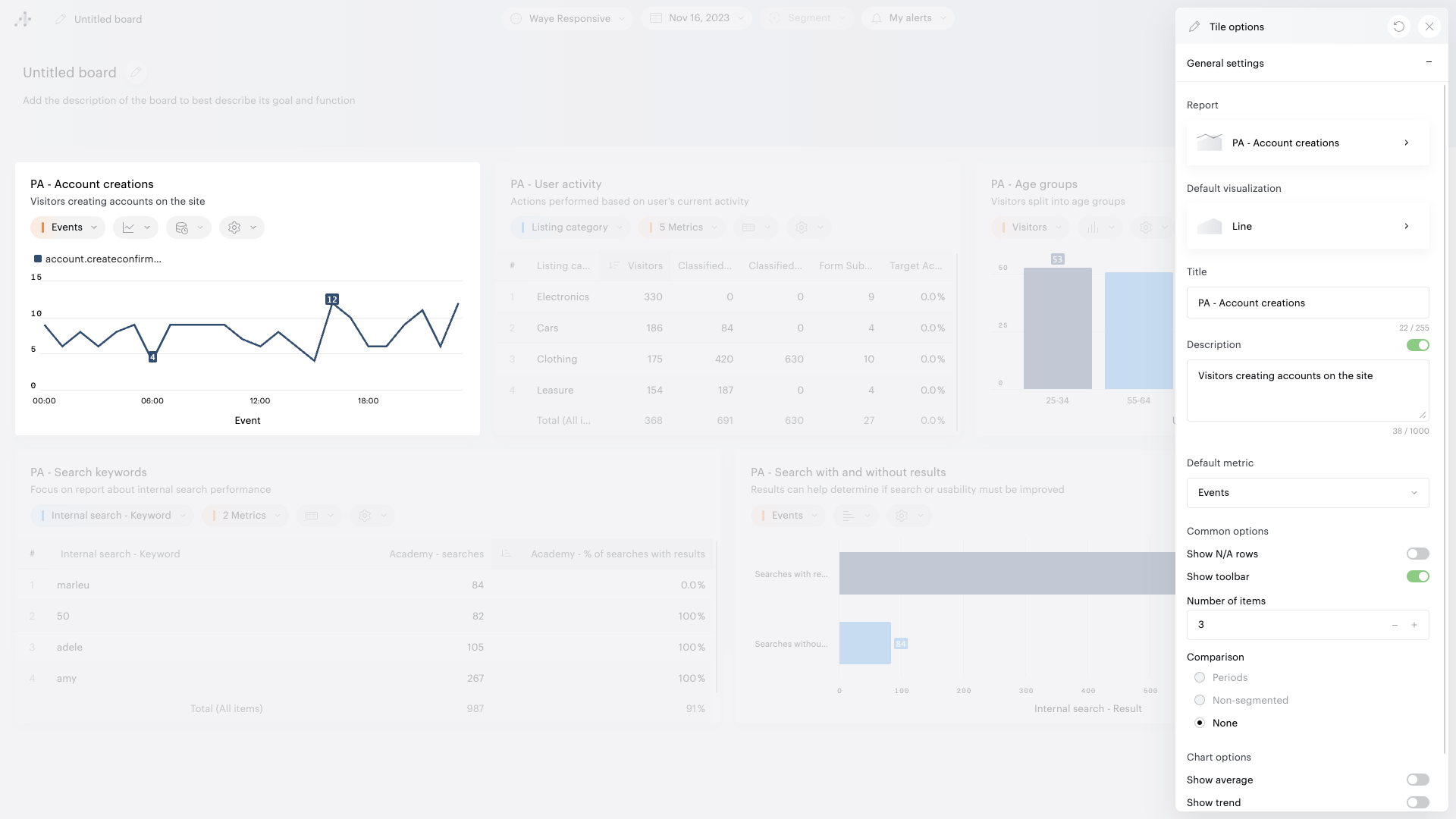
Pour personnaliser vos tuiles, vous devez d'abord passer en mode édition. Survolez ensuite la tuile à modifier et cliquez sur l'icône de crayon pour ouvrir le panneau de configuration.
Grâce à ce panneau, vous pouvez :
-
Remplacer le titre et le nom du Rapport.
-
Remplacer la représentation graphique du Rapport.
-
Sélectionner la métrique/propriété à afficher par défaut.
-
Créer/sélectionner des filtres à appliquer par défaut.
-
Remplacer le nombre d'éléments à afficher par défaut dans la tuile.
-
Choisir la page de résultats affichée par une tuile tableau.
-
Remplacer la configuration des options du graphique.
-
Modifier le Rapport affiché dans la tuile.
-
Définir un contexte fixe afin que la tuile affiche toujours les données d'un site, d'une période ou des deux.
-
Restaurer la configuration initiale de la tuile si vous avez un doute sur vos modifications.
-
Sélectionner la propriété sur laquelle effectuer/supprimer une répartition si le rapport contient plusieurs propriétés.
Sur une tuile tableau, le Nombre d'éléments et le Numéro de page fonctionnent ensemble : le premier définit la taille de la page, le second choisit la page à afficher. Comme le numéro de page se définit par tuile, vous pouvez placer plusieurs fois le même rapport sur un Board, chaque tuile affichant une page différente, au lieu de créer un rapport distinct pour chacune.
Définir un contexte fixe sur une tuile
Par défaut, toutes les tuiles d'un Board reflètent le site et la période sélectionnés dans la barre de contexte du Board. Le contexte fixe vous permet de remplacer ce comportement au niveau de la tuile : une tuile dotée d'un contexte fixe affiche toujours les données d'un site, d'une période ou des deux, quelle que soit la façon dont les autres utilisateurs naviguent dans le Board.
Pour le configurer :
-
Accédez à la section Contexte.
-
Activez l'option Contexte fixe et sélectionnez le site, la période, ou les deux.
-
Enregistrez les paramètres de la tuile.
Une fois configuré, une icône de cadenas apparaît à côté du titre de la tuile. En la survolant, une infobulle indique quelles dimensions sont fixées (site, période, ou les deux).
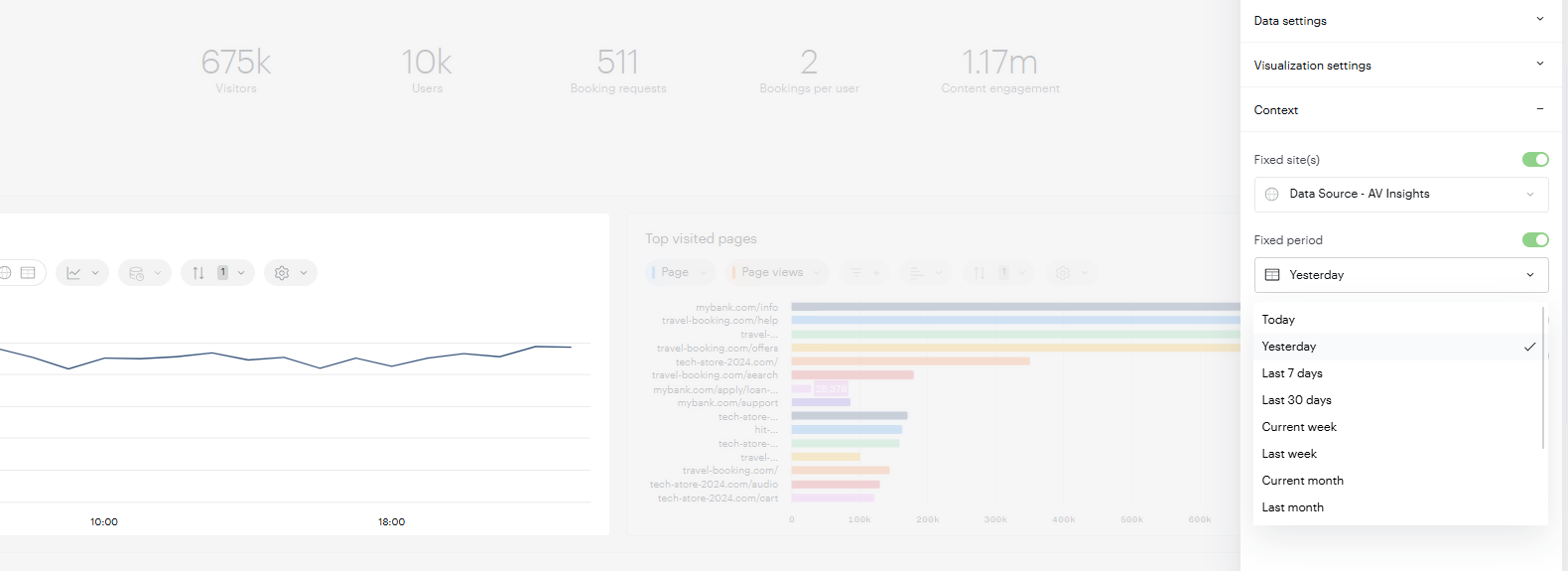
Interaction entre le contexte fixe et la barre de contexte du Board
Lorsqu'un utilisateur change le site ou la période depuis la barre de contexte du Board, les tuiles dotées d'un contexte fixe ne sont pas affectées : elles continuent d'afficher les données pour le périmètre défini par l'auteur. Les tuiles sans contexte fixe se mettent à jour normalement.
Supprimer une tuile
Pour supprimer une tuile, survolez-la et cliquez sur l'icône de corbeille.
Organiser le contenu sur plusieurs pages
Vous pouvez répartir le contenu de votre Board sur plusieurs pages.
-
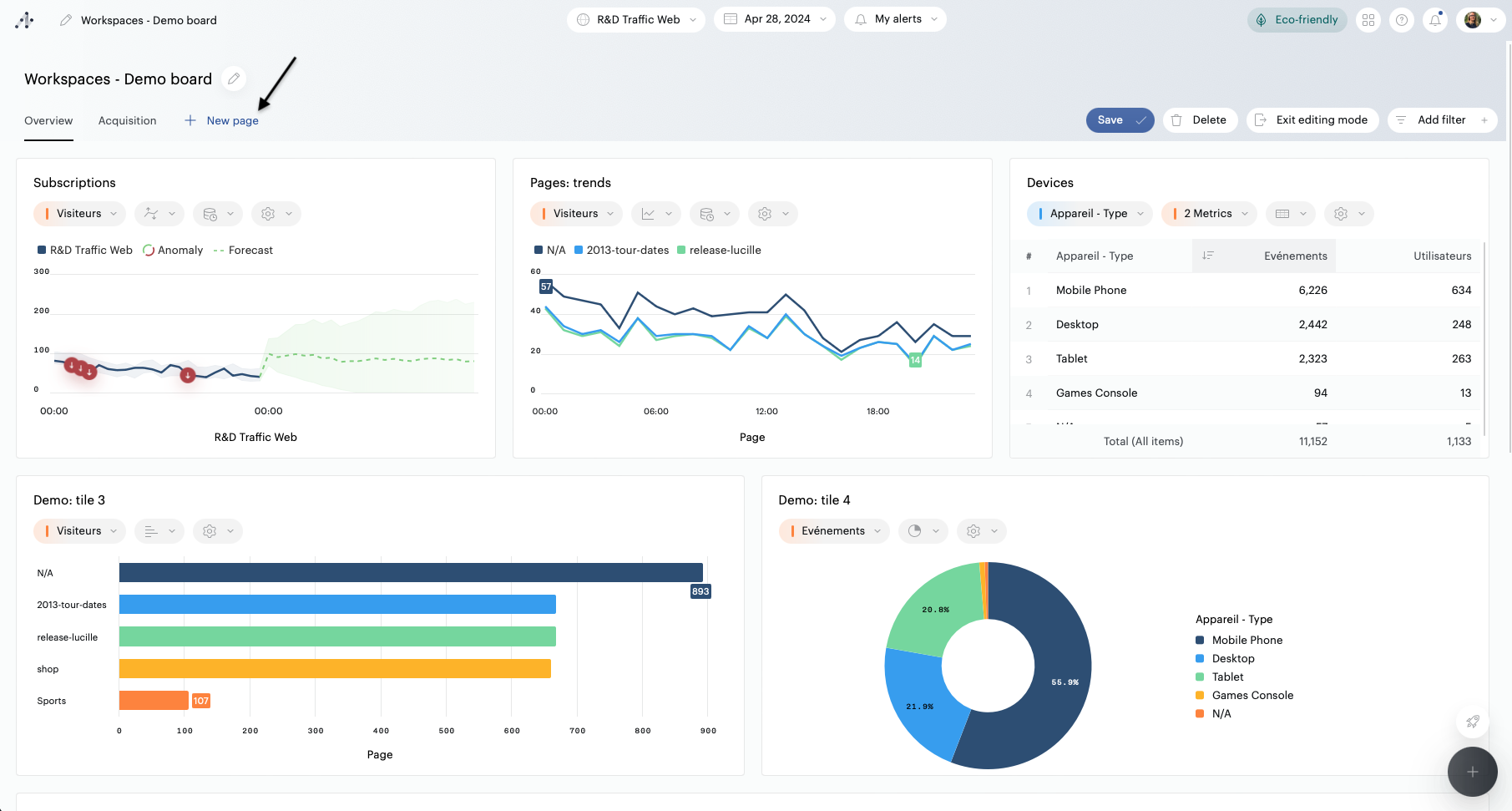
Pour créer une page, passez en mode édition et cliquez sur le bouton « Nouvelle page » sous le nom et la description du Board.
-
Pour renommer, dupliquer ou supprimer une page, survolez son nom, puis cliquez sur le « ... » qui apparaît.
-
Pour réorganiser les pages, glissez le nom d'une page à la position où vous souhaitez l'afficher, puis déposez-la.
Bon à savoir
-
Vous pouvez ajouter jusqu'à 10 pages à un Board.
-
Un nom de page doit contenir au moins 4 caractères et au maximum 50.
-
Si vous supprimez une page, toutes ses tuiles sont supprimées.
Configurer les paramètres du Board
Nommer et enregistrer le Board
Cliquez sur le crayon à droite du titre du Board pour lui donner un nom et une description. La description est facultative :
-
Utilisez-la pour décrire le Board, présenter son contenu, donner des instructions de lecture, etc.
-
Si vous ne souhaitez pas afficher la description sur le Board, désactivez-la. La description reste utilisée pour décrire le Board dans la Librairie.
Modifier la palette de couleurs
Vous pouvez modifier la palette de couleurs utilisée par défaut sur votre Board : cliquez sur le crayon à droite du titre du Board, puis activez le bouton Couleurs personnalisées. Vous pouvez alors choisir l'une des palettes prédéfinies.
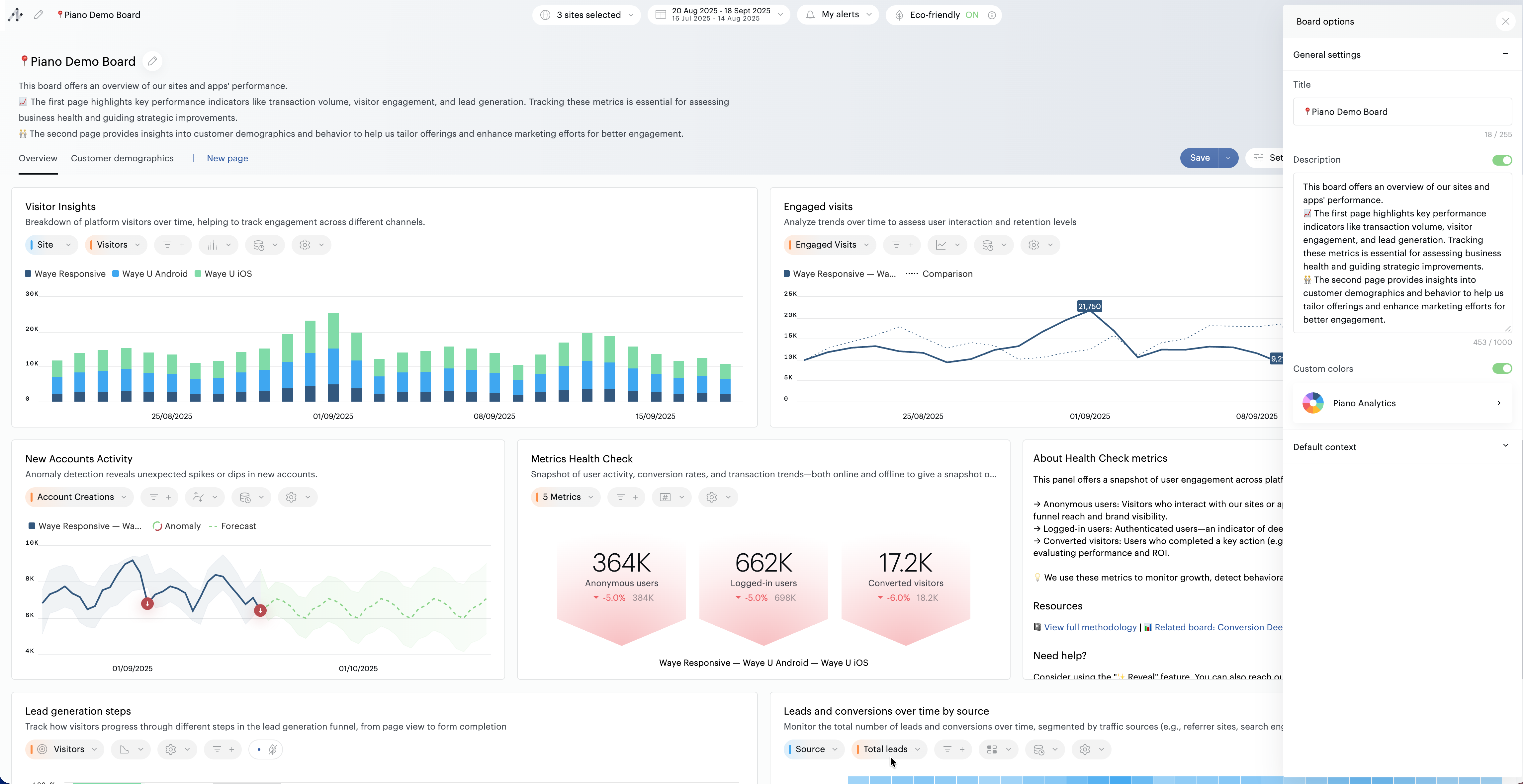
Les utilisateurs sans droits d'édition peuvent également choisir l'une des palettes prédéfinies, à la volée. Lorsqu'une telle action est effectuée, le paramètre n'est pas enregistré.
Configurer des paramètres par défaut personnalisés
Si vous ne configurez aucun paramètre spécifique, le Board s'ouvre en utilisant le site par défaut de l'utilisateur, la période Hier, avec la comparaison désactivée, une granularité automatiquement ajustée à la période sélectionnée et aucune préférence définie pour le mode éco.
Pour garantir une interprétation cohérente et faire gagner du temps à tous les utilisateurs d'un Board, vous pouvez redéfinir vous-même les paramètres par défaut :
-
Site à utiliser
-
Période à appliquer (y compris les périodes relatives personnalisées)
-
Statut de la comparaison (activée/désactivée)
-
Granularité des graphiques d'évolution
-
Statut du Mode éco (non défini → respecte la préférence de l'utilisateur final / activé / désactivé)
Ces paramètres sont automatiquement appliqués à chaque ouverture du Board, évitant ainsi toute reconfiguration manuelle. Vous pouvez les définir depuis le menu « Paramètres du Board », disponible dans la barre d'outils du Board.
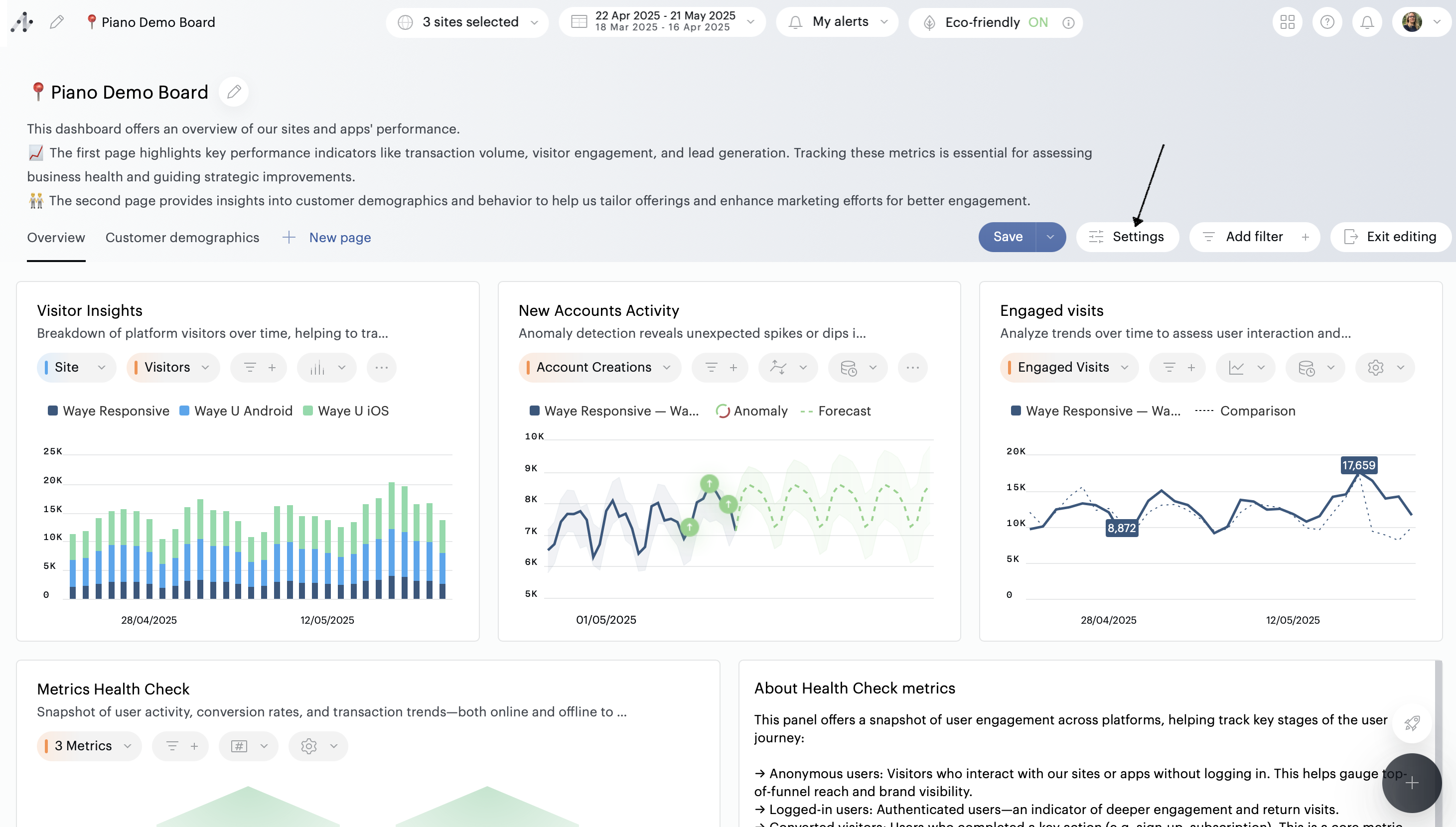
Pour activer l'actualisation automatique par défaut, créez et enregistrez une période relative personnalisée incluant l'actualisation automatique. Sélectionnez ensuite cette période lors de la configuration des paramètres par défaut du Board.
Personnaliser les noms des propriétés et des métriques
Par défaut, un Board affiche les noms des propriétés et des métriques tels qu'ils sont définis dans le Data Model Piano Analytics. Depuis les paramètres du Board, vous pouvez définir des noms d'affichage personnalisés pour n'importe quelle propriété ou métrique utilisée dans le Board, afin qu'il emploie le vocabulaire de son audience, que vous conceviez des tableaux de bord pour des analystes, des responsables marketing ou des dirigeants.
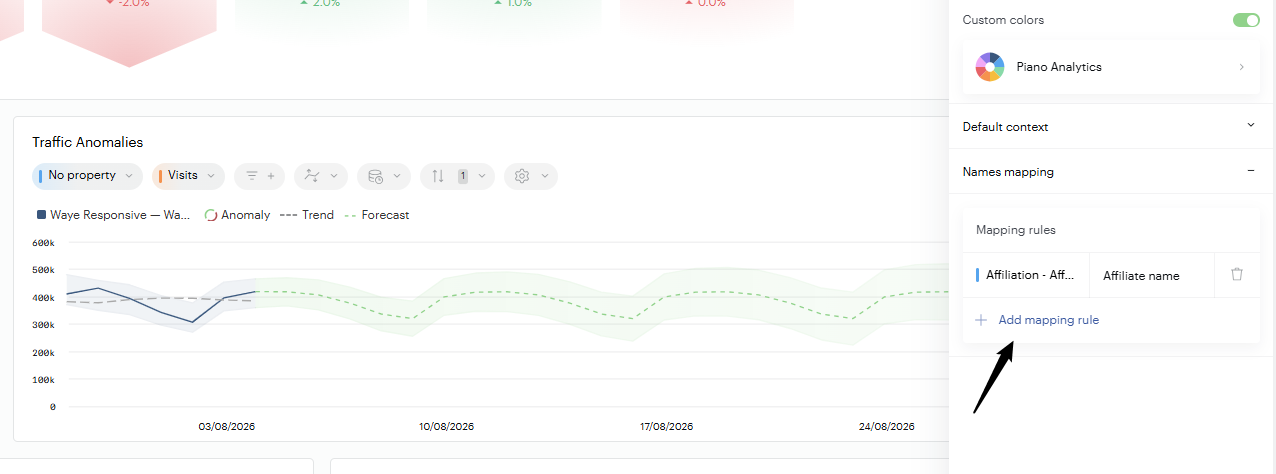
Vous définissez les noms personnalisés dans la section Correspondance des noms des paramètres du Board. Chaque règle de correspondance associe un nom de propriété ou de métrique Piano Analytics d'origine à un nom personnalisé de votre choix.
Pour ajouter un nom personnalisé :
-
Ouvrez les paramètres du Board et développez la section Correspondance des noms.
-
Sous Règles de correspondance, cliquez sur Ajouter une règle de correspondance.
-
Sélectionnez la propriété ou la métrique que vous souhaitez renommer, puis saisissez le nom personnalisé à afficher.
-
Enregistrez le Board.
Pour supprimer un nom personnalisé, cliquez sur l'icône de corbeille située à côté de sa règle de correspondance.
Une fois enregistré, un nom personnalisé s'applique de façon cohérente sur l'ensemble du Board : dans les tuiles, les filtres, le panneau de personnalisation et la vue plein écran.
Bon à savoir
-
Les noms d'affichage personnalisés s'appliquent uniquement à ce Board. Ils ne modifient ni les données sous-jacentes ni les noms d'origine dans le Data Model.
-
Si vous ouvrez une tuile dans Data Query, ce sont les noms de propriété et de métrique d'origine qui s'affichent, et non les noms personnalisés.
-
Reveal, l'IA de Piano, utilise également vos noms personnalisés lors de la génération de commentaires, de sorte que les insights générés par l'IA emploient le même vocabulaire que le reste du Board.
Enregistrer le Board
À ce stade, votre Board n'est pas encore enregistré. Fermez la fenêtre d'édition du titre et de la description, puis cliquez sur le bouton Enregistrer.
Le Board apparaît désormais dans la Librairie, par défaut en tant que ressource privée. Après chaque enregistrement, le Board repasse en mode affichage.