
Action requise : migrer depuis le connecteur AT Internet – DELTA
Suite à des changements récents dans les directives de Google, le connecteur Data Studio AT Internet – DELTA n'est plus opérationnel et ne peut pas être restauré.
-
Si vous utilisez déjà le connecteur Piano Analytics, aucune action n'est nécessaire.
-
Si vous utilisez le connecteur AT Internet – DELTA, vous devez migrer vers le nouveau connecteur Piano Analytics. Voir Migrer depuis le connecteur AT Internet – DELTA ci-dessous.
Note sur le nommage : En avril 2026, Looker Studio a été renommé Google Data Studio.
A propos de Data Studio
La solution Data Studio fait partie de la plateforme Google Marketing et vous permet d’accéder facilement aux données des outils Google (Analytics, Ads, YouTube, Sheets, BigQuery), ainsi qu’à plus de 500 autres sources de données. Data Studio vous permet de partager facilement vos idées avec tous les membres de votre organisation. Au-delà du simple partage, Data Studio offre une collaboration transparente en temps réel avec d’autres participants, et ce n’importe où dans le monde.
En savoir plus sur https://datastudio.google.com/.
PA Connect Data Studio
Le PA Connect Data Studio vous permet d'importer facilement vos données Piano Analytics dans Data Studio. Explorez, transformez et combinez les données Piano Analytics avec les centaines de sources disponibles dans Data Studio.
Grâce à cette intégration, vous pouvez créer en quelques clics des rapports pertinents et interactifs. Collaborez avec votre équipe afin de créer des tableaux de bord facilitant vos prises de décision. Par exemple, vous pouvez placer les visites Piano Analytics à côté des données d'un autre outil dans un même rapport, puis le partager avec votre équipe.
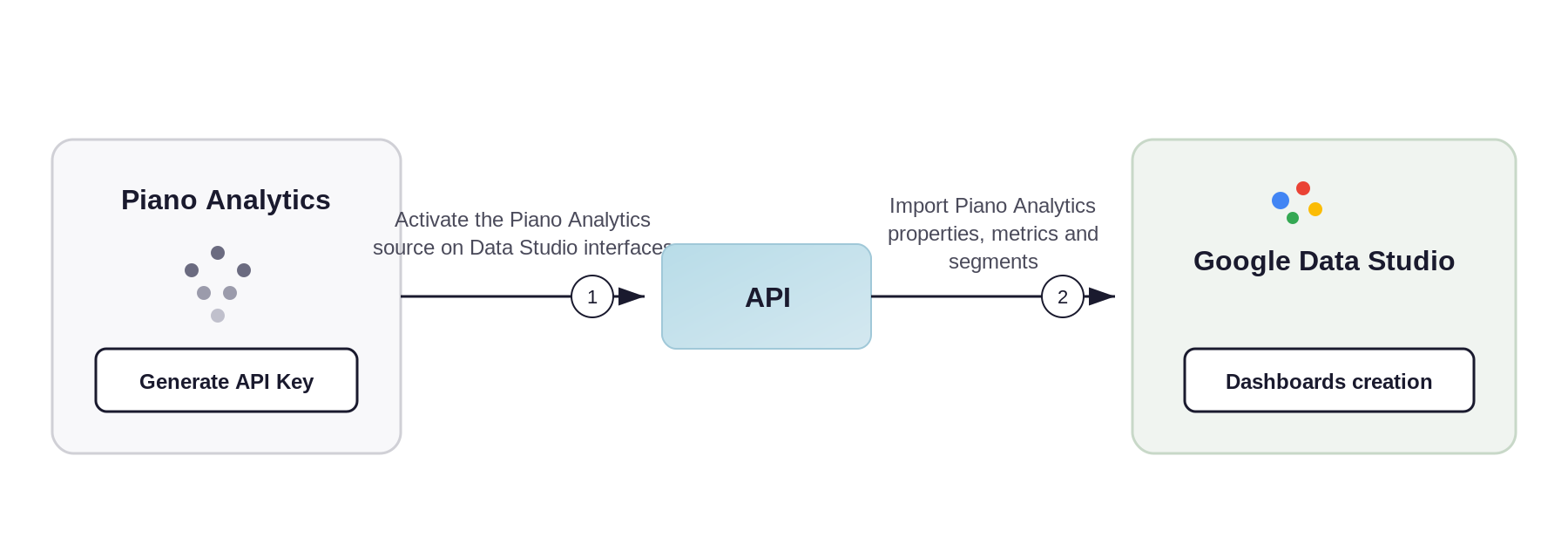
L'activation du connecteur s'effectue en deux étapes :
-
Générez une API Key depuis votre profil utilisateur Piano Analytics. Vous collerez cette clé dans Data Studio.
-
Dans Data Studio, choisissez la source de données Piano Analytics, autorisez l'application Piano Analytics via l'authentification Google et activez le connecteur en collant votre API Key.
Créer une API Key
Créez une API Key depuis votre profil utilisateur Piano Analytics pour activer le connecteur. Vous devez disposer au minimum du niveau de droits d'accès « Analyst ». Pour connaître les étapes, consultez API Keys.
Connecter Data Studio à Piano Analytics
Sélectionner la source de données
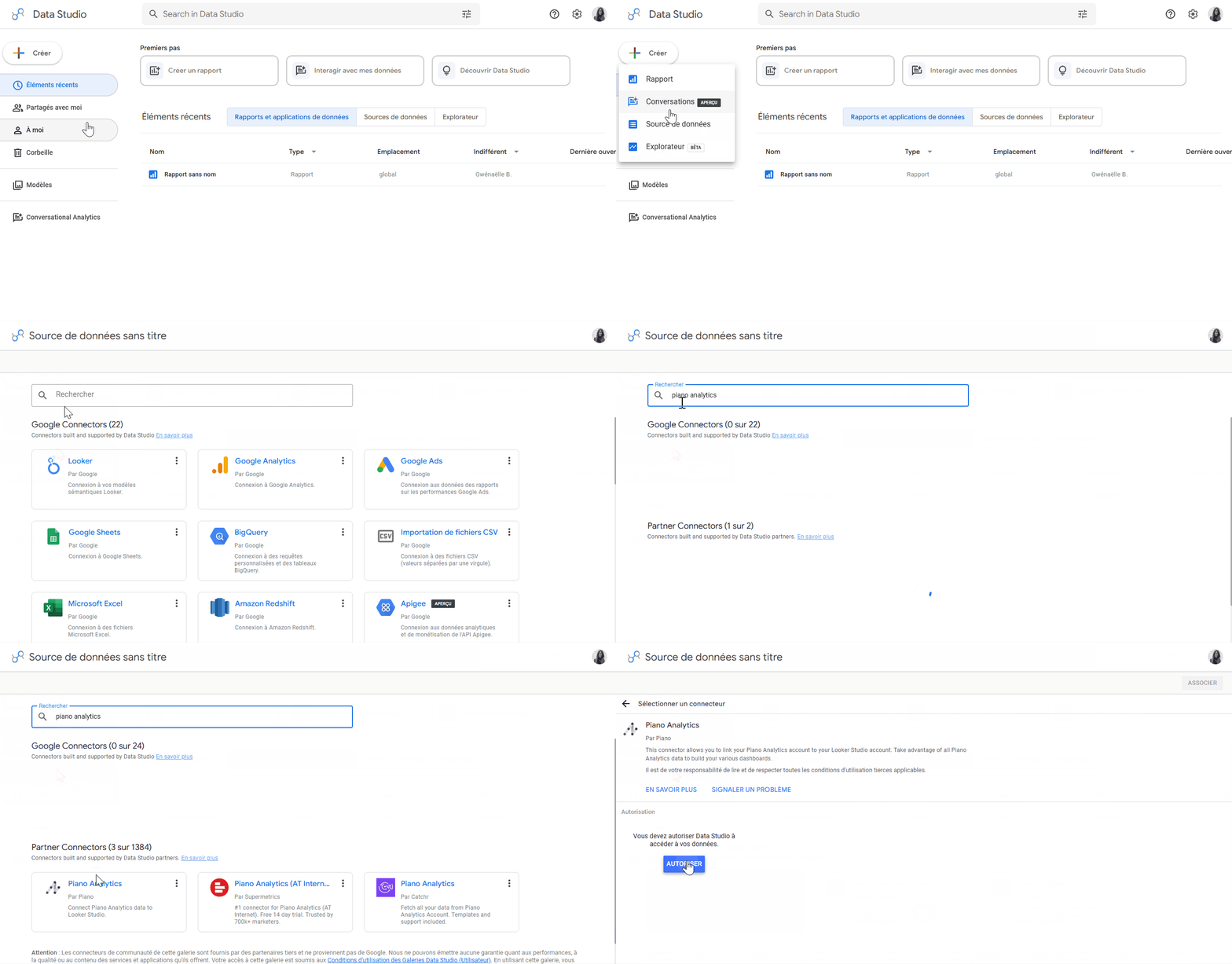
Rendez-vous sur http://datastudio.google.com et ouvrez Créer > Source de données depuis le menu de gauche.
Utilisez la barre de recherche pour trouver la source de données. Les sources suivantes sont disponibles :
-
Piano Analytics : le connecteur actuel, basé sur l'API v3, avec les derniers correctifs et fonctionnalités. Utilisez celui-ci.
-
Piano Analytics (AT Internet) : un connecteur tiers payant, développé par Supermetrics, basé sur l'API v3. Il ne prend pas en charge l'import de propriétés et de métriques personnalisées.
La source de données AT Internet – DELTA n'est plus opérationnelle. Si vous l'utilisiez, migrez vers le connecteur Piano Analytics.
Choisissez ensuite la source de données Piano Analytics afin d'activer le connecteur et de passer à l'étape suivante. Un moteur de recherche vous aide à atteindre rapidement la source de données souhaitée : entrez « Piano Analytics » pour trouver la nouvelle version de notre connecteur.
Autoriser l'application
Data Studio demande l'autorisation d'utiliser le connecteur Piano Analytics. Autorisez l'application Piano Analytics via l'authentification Google.
Saisir votre API Key
Collez l'API Key générée depuis l'interface Piano Analytics. Data Studio pourra alors récupérer vos données Piano Analytics.
Associez l'Access Key et la Secret Key avec un underscore « _ » avant de coller l'information dans Data Studio.
Exemple : Accesskey_Secretkey (xxxxx_xxxxxxxxxxx).
Choisir la région, le site et le segment
Sélectionnez la région dans laquelle sont stockées vos données Piano Analytics :
Si vous n'avez pas cette information, rapprochez-vous de votre Account Manager. Si aucun choix n'est fait, la région Europe est sélectionnée par défaut. En cas de mauvais choix de région, votre board n'affiche aucune donnée en raison d'un endpoint d'API incorrect, et les widgets affichent le message d'erreur « Data failed to be retrieved. Check your credentials and your region ».
Sélectionnez ensuite le(s) site(s) concerné(s) par ce rapport :
Avant de valider la source de données, vous pouvez importer vos segments Piano Analytics dans vos rapports.
La sélection d'un segment depuis ce menu de configuration appliquera ce segment à l'ensemble de votre board et ne pourra être enlevé. Si vous prévoyez d'appliquer différents segments à plusieurs boites de votre rapport, veuillez laisser la sélection vide et cocher la case "Autoriser la modification du paramètre "Segments" dans les rapports":
Migrer depuis le connecteur AT Internet – DELTA
Si vous avez des rapports Data Studio existants construits sur le connecteur AT Internet – DELTA, changez la source de données de chaque rapport vers le nouveau connecteur Piano Analytics.
Pour migrer un rapport :
-
Ouvrez le rapport dans Data Studio.
-
Ajoutez le connecteur Piano Analytics comme nouvelle source de données. Suivez Connecter Data Studio à Piano Analytics pour l'autoriser et le configurer.
-
Dans chaque widget du rapport, changez la source de données d'AT Internet – DELTA vers la nouvelle source Piano Analytics.
-
Sélectionnez à nouveau les propriétés et les métriques dans chaque widget, même si leurs noms semblent identiques. Data Studio ne fait pas le lien sur le seul libellé : un widget reste en erreur tant que vous n'avez pas rajouté ses champs depuis la nouvelle source.
-
Vérifiez que chaque widget affiche les données attendues, puis supprimez l'ancienne source de données AT Internet – DELTA du rapport.
Construire un rapport
Créer un rapport
Une fois le connecteur sélectionné, vous pouvez éditer les propriétés et métriques importées. Différentes options s'offrent à vous : renommage, suppression, choix du type de données, agrégation, modification de la description, ajout d'un champ.
Une fois le paramétrage effectué, cliquez sur Create report en haut à droite pour commencer la création d'un dashboard.
Il ne vous reste plus qu'à créer des tableaux de bord à partir des données Piano Analytics, en y associant d'autres sources de données. Vous pouvez également collaborer avec d'autres personnes sur ces dashboards et les partager quand vous le souhaitez, via un lien, par PDF ou par email.
Appliquer des segments
Pour appliquer un de vos segments à un widget de votre rapport, descendez dans son menu de configuration jusqu'à la section Parameters. Le sélecteur contient tous vos segments Piano Analytics :
Vous pouvez appliquer un segment différent à chaque widget.
Filtrer les données
Lorsque vous appliquez un filtre dans Data Studio, il est appliqué à l'ensemble des données Piano Analytics. La requête retourne ensuite jusqu'à 10 000 lignes : vos résultats restent donc cohérents avec Piano Analytics.
Les expressions régulières (RegEx) ne sont pas disponibles dans les filtres.
Associer des sources de données
Dans Data Studio, vous pouvez afficher des graphiques provenant de différentes sources dans le même dashboard (plusieurs sites Piano Analytics et d'autres sources). Rendez-vous dans la partie droite de l'écran pour éditer ou ajouter une source de données.
Cliquez sur Blend Data pour gérer vos différentes sources de données via le menu d'édition de « tables » de données :
Utiliser des métriques personnalisées
Dans Piano Analytics, vous pouvez créer et sauvegarder vos métriques personnalisées. Voici un exemple avec une métrique personnalisée « m_events_per_visitors ».
Après la sauvegarde, cette métrique est disponible dans vos ressources Piano Analytics :
Pour utiliser la métrique dans Data Studio, actualisez la source de données Piano Analytics. Cliquez sur le crayon d'édition de la source (volet de droite), puis sur le bouton d'actualisation des données (en bas à gauche), et appliquez les changements.
Limites du connecteur
Data Studio limite la façon dont le connecteur interroge les données, et l'API v3 de Piano Analytics ajoute ses propres limites. Consultez les conditions d'utilisation de l'API v3 pour la liste complète.
Limite de lignes et tri
Une requête peut retourner jusqu'à 10 000 lignes. Pour vérifier le nombre de lignes retournées par une requête, exécutez-la dans Data Query et cliquez sur le bouton prévu à cet effet en bas à droite de l'interface.
Si votre requête dépasse cette limite, modifiez-la, ou exportez les données depuis Piano Analytics pour les importer dans Data Studio.
Data Studio détermine le tri de la requête. Contrairement à Piano Analytics, vous ne pouvez pas le choisir au moment de l'appel API. Lorsqu'une requête dépasse 10 000 lignes, les 10 000 premières lignes retournées peuvent différer de celles affichées dans Piano Analytics.
Appels API concurrents
Chaque widget d'un rapport déclenche un appel API. Un utilisateur Data Studio ne peut pas effectuer plus de 5 appels concurrents à l'API, et cette limite s'élève à 20 appels concurrents à l'échelle de votre organisation. Le connecteur dispose d'un système d'actualisation qui permet de récupérer rapidement vos données. Si des widgets restent vides, réduisez le nombre de widgets de la page.
Dépannage
Erreurs de connexion
Le message « Community Connector Error » ou « Data failed to be retrieved. Check your credentials and your region » indique généralement une région incorrecte, une API Key qui n'est plus valide (par exemple parce que l'utilisateur qui l'a créée a été supprimé) ou l'ancienne source de données AT Internet – DELTA. Pour réinitialiser la connexion :
-
Révoquez l'accès Piano Analytics de votre compte Google sur myaccount.google.com/permissions, ou depuis les paramètres de la source de données.
-
Générez une nouvelle API Key depuis votre profil Piano Analytics. Le niveau d'accès « Analyst » minimum est requis.
-
Reconnectez-vous et saisissez la clé au format « AccessKey_SecretKey », sans espace, saut de ligne, guillemet ni virgule.
-
Vérifiez que la région correspond à celle où sont stockées vos données.
-
Mettez à jour vos sources de données existantes avec les nouveaux identifiants.
La révocation de l'accès ne supprime pas vos rapports. Certaines erreurs viennent de Google et non de l'API Piano Analytics, et ressemblent à ceci :
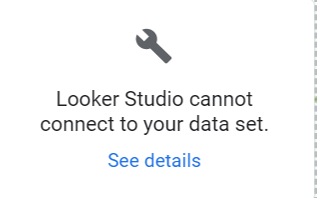
Si l'erreur persiste après la reconnexion, contactez le support Google.
Widgets vides
Le connecteur liste toutes les propriétés et métriques de votre catalogue, y compris certaines qui n'ont jamais reçu de données. Si un widget est vide, vérifiez les points suivants :
-
Données : exécutez la même requête dans Data Query avec le même site et la même période. Si elle ne retourne rien, aucune donnée n'a été collectée.
-
Métriques VX : les métriques préfixées par « m_ » ou « vx_ » ne sont alimentées que si des événements Piano VX sont collectés et si le bridge VX est activé.
-
Portées : combiner une métrique de portée jour avec une propriété de portée hit ne retourne aucune donnée.
-
Période : une période future, ou pas encore traitée, ne retourne aucune donnée.