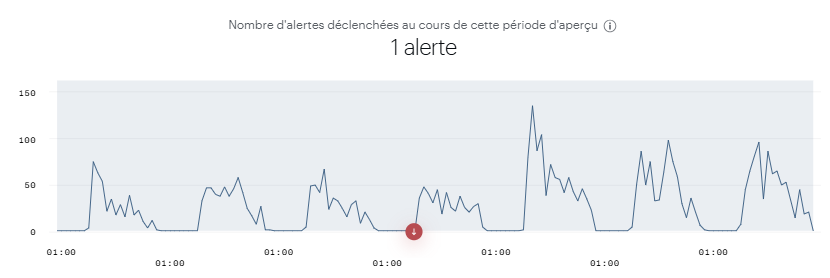
Utilisez une métrique personnalisée qui vaut toujours 1 la nuit, et configurez votre alerte pour qu'elle ne se déclenche qu'en dessous de 1. Un segment seul ne peut pas mettre une alerte en silence, car Piano Analytics lit les heures sans visite correspondante comme 0, et 0 déclenche l'alerte.
Cette méthode est utile lorsque vous voulez être alerté si une action clé, comme l'envoi d'un formulaire ou une transaction, tombe à zéro, mais pas pendant les heures de faible trafic comme la nuit. Elle vous permet de détecter rapidement les interruptions d'activités essentielles et d'optimiser la conversion sur vos sites.
Par exemple, vous suivez un objectif appelé « Demande de rappel » : le nombre de visites où des utilisateurs ont cliqué sur le bouton pour être recontactés. Vous voulez une alerte toutes les heures lorsque cet objectif atteint 0, mais vous voulez la mettre en silence de 22h à 7h. Voici comment la configurer.
Comportement des segments dans les alertes
Il semblerait logique de créer un segment qui ne conserve que les heures de la journée, puis de l'appliquer à l'alerte.
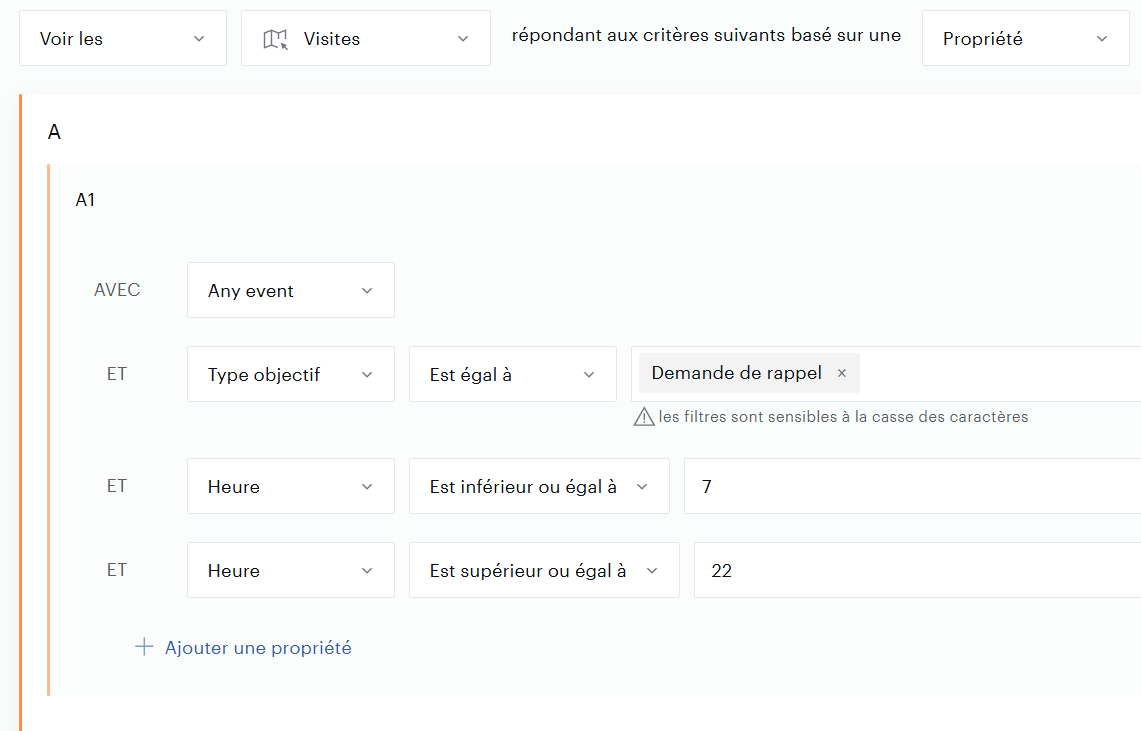
En pratique, l'aperçu de l'alerte montre que vous recevriez des alertes toute la journée.
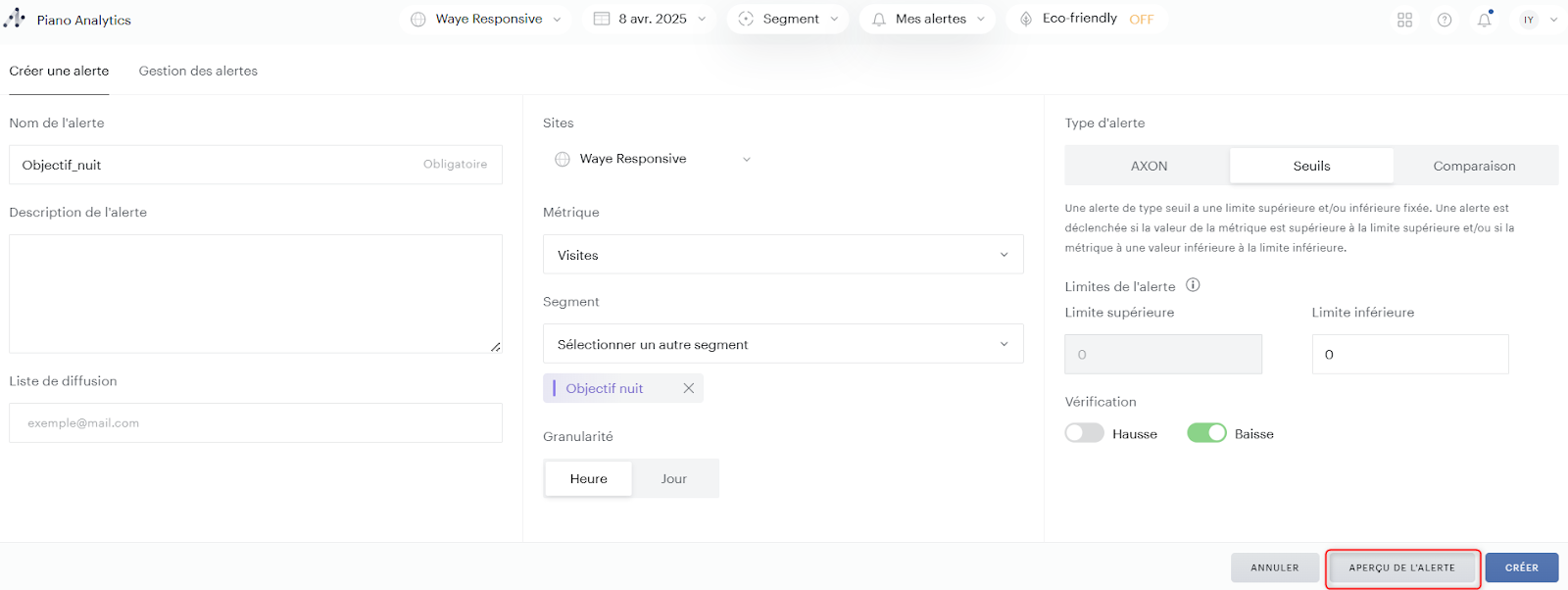
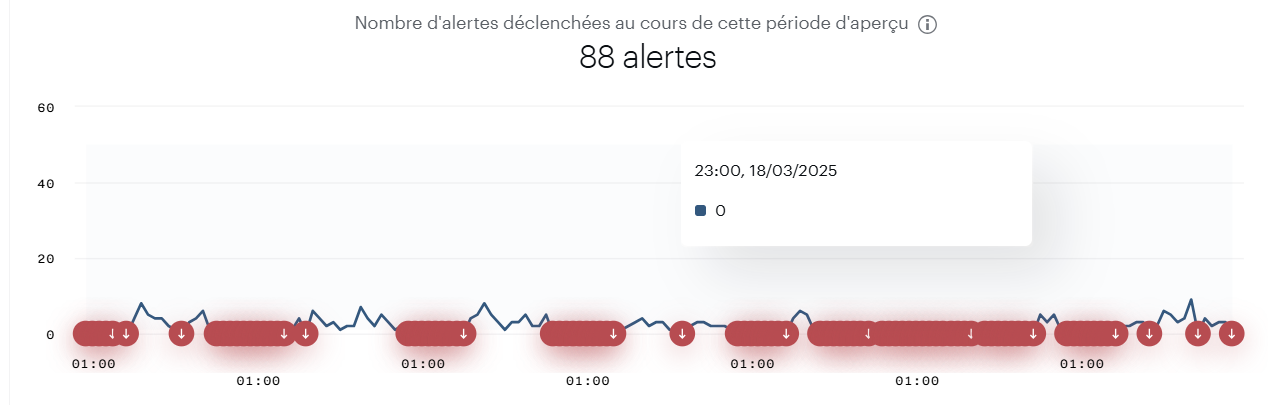
Lorsque vous appliquez un segment à une alerte, Piano Analytics applique le filtre à chaque heure. Si aucune visite ne correspond au segment sur une heure donnée, la valeur est lue comme nulle, ce qui équivaut à 0. Comme l'alerte se déclenche à 0 (limite inférieure de 0), chaque heure en dehors du segment la déclenche.
Créer les segments
-
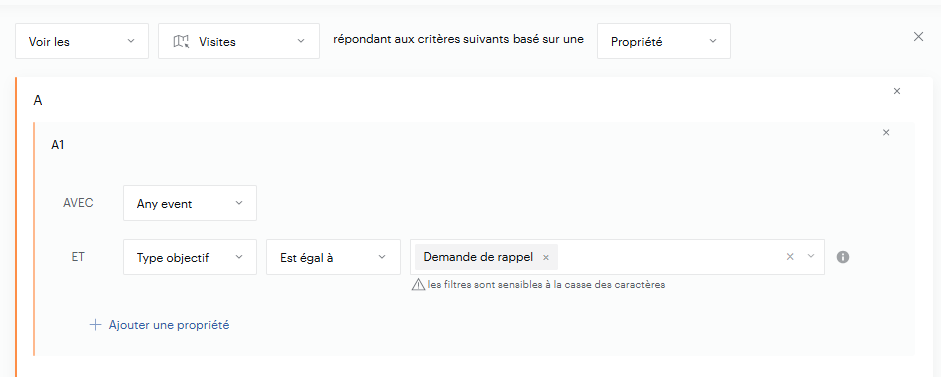
Créez un segment Demande de rappel : les visites qui ont déclenché au moins une fois l'objectif « Demande de rappel ».
-
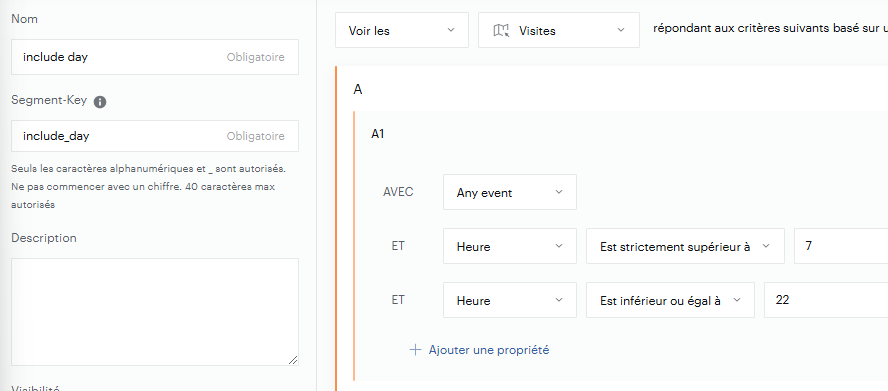
Créez un segment Include day, avec une seule condition : A1 cible les heures entre 7h et 22h.
-
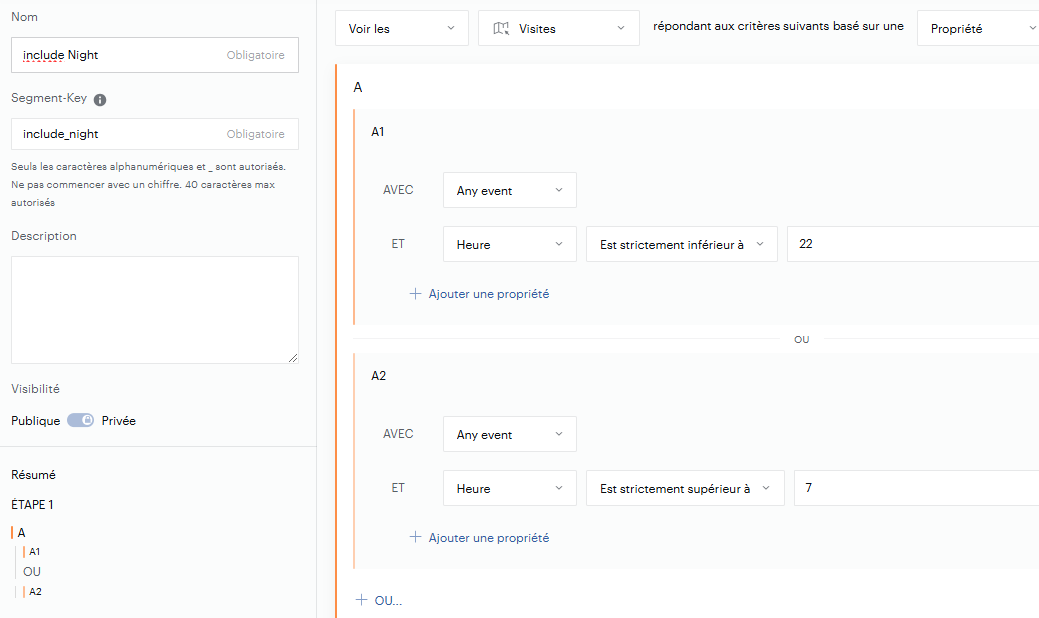
Créez un segment Include night, avec deux conditions combinées par l'opérateur OU : A1 cible les heures après 22h, et A2 cible les heures avant 7h. Ensemble, elles incluent toutes les visites en dehors de 7h à 22h.
Créer les métriques personnalisées
-
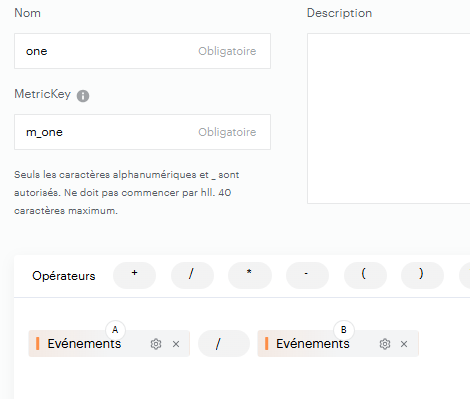
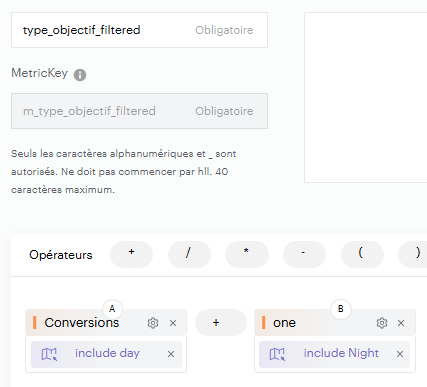
Créez une métrique One qui vaut toujours 1. Elle garantit qu'une valeur n'est jamais nulle en dehors de votre segment.
-
Créez la métrique
goal_type_filtered, celle sur laquelle vous serez alerté. Elle combine l'objectif limité au segment Include day avec la métrique One limitée au segment Include night.
|
Plage horaire |
Objectif atteint |
|
Alerte (inférieure à 1) |
|---|---|---|---|
|
7h à 22h |
Non |
0 |
Se déclenche |
|
7h à 22h |
Oui |
1 ou plus |
Ne se déclenche pas |
|
22h à 7h |
Quel que soit le résultat |
1, via la métrique One |
Ne se déclenche pas |
Sans la métrique One, les heures de nuit renverraient 0, car elles ne correspondent pas au segment de la journée. Comme la métrique vaut 1 la nuit, ces heures ne déclenchent plus l'alerte.
Configurer l'alerte
-
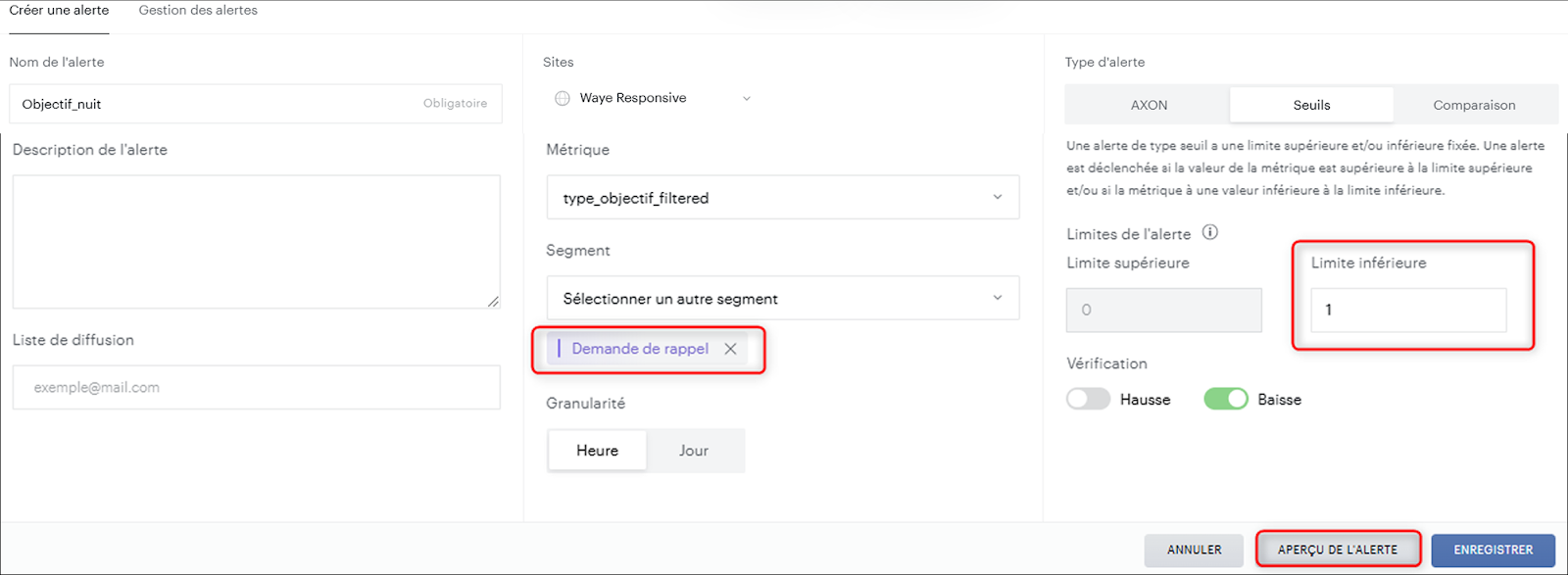
Créez une alerte sur la métrique
goal_type_filtered. -
Appliquez le segment Demande de rappel.
-
Configurez l'alerte pour qu'elle ne se déclenche que lorsque la valeur est inférieure à 1.
-
Cliquez sur Aperçu de l'alerte pour vérifier le résultat. L'alerte ne se déclenche désormais qu'aux heures attendues.