
Piano Insightプラットフォームにて処理されるコンテンツは、例えばカテゴリー分けを目的とした「カスタムタクソノミ」を持たせることができます(タクソノミとは分類のこと)。これにより、お客様のビジネスや業界にとって意味のある値でクエリやフィルタをかける、レポートする、ターゲットにするといったことができるようになります。
|
コンテンツをカスタムタクソノミで、マッピングするアプリケーションは数多く存在しますが、一般的にはターゲティング広告やオーディエンス販売で利用されます。このページではよくある事例と使用例を解説しています。 |
クイックリンク
-
Excelワークブックによる辞書管理
-
ユーザープロファイル(長期間のユーザーの興味・関心についての詳細も記載されています)
概要
サイト上のドキュメント処理のカスタマイズが可能になります。 これは、貴社と広告主に最も最適な方法でドキュメントをまとめ、定義した内容と指定する内容を紐づける事で、どのように分類するかをコントロール出来るものです。「タクソノミ」ではこれらのグループはお互いがどのような関係を持つか、階層構造もしくはツリー構造で編成されています。
例えば、貴社のサイトがエレクトロニクスの分野に重要なセクションを持っているとします。その場合、「サブウーファー」と「サムソンGalaxy」をそれぞれ「テクノロジー/オーディオ」と「テクノロジー/携帯電話」のようにマッピングする事が出来ます。したがって、カスタムタクソノミは潜在的に低いレベルでの概念を、高いレベルの概念または名前付きのグループに割り当てることができるようになります。多くの部分で異なる概念のものを同じグループとして割り当てることができますし、1つの概念を様々な違うグループに割り当てることもできます。
利便性
下層の概念を検出し、貴社の事業に照らし合わせた上位のコンセプトにカスタムタクソノミを利用してマッピングする事で、貴社サイトのコンテンツプロファイルはグループ名でタグ付けされます。更に、ページを読み込みユーザープロファイルへコピーされます。なお、具体的には各製品で次のような事が可能です。
-
Piano Insight
-
統計情報が収集されて、定義付けした一番上の階層でレポート表示が可能です。例えば「"テクノロジー/オーディオ"ページのトラフィックはどれくらいか?」もしくは「"テクノロジー/オーディオ"コンテンツを閲覧したユーザーが他に閲覧したコンテンツの種類」等。
-
それぞれのユーザーをどのコンテンツを持つかに基づいた、個別のユーザーの(関心事項)系図と結びつけます。これらの系図はユーザーの閲覧履歴とユーザーの行動をまとめあげユーザープロファイルとユーザーの関心事項を分かり易いツリー構造にして提示するようにします。こちらについてはUser profiles で更に説明しています。
-
-
Cxense Search
カスタマイズされた内容を設定する事で、自動的に貴社のドキュメントを分類する事が可能です。いわゆるファセットナビゲーションを利用することで簡単に、検索結果を洗練させることができます。 -
Cxense Advertising
ターゲティングがセグメントのレベルや貴社で定義されたより高いレベルのグループで行うことができます。「サムソンGalaxy」のように、下の階層での概念に代わって、「テクノロジー/携帯電話」のような抽象的な概念や分類で広告を売りやすくします。 例えば、「【テクノロジー/携帯電話】に属するページで広告を表示する」あるいは「【テクノロジー/携帯電話】に対して興味を持つユーザーに広告を表示する」といったターゲティングが出来るようになります。
|
Cxense Advertisingで「カスタムタクソノミ」を通常のキーワードとして利用する場合は検索方式のご利用をお勧めします。 |
実施結果
カスタムタクソノミを利用した結果はシーセンスの各製品で見る事が出来ます。以下はその例です。
-
Piano Insight
定義したグループ名は、プロファイルの統計か選択フィルタに表示されます。 -
Cxense Advertising
定義したグループ名は、おすすめキーワードツールに表示され、通常のキーワードとしての利用が出来ます。併せて、広告スペースがコンテンツマッチ(コンテンツプロファイルを利用)かインタレストマッチ(ユーザープロファイルを利用)のいずれかを用いて表示される場合は、タクソノミでマッチした値はアドサーバー側へ追加のキーワードとして送信されます。 -
Cxense Search
適用されたカスタムタクソノミは、サイトのインデックスに表示されます。 -
Piano DMP
定義したグループ名は高度なユーザーセグメントを作成する際に基本的な構成要素として表示されます。
必要手順
Piano Insightのシステムにカスタムタクソノミを導入するプロセスは以下になります。
-
まず、貴社でユニークなカスタマープリフィックスの取得が必要となります。これはアルファベット3文字のもので、例えば 'abc' を割り当てられた場合は全てのプロファイルキーは貴社のカスタムタクソノミに由来した 'abc' から始まります。お持ちでない場合にはシーセンスサポートまでお問い合わせください。
-
どのサイトをカスタムタクソノミを利用して処理するか決定します。例えば http://hoge.com と http://fuga.com にそれぞれ適用する場合、シーセンスサポートへサイトグループIDをお知らせください。
-
どのサイトグループにタクソノミを適用するか決定します。例えばお持ちのサイトグループID 12345678 と 23456789 双方に適用したい時には、両方のサイトグループIDに対して同じプリフィックスを適用させます。この場合、Pianoの担当者かサポートまでご連絡ください。
-
定義したカスタムタクソノミ、及びグループ付けされたコンセプトをExcelのワークブックに作成してください。作成方法は下記で記述しています。
-
作成したExcelが正常にインポートされる事が確認出来ましたら、本番環境へ展開しますのでPianoサポートへご提出ください。
Excelワークブックの形式について
カスタムタクソノミを作成する際、最初に検討する事はユーザーの関心事項に関するフレームワークを利用するかどうかについてです。ユーザーの関心事項に関してのフレームワークはユーザーの閲覧履歴や、ユーザーとの対話を凝縮し、長期に渡ってそのユーザーの興味・関心事を記録し進化させるための強力なツールを提供します。また、各ユーザーの関心事項カテゴリはユーザーの閲覧履歴やユーザーの行動からユーザーの興味をカテゴリツリーとして提示されます。詳細については こちらをご参照ください。ユーザーの関心事項のタクソノミと通常のタクソノミは異なるフォーマットを持ちます。二つの異なる規格フォーマットは以下のとおりです。
ユーザーの関心事項についてのタクソノミ
ワークブックには最低2枚のシートが必要になります。1つのワークシートはマッピングに利用します。
それとは別に構成用のワークシートを作成し、規則付けを行います(このワークシートは先頭に配置してください)。ワークシート名は[@@]で始まる必要があります。構成用のワークシート名は[@@global-properties]としてください。これがユーザーの関心事項についてのタクソノミであるかどうかで、マッピングを含んでいるシートの命名規則が変わります。
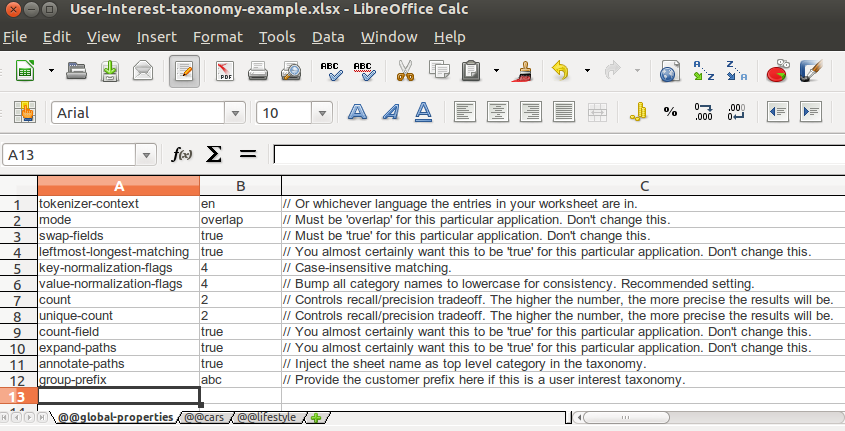
まず、ユーザーの関心事項についてのタクソノミについてのワークシートを紹介します。
|
ユーザーの関心事項についてはプロパティシートにある group-prefix オプション で定義できます。
|
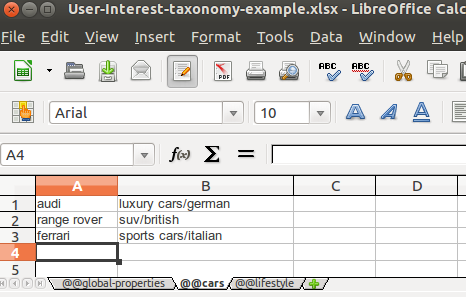
最後にプロパティシートに定義された二つのオプションを確認します。group-prefix を定義することによって、ユーザーの関心事項のタクソノミになるワークブックを暗に定義したことになります。更に、 annotate-paths は ユーザーの関心事項に対してだけ true とします。その目的は概念と抽象的なカテゴリの間を割り当てるトップカテゴリとしてワークシートのシート名を挿入するためです。これはこの設定と組み合わせられたマッピングを考慮することで、明確になります。
|
expand-paths と annotate-paths が true である際の注意事項として、'audi' という概念の上に「車」、「車/高級車」、「車/ドイツ」というカテゴリーが割り当てられます。なぜなら全ての元となるカテゴリーは最も具体的な下位の概念を基準として自動的に生成されるからです。 |
|
key-normalization-flags の使用時の注意事項。'4'という値は大文字小文字を区別せずに(但し、アクセント記号は重要)マッチングするという意味です。例えば、辞書にある'pilates'(ピラティス)はコンテンツ内の全ての 'pilates'、'Pilates'、'PILATES'とマッチします。大文字小文字が重要な項目である場合、違う設定用に別のワークシート内でそれらの項目を分けることができます。 |
|
count と unique-count の使用時の注意事項
|
|
単語と語句はデフォルトでコンテンツに対して一語一語一致させていくため、形態的正規化は行いません。例えば、辞書項目の 'car' はコンテンツ内の自動車とはマッチしません。ベストプラクティスとして、非常に曖昧だったり多くの意味合いを持つ文脈として使われるような単語は含めないことを推奨します。 |
annotate-path に false をセットされている場合には、シート名をトップレベルカテゴリとして挿入されず、'audi' という概念は 「高級車」や「高級車/ドイツ」のカテゴリに割り当てられます。ユーザーの関心事項タクソノミは固定のキーワードグループ名( <group-prefix>-categories を持つ )としてユーザープロファイルに表示されます。したがって、カスタマープリフィックス "abc" を持つ顧客には、カテゴリが "abc-categories"というグループ名で表示されます。通常のタクソノミはユーザーの関心事項のようなユーザーを表すタクソノミではないところがその違いであり、これについては以下で説明していきます。
従来型のタクソノミ
ここで言う「従来型」のタクソノミとは、ユーザーの関心事項の機能を有効化していないもの、すなわちプロパティシートで group-prefix を定義していないタクソノミを指します。
ワークブックはいくつかのワークシートを持っています。各々のワークシートそれぞれキーワードのグループを定義し、それらがコンテンツプロファイルやユーザープロファイルに現れます。以下の例では、カスタマープリフィックスを'abc' とし、プロファイルに abc-taxonomy という名前のキーワードグループが付与されるようにします。
まず 2つのワークシート(タブ)を持ったワークブックを作成し、1つには「@@abc-taxonomy」、もう一つは「@@abc-taxonomy-properties」という名前をつけます。最初のワークシートにはキーワードとカテゴリのマッピングルールを記載し、2つ目のワークシートには最初のワークシートにあるルールをどう解釈すべきかを記載します。
|
全てのタブの名前は@@で始まり、そのあとにカスタマープリフィックスがつきます |
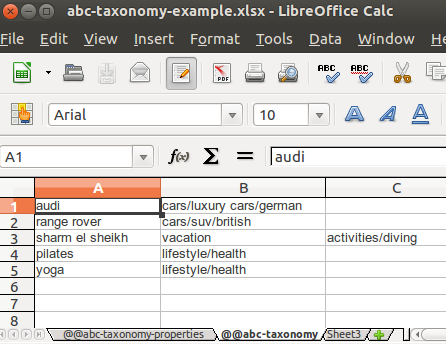
最初のワークシート(@@abc-taxonomy と名前をつけたもの)にあるルールは以下の表のようになります。各々の行でマッピングルールを定義しています。各行の最初の列ではそのコンテンツで示される低いレベルの概念を定義し、後続の列では低いレベルの概念に結びつける分類ノードの集合を定義して、必要なできるだけたくさんの列を持つことができます。
以下の例では、ドキュメント内に「sharm el sheikh」という語句があるなら、「vacation」と「activities/diving」というカテゴリーをドキュメントに結びつける必要があることを示しています。
|
|
2つ目のワークシート(@@abc-taxonomyと名前をつけたもの)にあるルールは以下の表のようになります。各々の行でマッピングルールを定義しています。各行の最初の列ではそのコンテンツで示される低いレベルの概念を定義し、後続の列では低いレベルの概念に結びつける分類ノードの集合を定義して、必要なできるだけたくさんの列を持つことができます。
1つ目のワークシート(以下で @@abc-taxonomy-properties と名前をつけたもの)は実行と解釈に関するルールを制御します。カスタムタクソノミはユーザーの関心事項のタクソノミとしては使われず、以下で示されるように広告マッチングで使われます。
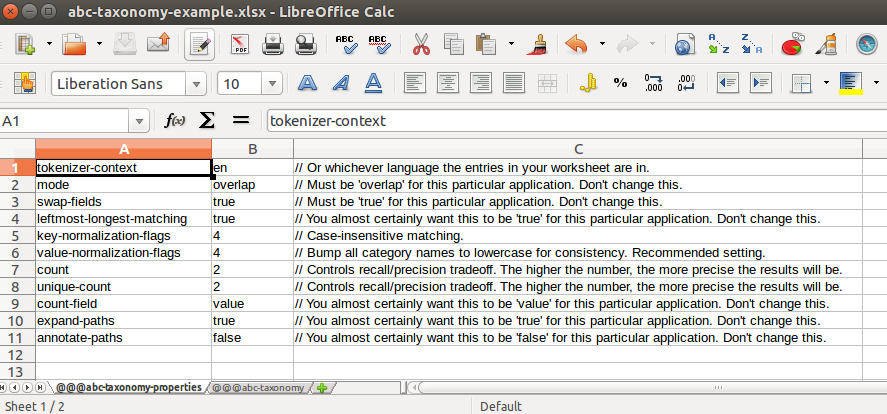
Excelワークブックの利用した技術的なドキュメントはこちらをご確認ください。
|
複数のプロパティシートがあり、どれも似たようなものであれば、 global property sheet を使ったワークブックで簡易化することができます。 |
Excelワークブックに正しく動くか、どうしたら確認できますか?
Pianoサポート(support@piano.io) にご連絡ください。
他のサイトやアカウントを加えるにはどうすれば良いですか?
もし、カスタマープリフィックスを持つプロフィールキーが表示するアカウントを変更したい場合、サポート(support@piano.io) までご連絡ください。既にカスタムタクソノミを利用している現在のアカウントに、サイトを追加する場合は次に取得が行われる際に、自動処理されます。
Excelの更新はどうすれば良いですか?
Excelワークブックの更新を行って、インポートされる事が確認出来た場合(上記参照)、サポートまでご連絡ください。サポートが環境を更新し、クロールされた後に最新の状態が反映されます。