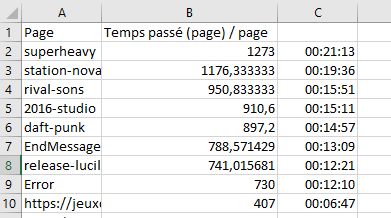
Lorsque vous exportez des données de temps passé depuis Piano Analytics, vous obtenez des valeurs brutes qu'Excel ne formate pas comme une durée. Vous pouvez les afficher au format « hh:mm:ss » en trois étapes : remplacez les points par des virgules, convertissez les valeurs, puis appliquez un format de cellule personnalisé.
Excel stocke une heure sous forme de fraction de journée : une valeur en secondes doit donc être divisée par 86400, le nombre de secondes dans une journée. Par exemple, 3600 secondes (une heure) deviennent 0,0416667, qu'Excel peut afficher sous la forme « 01:00:00 ».
-
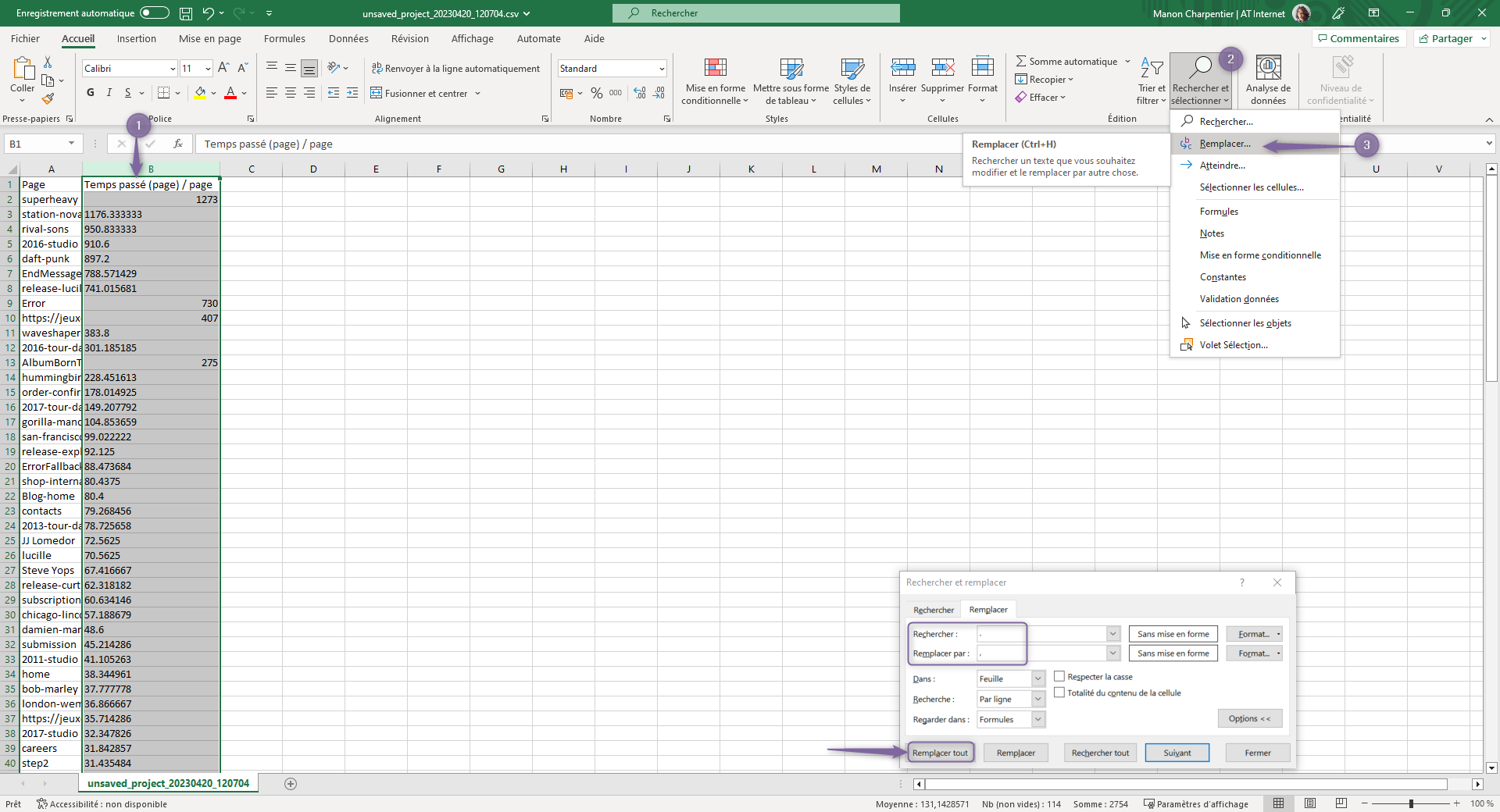
Sélectionnez la plage de valeurs de temps passé (par exemple, la colonne B). Cliquez sur Rechercher et sélectionner, puis sur Remplacer. Remplacez les points « . » par des virgules « , », puis remplacez toutes les valeurs. Cette étape est nécessaire si votre Excel utilise la virgule comme séparateur décimal, comme c'est généralement le cas en français.
-
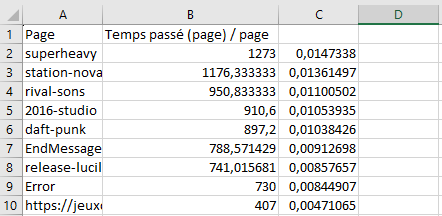
Divisez la valeur par 86400, puis recopiez la formule vers le bas sur toutes vos valeurs.
Si la métrique est exprimée en millisecondes, utilisez (CELLULE/86400)/1000 au lieu de CELLULE/86400.
-
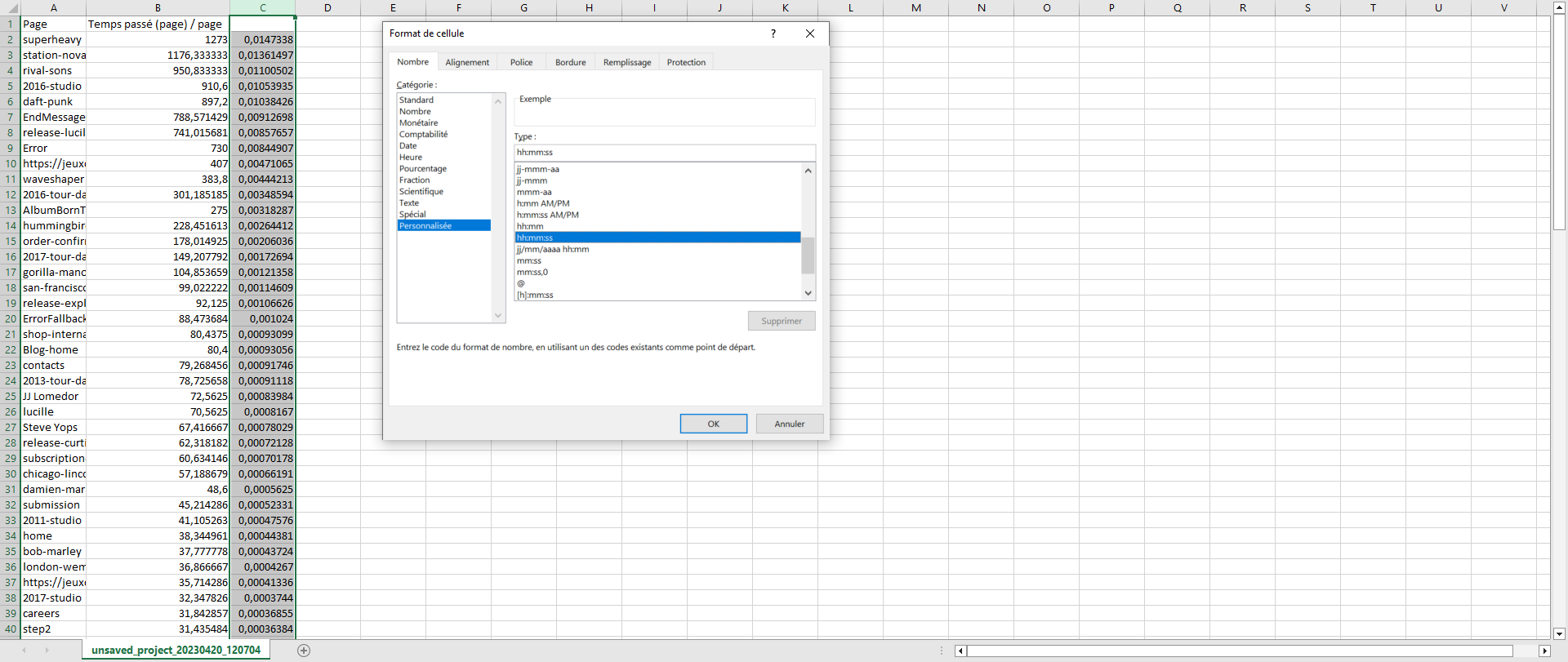
Modifiez le format des cellules en choisissant le format personnalisé « hh:mm:ss ».