
Les chiffres de Data Studio peuvent différer de ceux de Piano Analytics, car Data Studio recalcule et limite les données transmises par le connecteur. Vérifiez les cas ci-dessous. Si un tableau semble incomplet, consultez Limite de lignes et tri dans Google Data Studio.
Totaux des visites et des visiteurs
Les visites et les visiteurs ne sont pas sommables. La ligne de résultat « TOTAL » de Piano Analytics affiche le résultat dédupliqué, afin de ne pas compter plusieurs fois la même visite ou le même visiteur sur une période donnée, comme l'explique en détail cet article.
Or, Data Studio n'est pas en mesure de dédupliquer ces informations, car l'outil ne connaît pas le calcul effectué par Piano Analytics. Il additionne simplement les lignes : il est donc probable qu'il affiche des valeurs plus élevées que Piano Analytics.
Métriques de temps
Les métriques de temps, comme le temps passé par visite, sont retournées en millisecondes. Pour les lire sous forme de durée, cliquez sur Add metric, puis sur Add Field, divisez la métrique par 1000 et définissez le type de données sur Numeric > Duration.
Mode éco
Le mode éco peut mener à un écart maximum de 2 % dans vos résultats, afin de diminuer l'impact environnemental de vos requêtes. Par défaut, il n'est pas actif dans un appel API : il n'a donc aucun impact sur les résultats retournés à Data Studio. Lorsque vous comparez vos chiffres, vérifiez que le mode éco est aussi désactivé dans Piano Analytics.
Propriétés booléennes
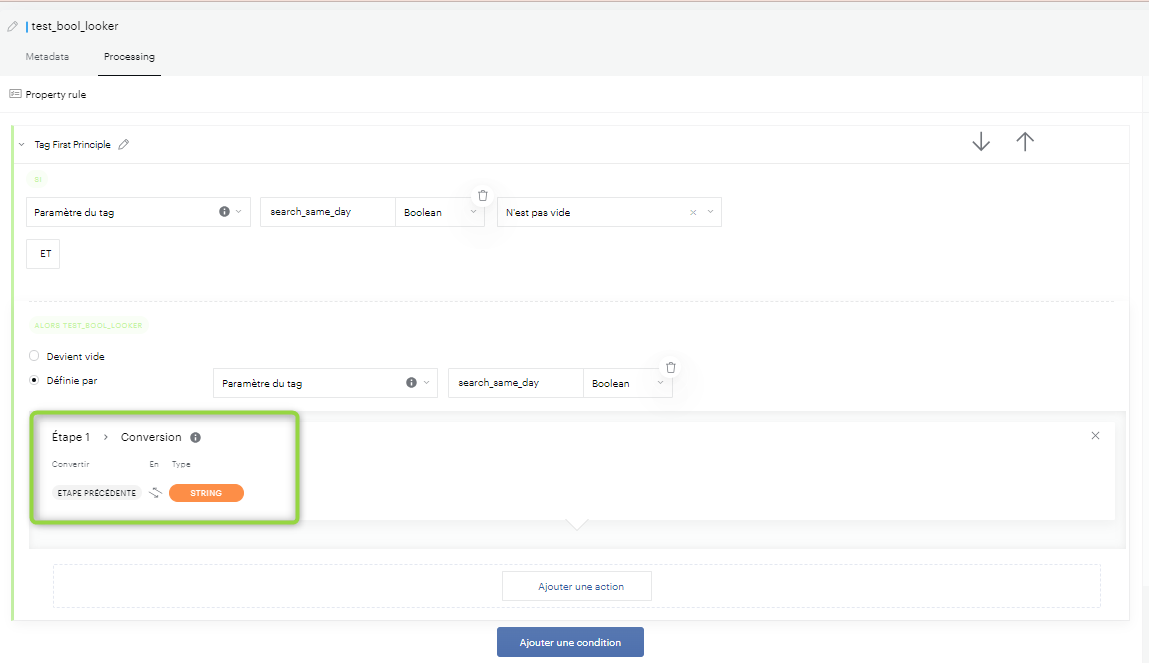
Les propriétés booléennes ne sont pas compatibles avec le connecteur. Pour remonter cette information dans Data Studio, demandez à un administrateur de créer une propriété personnalisée qui convertit votre propriété booléenne en chaîne de caractères (string), comme ci-dessous avec la propriété « search_same_day ». Cette modification n'est pas rétroactive.
Propriétés de date
Data Studio retraite les propriétés de date et d'heure issues de Piano Analytics avec sa propre fonction, parfois dans un format différent. Pour l'éviter, créez une propriété personnalisée de type chaîne de caractères qui ne conserve que la partie utile. Les étapes ci-dessous prennent le mois comme exemple. Vous pouvez les reproduire pour toute information horodatée de vos événements en modifiant la règle.
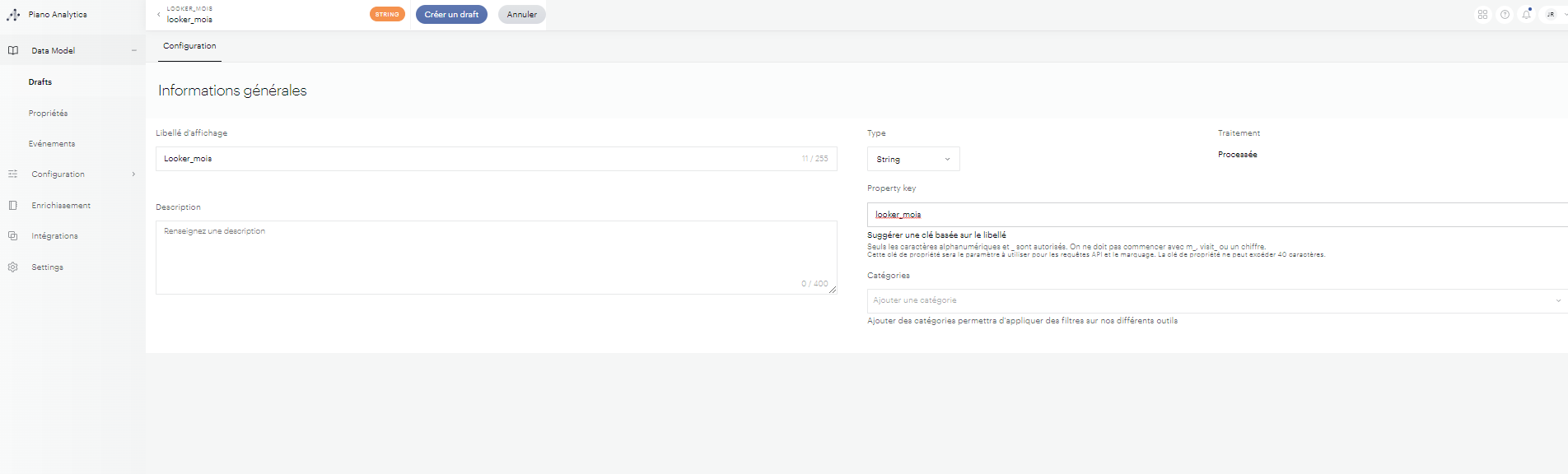
Étape 1. Créez votre propriété personnalisée de type chaîne de caractères (par exemple « Looker_mois ») et validez votre brouillon :
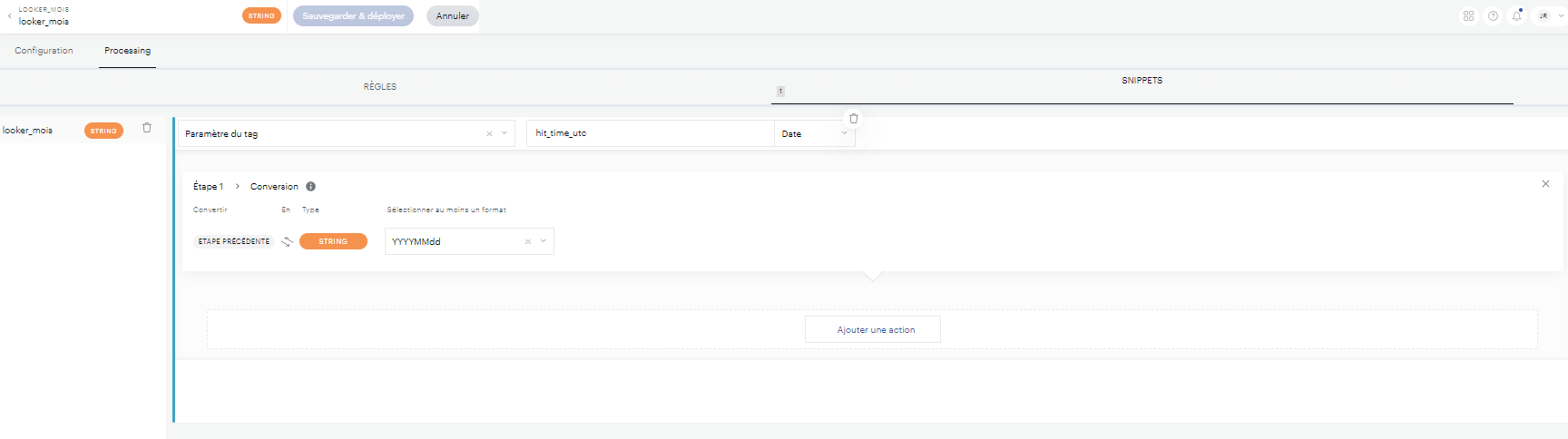
Étape 2. Allez dans le menu de configuration de cette propriété, puis Processing > Snippets, et créez ce snippet :
Étape 3. Créez cette règle :
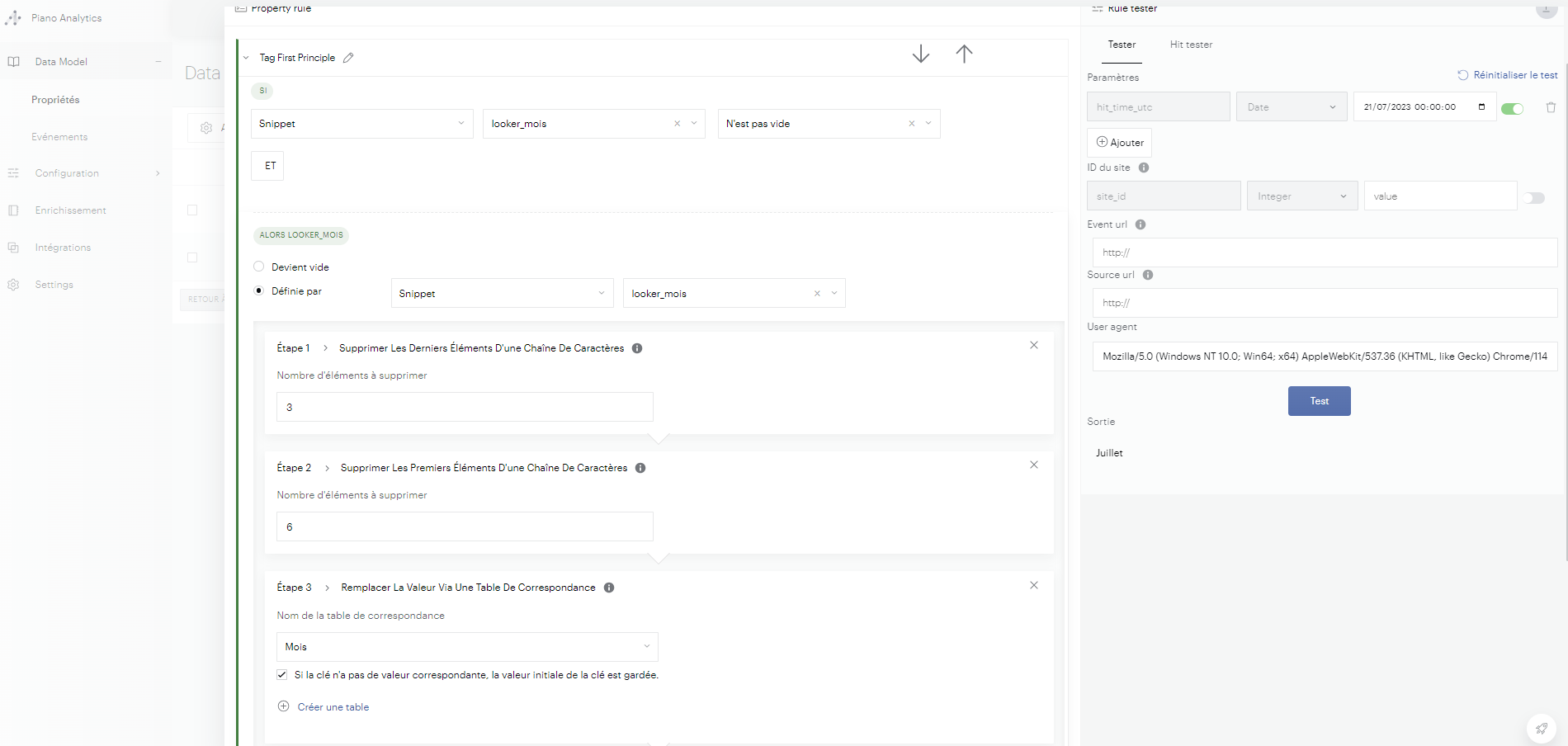
Avant l'étape 3, la propriété contient les numéros des mois (01, 02...). Vous pouvez ajouter une table de correspondance pour obtenir le nom des mois :
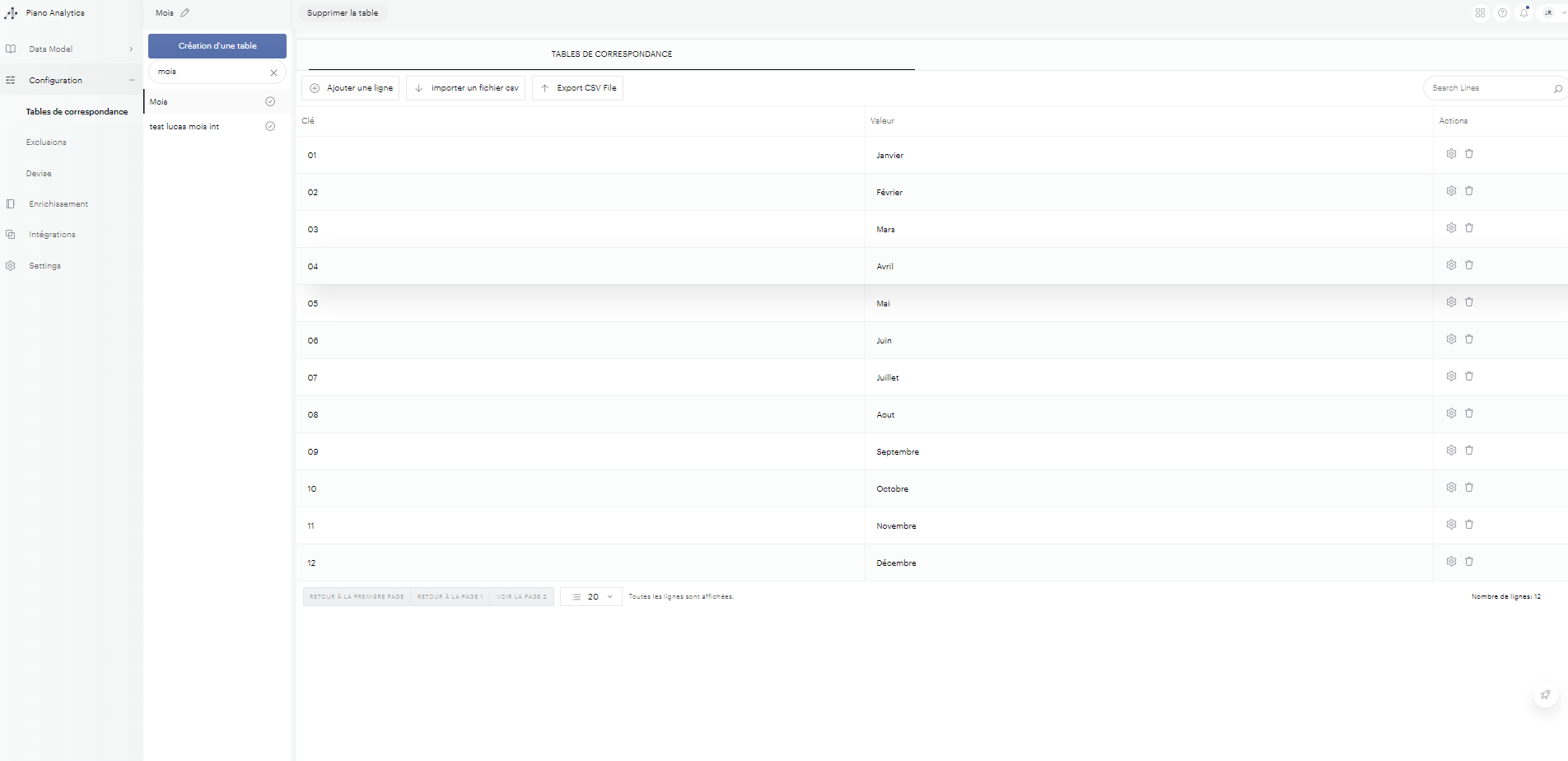
Il vous suffit ensuite d'utiliser cette propriété dans Data Studio pour obtenir des informations de mois correctes.
Ces propriétés de type chaîne de caractères ne sont pas utilisables dans les graphiques temporels de Data Studio, qui utilisent obligatoirement un format date. Les propriétés de date natives peuvent en revanche fonctionner pour ce type de graphique.