
Un board dédié vous permet de suivre votre consommation facturée (server call, page view) à tout moment, sans avoir à demander une extraction manuelle à chaque fois. Cet article explique comment accéder au board, lire les données et répondre aux questions les plus fréquentes sur votre consommation.
Votre consommation facturée correspond aux chiffres mesurés par Piano sur vos sites : des Server Calls pour Piano Analytics et des Pages Vues pour Piano Subscription. Ils dépendent du trafic que vos sites envoient à Piano, et non de votre degré d'utilisation des fonctionnalités Piano. Par exemple, créer davantage de boards ou inviter plus d'utilisateurs ne les modifie pas. Le board suit uniquement ces volumes, il ne montre pas la façon dont vous utilisez Piano. Votre contrat définit les règles exactes qui s'appliquent à votre cas.
Vue d’ensemble
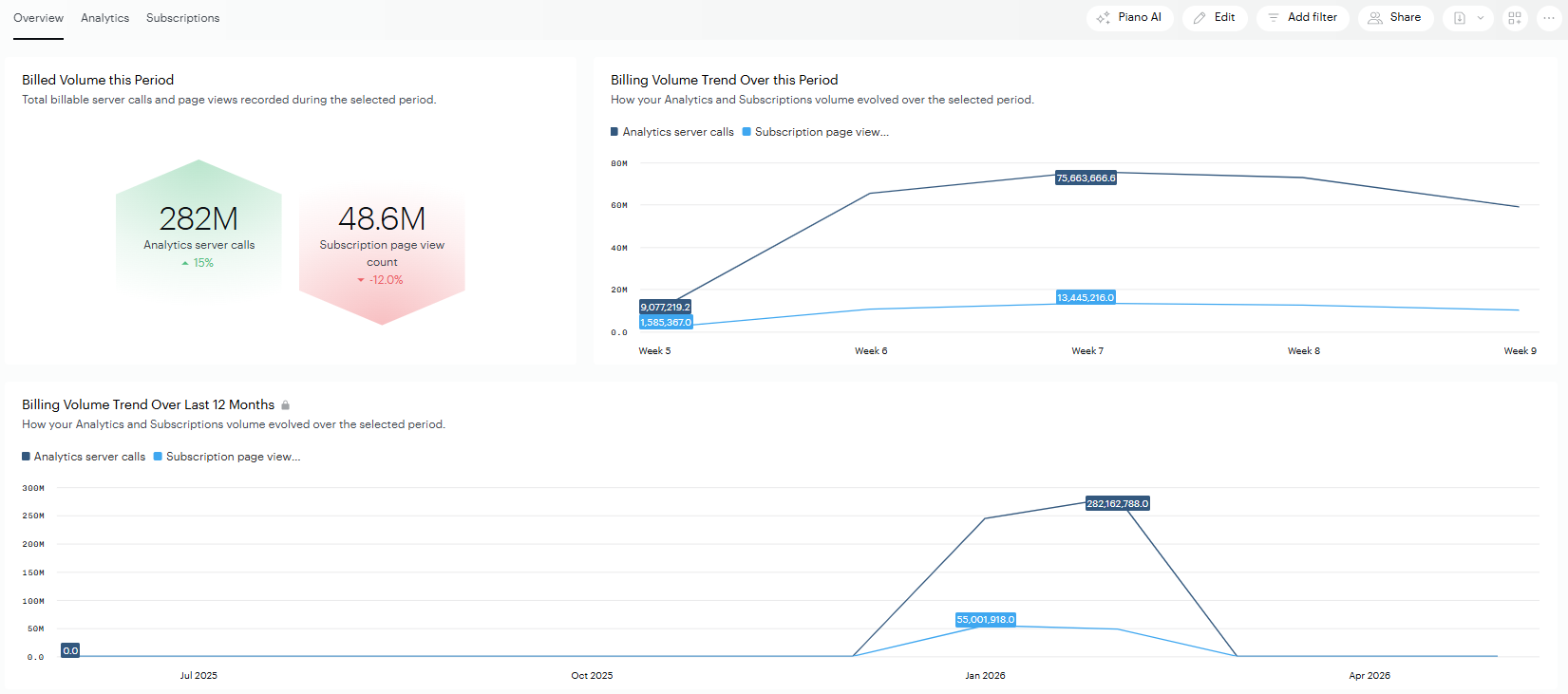
Le board suivant vous offre une vue quotidienne de vos volumes contractuels sur l'ensemble de vos sites. Vous pouvez :
-
Consulter votre consommation à tout moment, sans contacter Piano.
-
Filtrer les données par site (à l'aide du site ID ou du nom du site).
-
Exporter les données ou planifier un envoi récurrent par e-mail (voir S'abonner à un board).
-
Pour obtenir un premier accès, contactez l'équipe Support.
Accéder au board
Accéder à votre organisation Usage
Vos données de facturation sont stockées dans une organisation distincte de vos données analytiques. Vous devrez donc changer d'organisation pour les consulter.
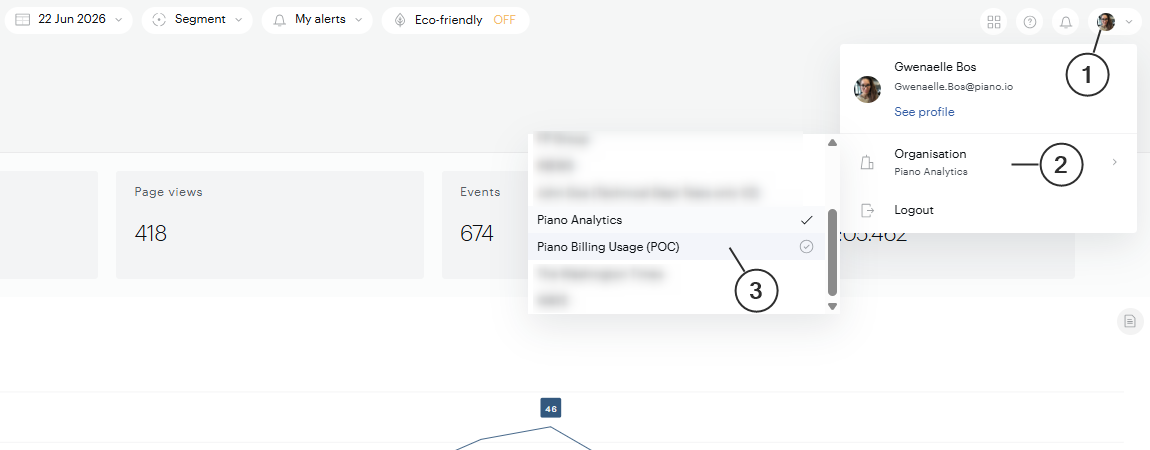
Pour accéder à l'organisation Usage :
-
Cliquez sur votre photo de profil en haut à droite de Piano Analytics.
-
Sous Organisation, cliquez sur le nom de l'organisation actuelle pour ouvrir la liste.
-
Sélectionnez l'organisation nommée Nom de votre organisation (Usage).
La page se recharge dans votre organisation Usage, et le board devient disponible dans la Librairie.
Gérer les accès des utilisateurs
Lors de la création de votre organisation Usage, un utilisateur administrateur de votre entreprise se voit accorder l'accès. Cet administrateur peut ensuite inviter d'autres utilisateurs et gérer leurs droits d'accès. Par exemple, accorder un accès en lecture seule à un membre de votre équipe finance.
Si vous ne voyez pas l'organisation Usage dans votre sélecteur d'organisation alors que vous pensez devoir y avoir accès, contactez notre centre de support.
Limiter l'accès à certains sites
Les données de facturation peuvent être sensibles, et tout le monde dans votre entreprise n'a pas besoin de voir les volumes de chaque site. Par exemple, si plusieurs marques ou entités partagent le même contrat, chacune peut avoir besoin de consulter ses propres volumes sans voir celle des autres.
Pour cela, l'administrateur peut créer des utilisateurs avec le rôle Business User et donner à chaque équipe un accès limité à ses propres sites. Chaque utilisateur voit alors les volumes des sites de son équipe, et rien d'autre.
Remarque : les utilisateurs qui obtiennent leur accès via une équipe ne peuvent pas planifier d'envois récurrents du board par e-mail.
Comprendre et lire vos données
Définition des volumes contractuels :
Unité utilisée par Piano pour mesurer votre consommation. Cette unité dépend du produit :
-
Server Call (SC) : Utilisé pour Piano Analytics. En règle générale, un événement reçu compte pour un Server Call. Certains événements spécifiques peuvent compter pour moins (par exemple, 0,1 SC). Les règles exactes qui s'appliquent à votre cas sont définies dans votre contrat.
-
Nombre de pages vues : Utilisé pour Piano Subscription. Comptabilise les pages vues générées sur vos sites.
Le board est divisé en pages (les onglets en haut du board). Chaque page se concentre sur une vue différente de vos volumes. Notez que le board est mis à jour une fois par jour et affiche les données jusqu'à la veille. Les volumes du jour seront visibles le lendemain.
La page « Vue d'ensemble »
La page Vue d'ensemble vous donne une vision globale de vos volumes pour la période sélectionnée :
-
Billing Analytics : Le total de vos Server Calls Piano Analytics, avec la tendance dans le temps.
-
Billing Subscription : Le total de vos pages vues Piano Subscription, avec la tendance dans le temps.
La page Subscription n'affiche des données que si votre organisation a souscrit à Piano Subscription. Si vous utilisez uniquement Piano Analytics, cette page affichera « Aucune valeur pour cette métrique » ou « Aucun résultat pour cette requête », c'est normal et cela ne signifie pas qu'il y a un problème avec vos données.
La page « Piano Analytics »
Cette page détaille davantage vos volumes analytics :
-
Principaux événements PA : Les types d'événements qui génèrent des Server Calls, pour que vous puissiez voir quels types d'événements pèsent le plus dans vos volumes.
-
Principaux sites PA : Vos principaux sites par volume de Server Calls.
-
Événements des principaux sites PA : Une ventilation des types d'événements qui contribuent à vos volumes sur chacun de vos principaux sites.
La page « Subscription »
Si vous avez souscrit à Piano Subscription, cette page affiche vos volumes Subscription. Les données sont ventilées par AID et par Billing ID pour une analyse plus approfondie.
Filtrer et ajuster la vue
En haut du board, vous pouvez ajuster :
-
Sites : Utilisez le sélecteur de sites pour vous concentrer sur un site ou un groupe de sites spécifique. Vous pouvez rechercher par site ID ou par nom de site.
-
Plage de dates : Choisissez la période que vous souhaitez analyser.
-
Comparaison : Comparez la période sélectionnée avec la précédente pour voir comment vos volumes ont évolué.