
概要
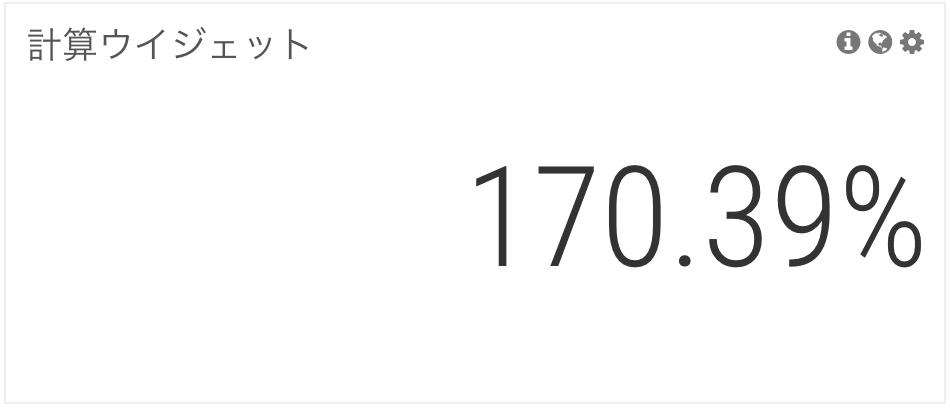
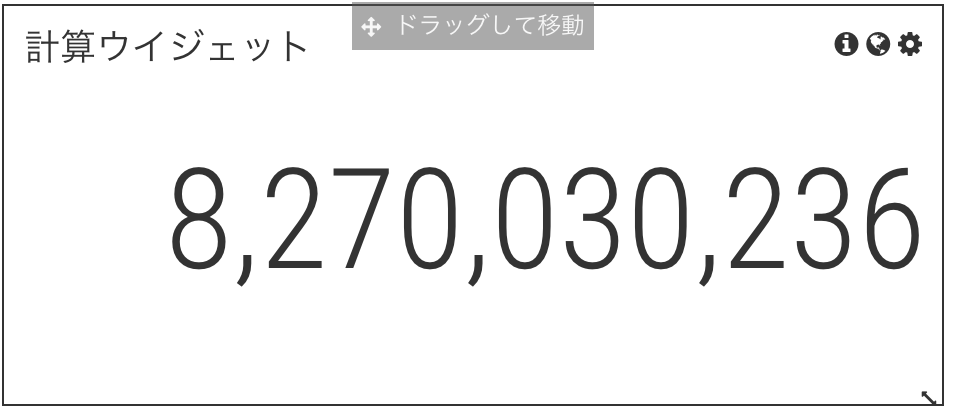
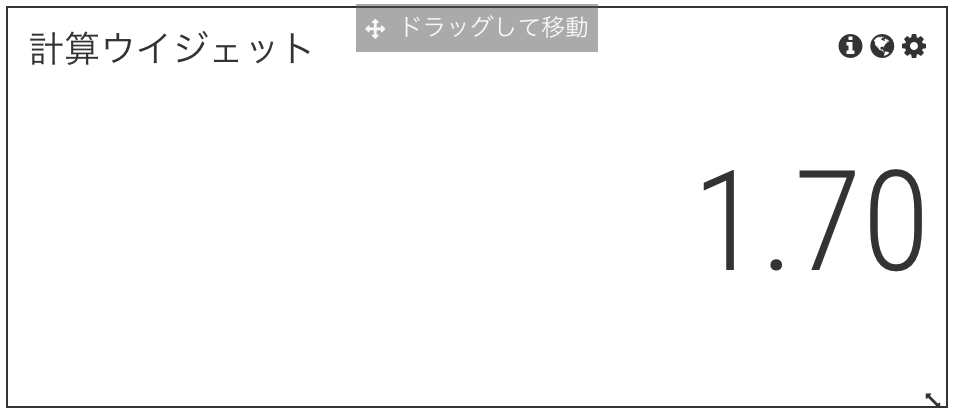
2つのAPIの取得結果を計算して表示するためのウィジェットについて説明します。
リクエストパラメータ:
1. 本ウィジェットは、operand1, operator, operand2 という要素を設定します。operand1 = 10, operator = "/", operand2 = 5 の場合、計算は 10 ÷ 5 となり、表示結果は 2 、もしくは 200% となります。
2. リクエストパラメータは以下のとおりです。
|
名前 |
タイプ |
必須 |
設定対象 |
内容 |
|---|---|---|---|---|
|
|
String |
No |
operator |
四則演算記号をJavaScriptでの表記で指定します。以下の記号が設定可能です。省略時は / (割り算) になります。 +(足し算)、-(引き算)、*(掛け算)、/(割り算) |
|
|
String |
No |
operand1 |
APIの種別を指定します。traffic, dmpが指定可能で、それぞれ、/traffic, /dmp/trafficを使用されます。省略時は traffic になります。 |
|
|
String of Object |
No |
operand1 |
APIパラメータのfiltersを指定します。フィルタに関しては、Traffic filters をご参照ください。 デフォルトは[](空)となります。指定するフィルタは必ず[]で囲みます。 例: [{"type":"user","having":{"min":2,"filter":{"type":"sessionStart"}}}] |
|
|
String |
No |
operand1 |
APIパラメータのfieldsを指定します。指定できるfieldは1つのみで、それぞれ以下のとおりです。 このパラメータで指定したfieldがoperandの数値として使用されます。 ap1がtrafficの場合:events, uniqueUsers, activeTime, urls, sessionStarts, sessionStops, sessionBounces, scrollDepth ap1がdmpの場合:events, uniqueUsers 省略時は events となります。 |
|
|
String of Boolean |
No |
operand1 |
InsightのGUIで指定したフィルタを適用するかを指定します。true, falseが指定可能です。省略時は true (フィルタ適用) となります。 |
|
|
String |
No |
operand2 |
ap1と同様で、対象がoperand2となります。 |
|
|
String of Object |
No |
operand2 |
fl1と同様で、対象がoperand2となります。 |
|
|
String |
No |
operand2 |
fd1と同様で、対象がoperand2となります。 |
|
|
String of Boolean |
No |
operand2 |
uf1と同様で、対象がoperand2となります。 |
|
|
String of Integer |
No |
result |
小数点以下の表示桁数を指定します。デフォルトは0 (小数点以下四捨五入)となります。 |
|
|
String of Boolean |
No |
result |
計算結果を%とみなすかを指定します。true, falseが指定可能です。省略時は false (計算結果をそのまま表示)となります。 |
|
pstart |
String |
No |
operand1 operand2 |
期間の開始を指定します。省略時にはGUIの期間が使用されます。 本パラメータを指定すると、GUIの期間は無視されます。 以下の指定が可能です。 今月:-0m、 先月:-1m、2ヶ月前:-2m、3ヶ月前:-3m、 ...
pstopを省略した場合には、ここで定義した単位(dwm)によって、1日分、1週間分、1月分が自動で設定されます。 |
|
pstop |
String |
No |
operand1 operand2 |
期間の終了を指定します。省略時にはGUIの期間、もしくはpstartを指定した場合にはpstartで指定した期間の1単位後となります。 pstartと同様の指定が可能です。 |
パラメータの生成:
1. 表示したい計算を行うためのoperand1のAPIと、operand2のAPIを作成します。例えば、ある期間の PV ÷ セッションスタート数 を取得することを想定します。
2. operand1はサイト全体のPVとなりますので、以下のAPIで取得できます。
|
3. 上記より、ap1は traffic、fl1は[]、fd1はeventsとなります。(実際にはデフォルト指定となりますので、すべて省略可能です。)
4. operand2はサイトのPVのうち、sessionStartのPV数となりますので、以下のAPIで取得できます。
|
5. 上記より、ap2は traffic、fl2は[]、fd2は sessionStarts となります。(fd2以外は省略可能です)
6. operatorは割り算 (op=/)、小数点以下を2桁 (dp=2) とします。
7. URLパラメータのデフォルト部分は、 https://onboarding.piano.io/public/insight-widgets/jps-calc.html?siteGroupId={{group}}&siteId={{site}}&start={{start}}&stop={{stop}}&filter={{filter}} となりますので、上記の結果から作成したパラメータを付与し、最終的なURLは以下となります。
|
作成方法:
1. ワークスペースへアクセスします。
2. 「ウィジェットの追加」をクリックします。
3. 「ウィジェットの選択」をクリックします。
4. 「外部コンテンツ」をクリックし、ウィジェットタイトルを入力し、「追加ボタン」をクリックします。
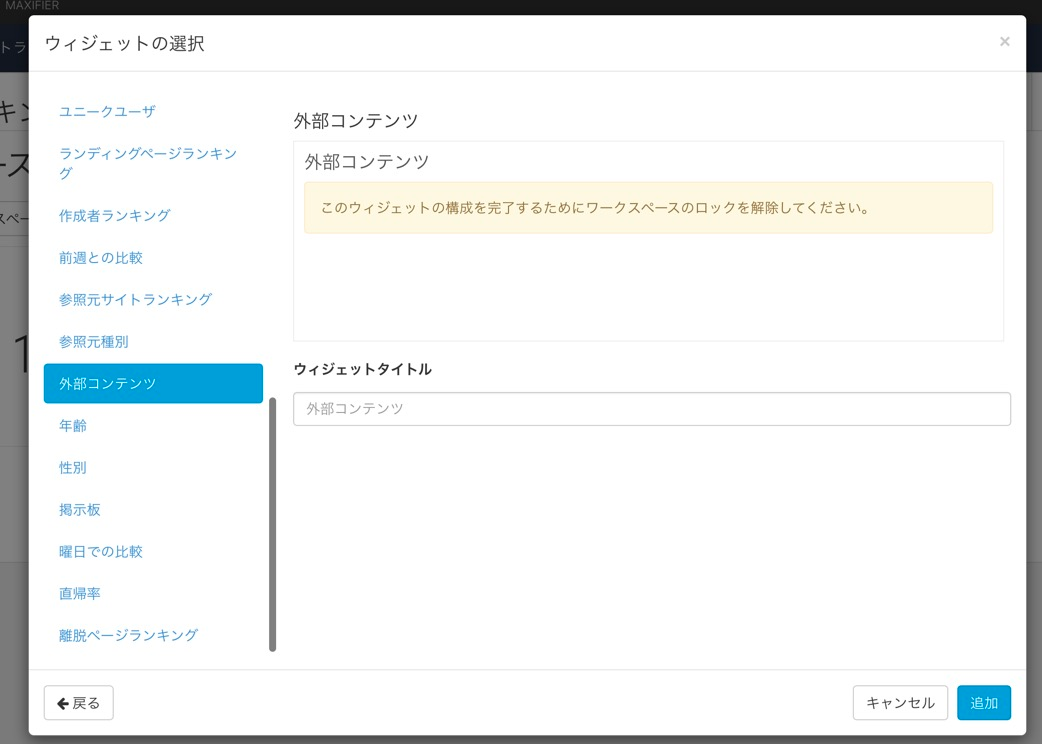
5. 追加されたウィジェットのテキストボックスに以下を入力します。
https://onboarding.piano.io/public/insight-widgets/jps-calc.html?siteGroupId={{group}}&siteId={{site}}&start={{start}}&stop={{stop}}&filter={{filter}}&生成したパラメータ
6. 右側の「表示」ボタンを押します。また、ウィジェットのサイズを適切なサイズに広げます。
利用例:
1. 再訪率
指定の期間内に2訪問以上あるユーザの割合を再訪率として表示します。
|
2. 外部誘導リンククリック率
記事広告等で、本文内に存在する広告主の外部リンククリック率を表示します。
※"広告主の外部リンク"のクリックをトラッキングしている必要があります。
下の例では、パフォーマンスパラメータ:area=記事本文 というイベントでトラッキングしている場合を記載
|