期間内のトラフィックデータ(記事広告誘導含む) に移植済み
概要
「昨日」、「先週」、「先月」「3ヶ月前」などを指定し、日単位のトラフィックデータを参照するためのカスタムウィジェットの利用方法について説明します。
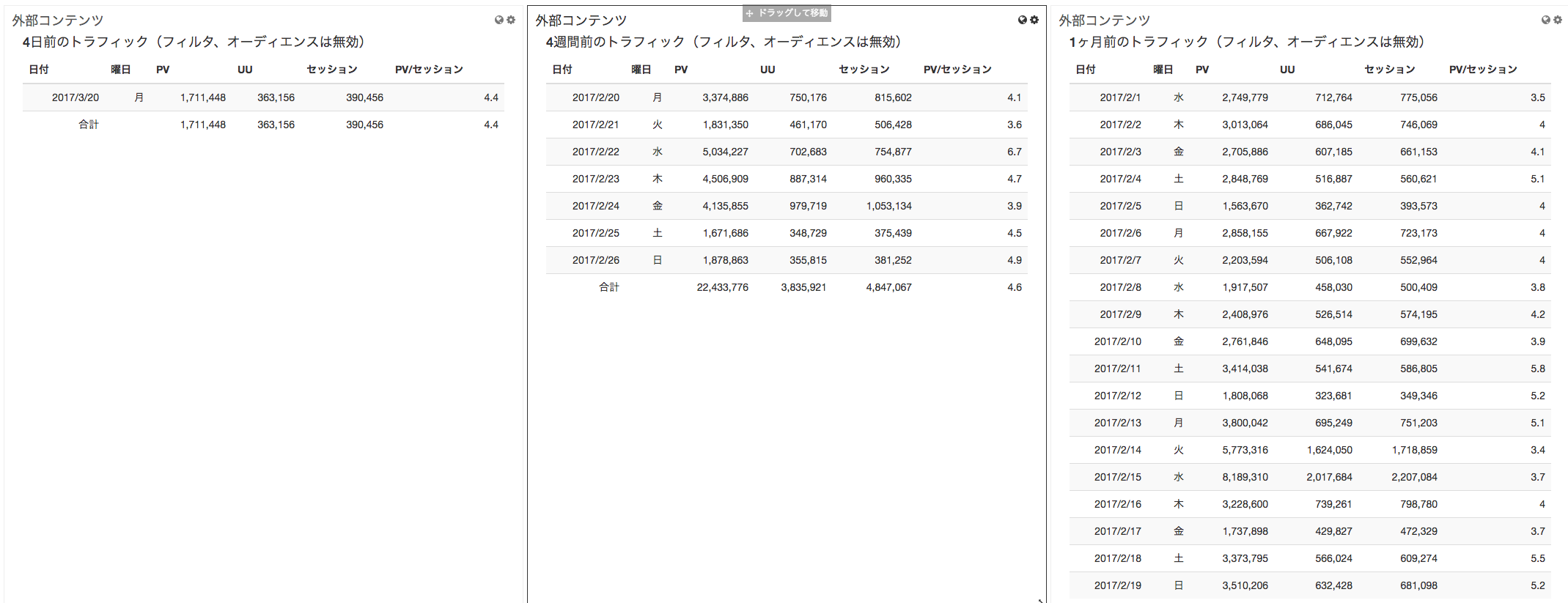
表示項目は、PV、UU、セッション、PV/セッションとなります。
|
本カスタムウィジェットでは、フィルタやオーディエンスをInsight 上で設定しても無効になっておりますので、ご注意ください。 カスタムウィジェットでは、エクセル形式でのダウンロードができませんが、表をコピー&ペーストすることによりエクセルなどのファイルに落とせます。 |
作成方法:
-
Persistedクエリの作成
サイトの閲覧権限のあるユーザで、以下のAPIを実行します。
|
2. PersistedクエリIDの取得
1.のAPIを実行するとIDが返ってきますので、そのIDを保存します。
|
後からでも、https://admin.cxense.comにアクセスし、APIタブをクリックすることで、登録したIDをご確認いただけます。 |
3. ワークスペースへアクセスします。
4.「ウィジェットの追加」をクリックします。
5.「ウィジェットの選択」をクリックします。
6.「外部コンテンツ」をクリックし、「追加ボタン」をクリックします。
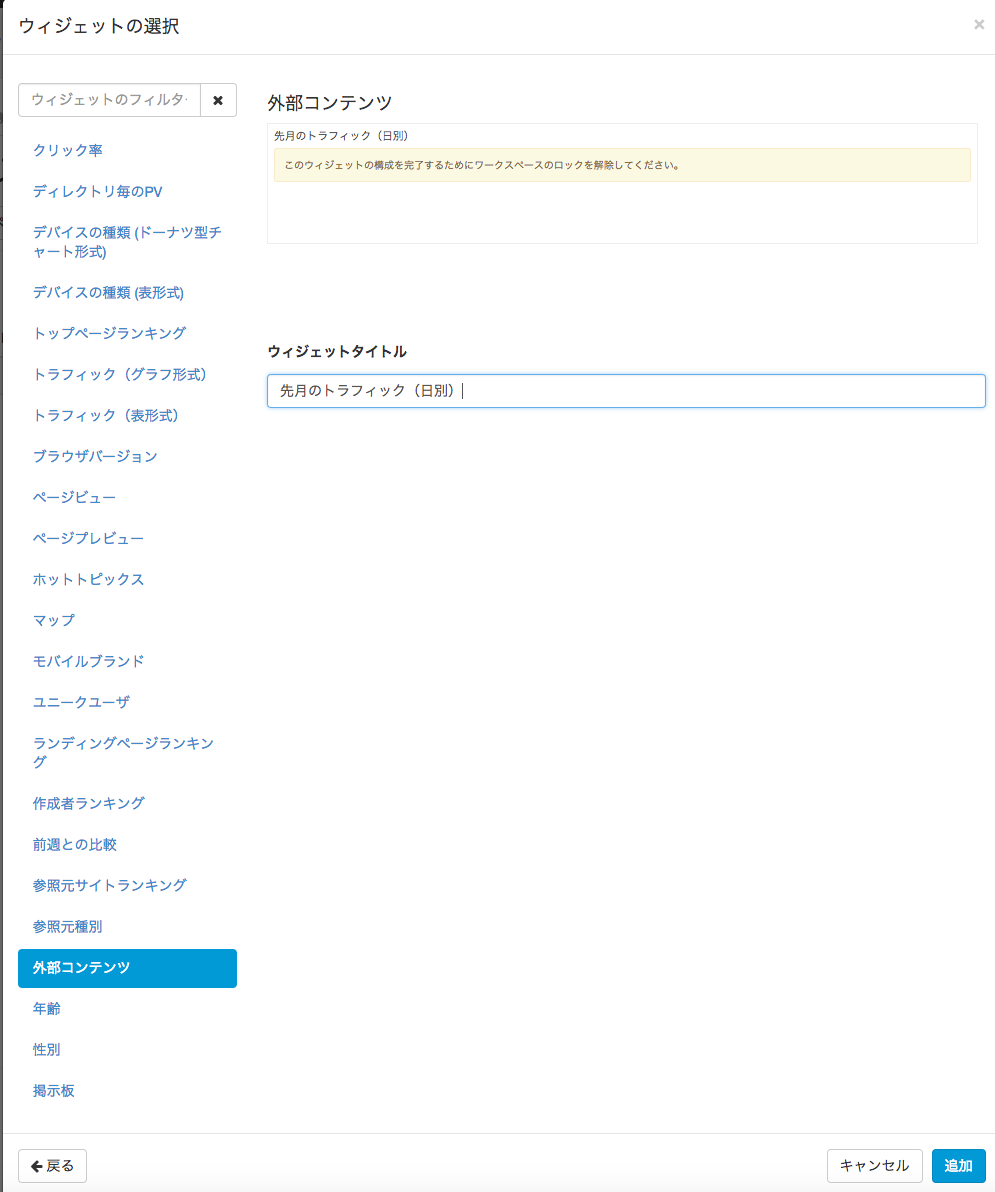
7. 追加されたウィジェットのテキストボックスに以下を入力します。
閲覧前:
https://cdn.cxpublic.com/jps-dailyreport.html?group={{group}}&site={{site}}&persistedId=XXXX&start=YYYY
|
8. 以下のようなウィジェットが表示されます。
※ 外部コンテンツを3つ追加した例(左から4日前、4週間前、1ヶ月前):